夜雨聆风
夜雨聆风1. 它本质上是什么?
WSL 1:像一个“翻译官”,把 Linux 的系统调用(比如请求内存、读写文件)实时翻译成 Windows 能听懂的命令。速度尚可,但有些底层操作不支持。
WSL 2(我安装的):内置了一个真正的、精简的 Linux 内核,运行在一个极轻量级的虚拟机中。但它不是传统的 VMware 或 VirtualBox(那种需要分配固定内存、启动很慢),而是由 Windows 直接调度,启动仅需 1-2 秒,资源占用极低。
2. 它的核心作用
在 WSL 出现之前,做 Web 开发、AI(人工智能)、大数据或者 C++ 底层开发的程序员,经常面临一个尴尬的困境:
代码用 Windows 写(IDE 好用,比如 PyCharm、VSCode)。
服务要跑在 Linux 上(因为绝大部分服务器都是 Linux,生产环境标准)。
以前只能装双系统(来回重启麻烦)或传统虚拟机(吃内存、占硬盘、文件共享卡顿)。
WSL 的作用就是彻底打通了两者:你可以在 Windows 资源管理器里编辑代码,然后直接在 WSL 里运行,就像在本地运行一样丝滑。
3. 对你现在的开发工作有什么实际好处?
结合你之前用 PyCharm 安装 requests 库的经历,WSL 带来的改变是显著的:
环境纯净隔离:你可以为不同的项目创建不同的 WSL 发行版或 Conda 环境。比如项目 A 用 Python 3.8,项目 B 用 Python 3.12,绝不会像在 Windows 上那样出现 DLL 依赖冲突或环境变量打架。
原生支持 Linux 生态:很多专业的 Python 库(比如数据科学常用的 numpy、pytorch)在 Linux 下有预编译的二进制包,安装速度比 Windows 快,且极少出现编译报错。
端口和文件互通:在 WSL 里启动一个 Web 服务(比如 python -m http.server),你直接在 Windows 的浏览器访问 localhost:端口号 就能看到,文件系统也是互通的(Windows 的 C: 盘在 WSL 里挂载在 /mnt/c/)。
接下来可以怎么利用它?
既然你已经有了 Ubuntu,后面的学习路径可以这样走:
把 PyCharm 的终端切换成 WSL:在 PyCharm 设置里,把 Terminal 的 Shell 路径改为 wsl.exe,这样你在 PyCharm 底下敲命令,实际上就是在 Ubuntu 里跑,pip install requests 就直接装到 Linux 环境里了。
跑开源项目:去 GitHub 上 clone 一个项目,里面的 make、sh 脚本(Linux 特有的批处理文件)可以直接运行,不需要手动改脚本适配 Windows。
简单总结:WSL = 全屏的 Linux 命令行 + Windows 丝滑的桌面体验。你之前遇到的那些网络报错只是国内访问 GitHub 的通病,一旦环境装好,后续写代码会非常顺手。
具体按照步骤:
1.看了课程——《超详细的WSL教程:Windows上的linux子系统(up:技术爬爬虾)》,打开了
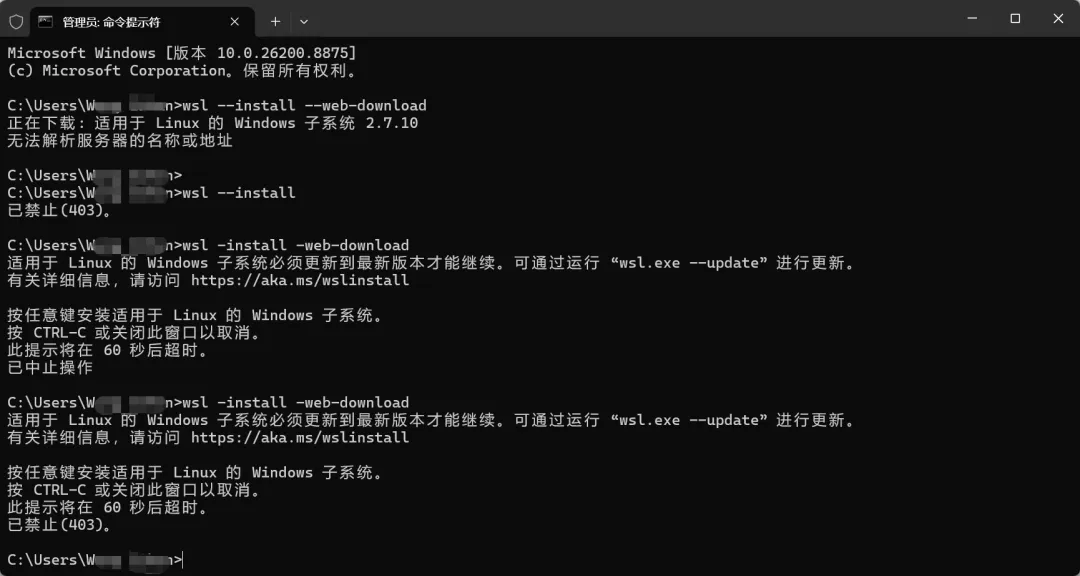
结果WSL版本太旧
2.按任意键开始更新,再次失败报错
3.询问deepseek,Q:WSL 报错,版本太旧了怎么办?附代码
A:①.以管理员身份打开PowerShell
wsl --update --web-download

卡在13.7%很久,deepseek建议取消安装,采用手动下载安装包的方式
②.手动下载安装包
下载地址:
https://wslstorestorage.blob.core.windows.net/wslblob/wsl_update_x64.msi
安装方法:下载后,双击运行这个 .msi 文件,按照提示完成安装即可
下载好了,结果安装时弹窗:
the update only applies to mechines with the windows subsytem for linux
4.再次询问deepseek,Q:怎么回事,附代码
A:这个 .msi 更新包是用来“升级”WSL的,但你的电脑还没有开启WSL这个“基础功能”,所以它拒绝安装。
解决方案:
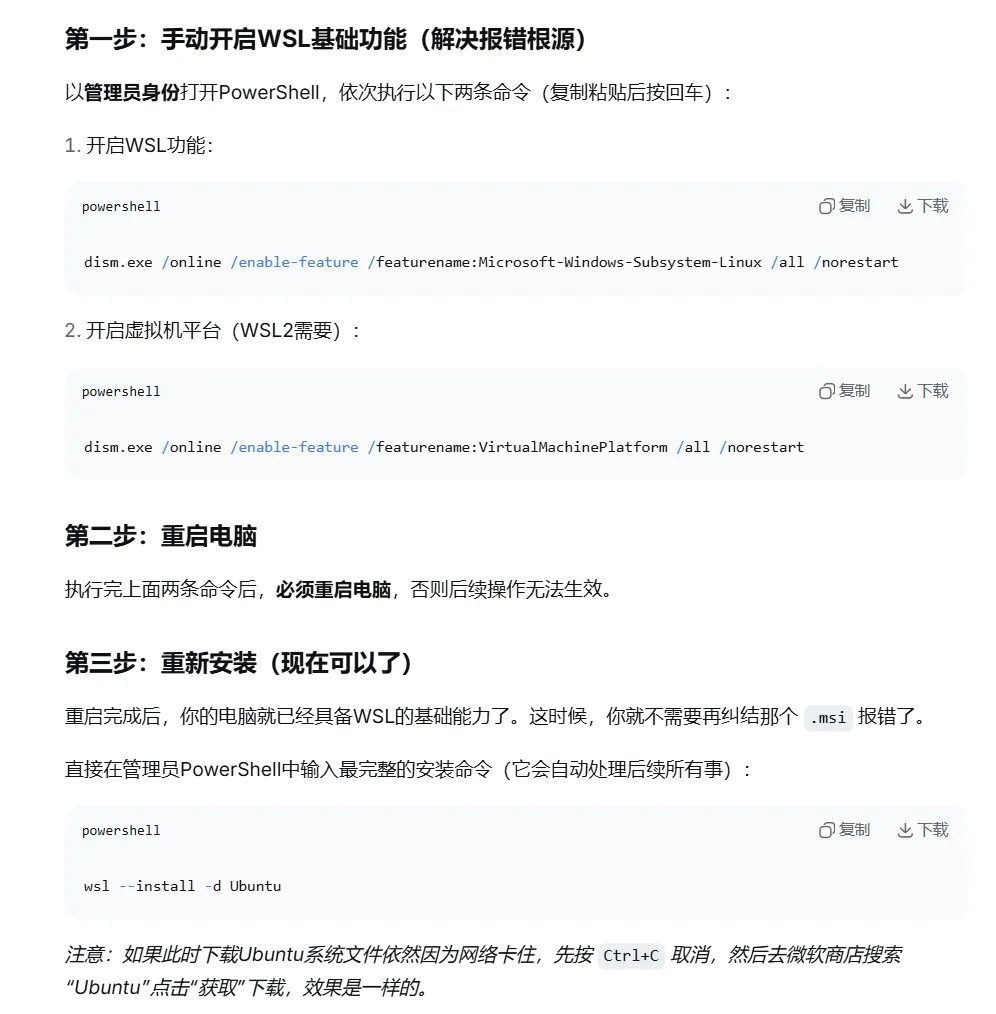
代码复制:①dism.exe /online /enable-feature /featurename:Microsoft-Windows-Subsystem-Linux /all /norestart
②dism.exe /online /enable-feature /featurename:VirtualMachinePlatform /all /norestart
③wsl --install -d Ubuntu
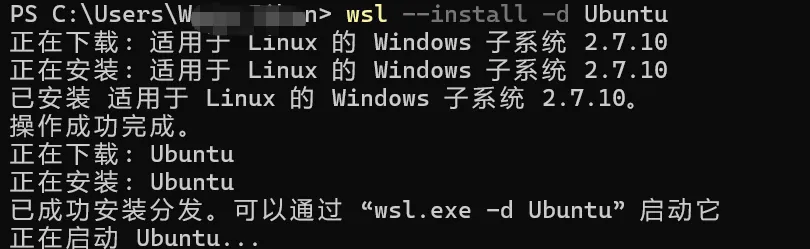
5.安装好Ubuntu后,设置用户名、密码
6.退出——exit

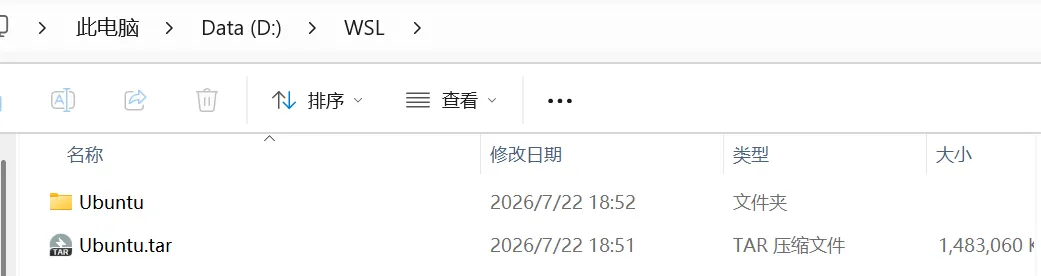
将Ubuntu从C盘挪到D盘:
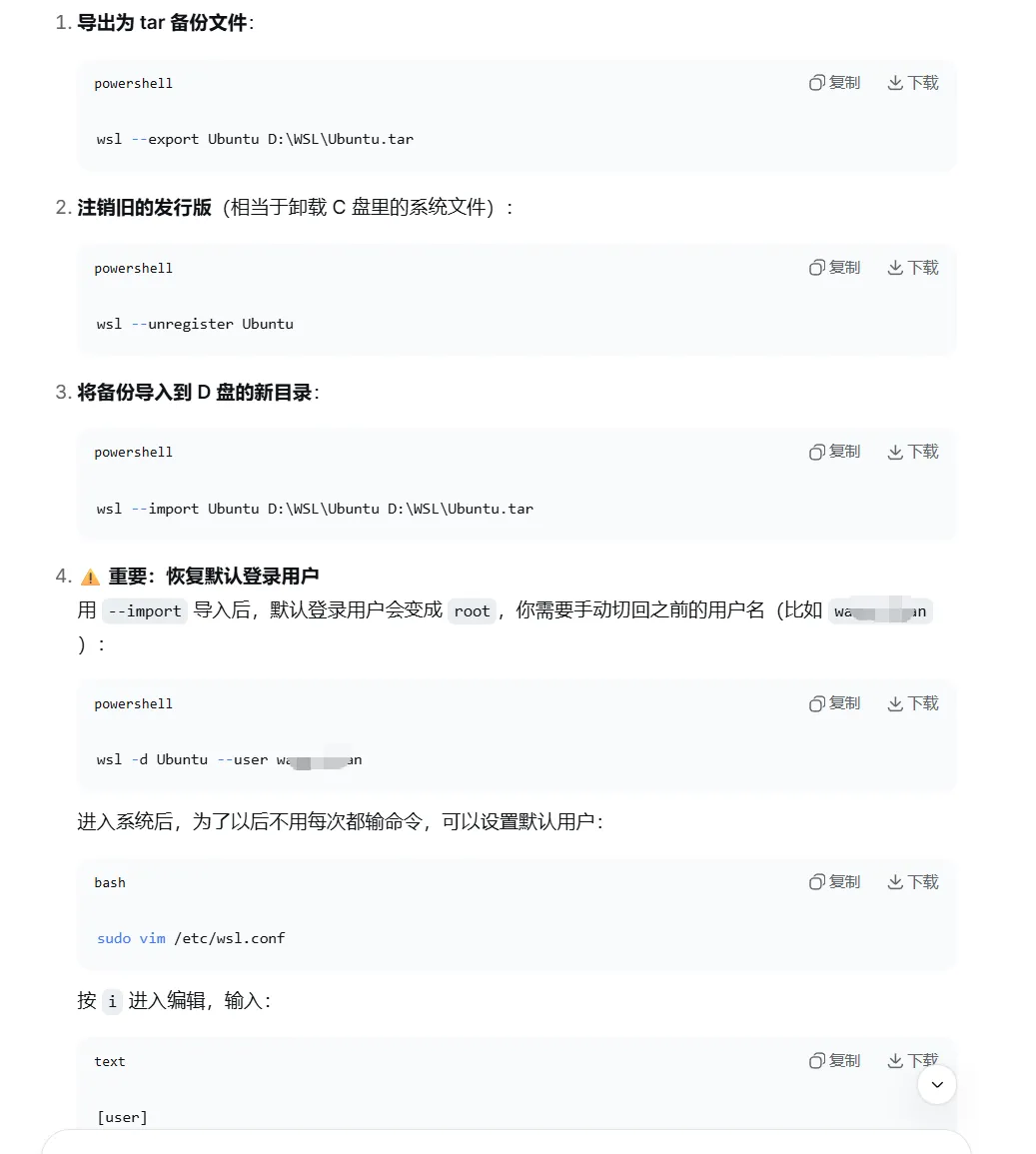
相关代码:
①wsl --export Ubuntu D:\WSL\Ubuntu.tar
②wsl --unregister Ubuntu
③wsl --import Ubuntu D:\WSL\Ubuntu D:\WSL\Ubuntu.tar
④wsl -d Ubuntu --user w……n
sudo vim /etc/wsl.conf
⑤[user]
default=wang_zihan
按 Esc,输入 :wq保存退出。最后在 PowerShell 中执行 wsl --shutdown重启 WSL 即可。

开始使用wsl:

或 单击Ubuntu图标即可