 夜雨聆风
夜雨聆风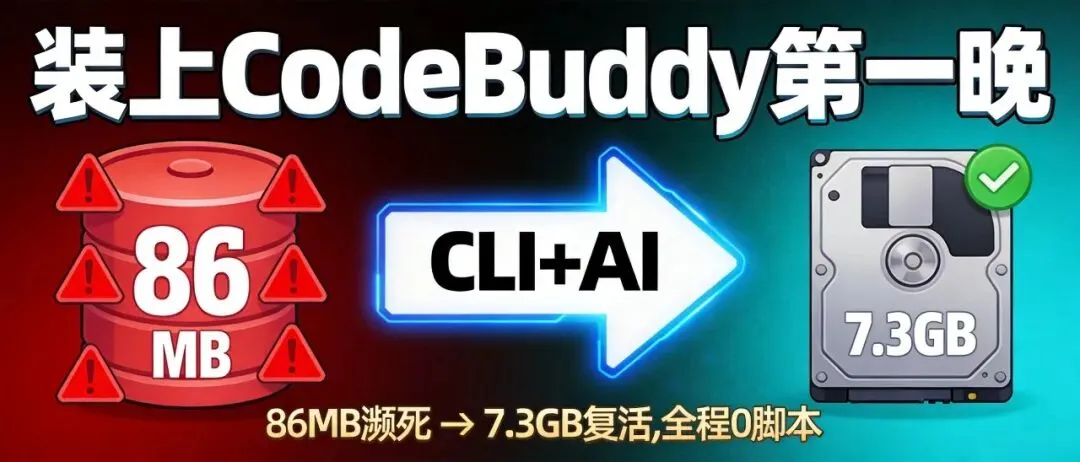
△ 黑框框里跑着CLI命令,C盘空间从86MB起死回生到7.3GB
🚨 01:C盘86MB濒死,我差点格式化重装
上个月C盘飘红的时候,我用扣子编程让AI写了个清理脚本,跑了半小时,腾出了14GB。
当时觉得挺爽。
结果不到一个月,C盘又红了。
这次更惨——体检的时候还剩332MB,等我反应过来去处理,只剩86MB。
86MB是什么概念?微信发条带图消息都费劲。系统随时可能卡死,软件说崩就崩。
我盯着那个红色进度条,心想:上次清完不是还行了吗?怎么这么快又满了?
后来我才知道,问题不在清理本身,而在我用了什么方式去清理。
GUI图形界面里的AI,像个跑腿的。你让它清C盘,它给你写个脚本,你复制、粘贴、执行——中间任何一个环节断了,就得重来。
直到今天白天,我听了李笑来的一节课。
他说了一句话,直接把我过去用AI的方式全否了:
"你今天只要看一点就行——他是用GUI的AI工具,还是用CLI的AI工具?马上就能分辨出效率的百倍差异。"
今天白天正值周末,我装了CodeBuddy。
这一次我用它(命令行ai codebuddy )清理C盘,结果是——从86MB濒死,拉回到7.3GB。
不是14GB,但这次是我自己用命令行跟AI直接对话完成的,全程没写一行脚本,没复制粘贴一次命令。
🎯 02:86MB → 7.3GB,这次我没写一行脚本
先看数据对比:
| 332 MB | |
| 86 MB | |
| 4.9 GB | |
| 7.3 GB | |
| 零触碰 |
△ 表格数据来源:CodeBuddy CLI体检报告原图
跟之前扣子编程那次14GB比,这次7.3GB看起来不多。但有一个关键区别:
上次是AI写脚本→我执行脚本→出了问题再问AI。
这次是我在命令行里直接跟AI对话→AI实时指导→我一步步操作→每一步都验证。
上次花了一下午,中间卡了3次。这次40分钟,一次都没卡。
核心结论就一句:用CLI跟AI对话,比用GUI让AI写脚本给你执行,效率高不止一个量级。
📖 03:这篇文章你会学到什么
- CLI和GUI到底差在哪
(不是"命令行更酷"这种废话,是底层逻辑的差距) - CodeBuddy是什么、怎么装
(国内用户零门槛,微信扫码就能用) - 安装过程中的3个坑
(权限选择、登录流程、粘贴长文本的"假报错") - 用CLI清理C盘的完整流程
(从体检→安全清理→大文件迁移,每步可复制) - 李笑来的7条通用前置命令
(每次新会话先粘贴,AI立刻进入"计算机新手友好模式") - 长期IT工程师模式怎么开
(让AI记住你的电脑习惯,不用每次重复解释)
全文约5000字,建议收藏后对着电脑操作。
🧠 04:CLI和GUI,差的不是操作方式,是身份
李笑来在课上讲了两个的对比,我根据自己的理解做了两张图:
第一张:99%的人打开电脑,第一入口是GUI——Word、Excel、浏览器、微信。鼠标指指点点,键盘输入自然语言。计算机对他们来说,就是个工具,不是效率工具。
第二张:工程师打开电脑,第一入口是CLI——Terminal终端。输入命令,直达操作系统底层。他们能用命令行驱动所有GUI应用,批量处理、定时任务、远程操控,一台机器能干一百台的事。

△ 左边是GUI用户的"跑腿模式",右边是CLI用户的"指挥模式"
我以前也觉得自己属于那1%——毕竟我能写点简单程序,能让workbuddy 或者扣子每天定时跑数据。
但听了这节课我才意识到:我用AI的方式,本质上还是GUI思维。
我在浏览器里打开ChatGPT,问它"帮我写个清理C盘的脚本",它给我一段代码,我复制、粘贴到PowerShell里执行。中间如果报错,我再复制错误信息回去问它。
这个流程里,我才是那个跑腿的。我在不同的应用之间搬运信息,AI只是一个会写代码的顾问。
而CLI的方式是:我打开Terminal,直接跟AI对话。AI就在我操作的同一层,它能直接看到我的系统状态,直接给我下一步指令,我执行完把结果贴回去,它立刻判断对不对、要不要继续。
从"跑腿的"变成"指挥官",差的不是多学几个命令,是AI和你之间的信息距离。
以前学CLI难,是因为你得先背命令、学Unix基础、啃英文文档。现在AI来了,你只需要打开命令行,问它"教我怎么用",它就是你的私人IT工程师。
这扇门,以前是关着的。现在AI帮你把门踹开了。
🛠️ 05:为什么选CodeBuddy?怎么装?
李笑来在课上推荐了几个命令行AI工具:
| CodeBuddy | 国内用户零门槛 | |
我选了CodeBuddy,原因很简单:国内用户不用科学上网,微信扫码直接登录,免费版就够用。
安装步骤(3分钟搞定)
第一步:确认环境
打开PowerShell,输入:
npm -v有版本号出来(比如11.12.1),说明Node.js已安装,可以继续。没有的话先去装Node.js。
第二步:安装CodeBuddy
npm install -g codebuddy等它跑完。
第三步:首次启动——权限选择(第一个坑)
输入 codebuddy 启动后,会弹出一个权限确认界面:
Do you trust the files in this folder? 1. Trust folder only 2. Trust parent folder 3. Trust folder and all subdirectories 4. No, exit选3。 选1或2会导致子目录权限不够,后面操作会频繁报错。选3是最省心的。
第四步:登录(第二个坑)
权限选完后,进入登录界面。国内用户选第一个:
> Log in via Chinese Site(国内用户登陆)回车后会弹出一个浏览器链接。用微信扫码登录,登录后会提示你关注CodeBuddy公众号——关注一下就行,不影响使用。
第五步:粘贴长文本的"假报错"(第三个坑)
登录成功后,你会看到一个黑框框界面。这时候你要粘贴李笑来的"通用前置命令"(后面会给你),大约7行文字。
粘贴后可能会出现一行字意思是7行命令,而不是你粘进去的内容,看起来有点慌,也没报错。
别慌,这不是错误。 按回车就行,AI一定能看到那7行字。
我当时也慌了,准备一行行粘贴。后来问了WorkBuddy才知道——这是UI优化的提示,不是报错。
📋 06:用CodeBuddy清理C盘——完整保姆流程
装好CodeBuddy后,我做的第一件事就是清理C盘。以下是完整流程,每一步都可以直接对着操作。
第一步:粘贴通用前置命令(每次新会话必做)
打开CodeBuddy后,先粘贴这7行:
请把我当作计算机新手,始终用中文回复。 遇到我可能不懂的概念,先用通俗语言解释再继续。 动手改动之前:说明目标、说明风险、估计所需时间。 修改任何配置文件前先备份。 涉及管理员权限、删除、覆盖、付费或隐私的操作,先征得我的同意。 每完成一步都验证结果。 优先选择能解决问题的最简单方案;有多个好选项时只推荐最优的一个,并说明理由。这7行是李笑来GitHub仓库里的通用前置命令。粘贴后,AI立刻进入"计算机新手友好模式"——不甩术语、不跳步骤、每步都解释。
△ 这7行是所有后续操作的基础,别跳
第二步:让AI做全面体检
粘贴完前置命令后,直接发:
请对这台电脑做一次全面体检。 检查:硬件、操作系统、存储、内存、安全、备份、已安装软件、开发环境。 找出问题,先列出问题清单和修复方案,经我逐项确认后再修复。AI会开始扫描你的电脑。扫描过程中它会实时告诉你它在做什么、发现了什么。
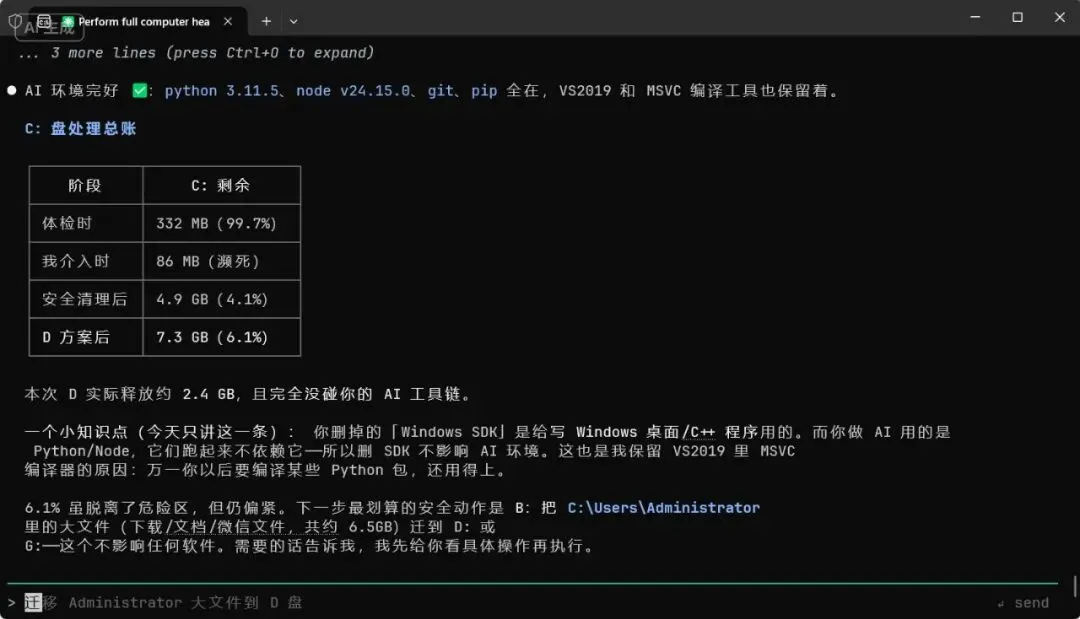
我的体检结果显示:C盘332MB剩余,99.7%已满。系统处于高危状态。
第三步:安全清理
体检完成后,AI会给你一份问题清单。你对着清单逐项确认。
我当时的操作是告诉AI:
请先做安全清理。只清理临时文件、系统缓存、回收站等这类100%安全的项。 不碰任何系统文件和软件目录。安全清理完成后,C盘从86MB回升到了4.9GB。
△ 安全清理的结果:从濒死的86MB回到4.9GB
第四步:大文件迁移(D方案)
(手机编辑草稿)
4.9GB虽然脱离了危险,但还是偏紧。AI建议把 C:\Users\Administrator 里的大文件(下载/文档/微信文件,共约6.5GB)迁移到D盘。
我确认后,AI一步步指导我操作:
请帮我把C:\Users\Administrator下的下载、文档、微信文件迁移到D盘。 每迁移一个文件夹前告诉我迁移了什么、多大、迁移后C盘剩多少。迁移完成后,C盘到了7.3GB。
△ 最终战果:7.3GB可用,AI工具链(Python 3.11.5、Node v24.15.0、git、pip)全部完好
整个过程,我没有写一行脚本,没有复制粘贴任何命令到PowerShell。所有操作都是我在CodeBuddy里用自然语言跟AI对话,AI给我指令,我在同一个界面执行,然后把结果贴回给AI验证。
💡 07:长期用法 + 避坑 + 升华
AI协作对话模板
起手式(每次新会话):
粘贴上面的7行通用前置命令 + 描述你的需求进行时(每步执行完反馈):
上一步已完成,结果如下:[粘贴AI返回的数据] 请告诉我下一步。卡壳时(遇到报错或不确定):
执行到这一步卡住了,报错信息如下:[粘贴报错] 请帮我分析原因,给出解决方案。避坑清单
长期保养
让AI记住你的电脑,不用每次重复解释。体检清理完成后,发这条:
从现在起,请作为我的私人IT工程师。 我提出需求时,选最简单可靠的方案;如果存在明显更好的做法,先说明理由再推荐。 帮助我逐步变得更懂电脑,但不要一次教太多。这就是李笑来命令集里的"长期模式"。开了之后,AI会记住你的电脑状态、你的操作习惯、你已经装了什么工具。下次再找它,不用重新解释一遍。
结尾
装上CodeBuddy那个晚上,我清理完C盘,关掉Terminal,坐在那儿想了一件事:
过去我用AI,本质上是在两个世界之间搬运东西——浏览器里的AI世界,和电脑上的操作世界。我在中间跑腿,累得要死,效率还低。
CLI不是让命令行变酷了,是把AI直接塞进了你操作的那一层。
命令我一个都记不住。但我不需要记住。我只需要打开黑框框,用大白话告诉AI我要什么,它告诉我怎么做,我做了把结果贴回去——这个流程,我掌握了。
这个流程比命令值钱得多。
李笑来说"分水岭发生在2025年"。我信了。
因为从今天起,我打开电脑的第一件事,不再是点图标。
*作者:王荣英*
*往期推荐:* *《C盘爆满别慌,让AI帮你清理出14GB》* *《听了李笑来一节课,我的电脑效率翻了100倍》*
关注我,我们一起研究CLI,通过命令行来指挥AI干活。
一位二女奶爸,一位专注于个人成长始终是为了家庭建设。
爱阅读、写作、思考、实践、善投资的终身成长者。
专注于AI编程制作小工具。因为:
“财富来自于生产,也出自自身”。