 夜雨聆风
夜雨聆风电脑里又下了一批新歌,想直接用 Sonos 播放,却发现 App 里找不到?
别急,这不是出问题了。Sonos 的本地音乐库不会自动扫描新文件——你往文件夹里放了新歌之后,需要手动让 Sonos 重新索引一次,新歌曲才会出现在「音乐库」里。
今天我们就把这套操作从头到尾走一遍,六步搞定。
前提条件
在开始之前,确认你已经完成过以下两件事:
- 电脑上安装了 Sonos 桌面版 App(macOS 或 Windows 均可)
- 已经在 Sonos 中添加过本地音乐库(设置过音乐文件夹路径)
操作步骤
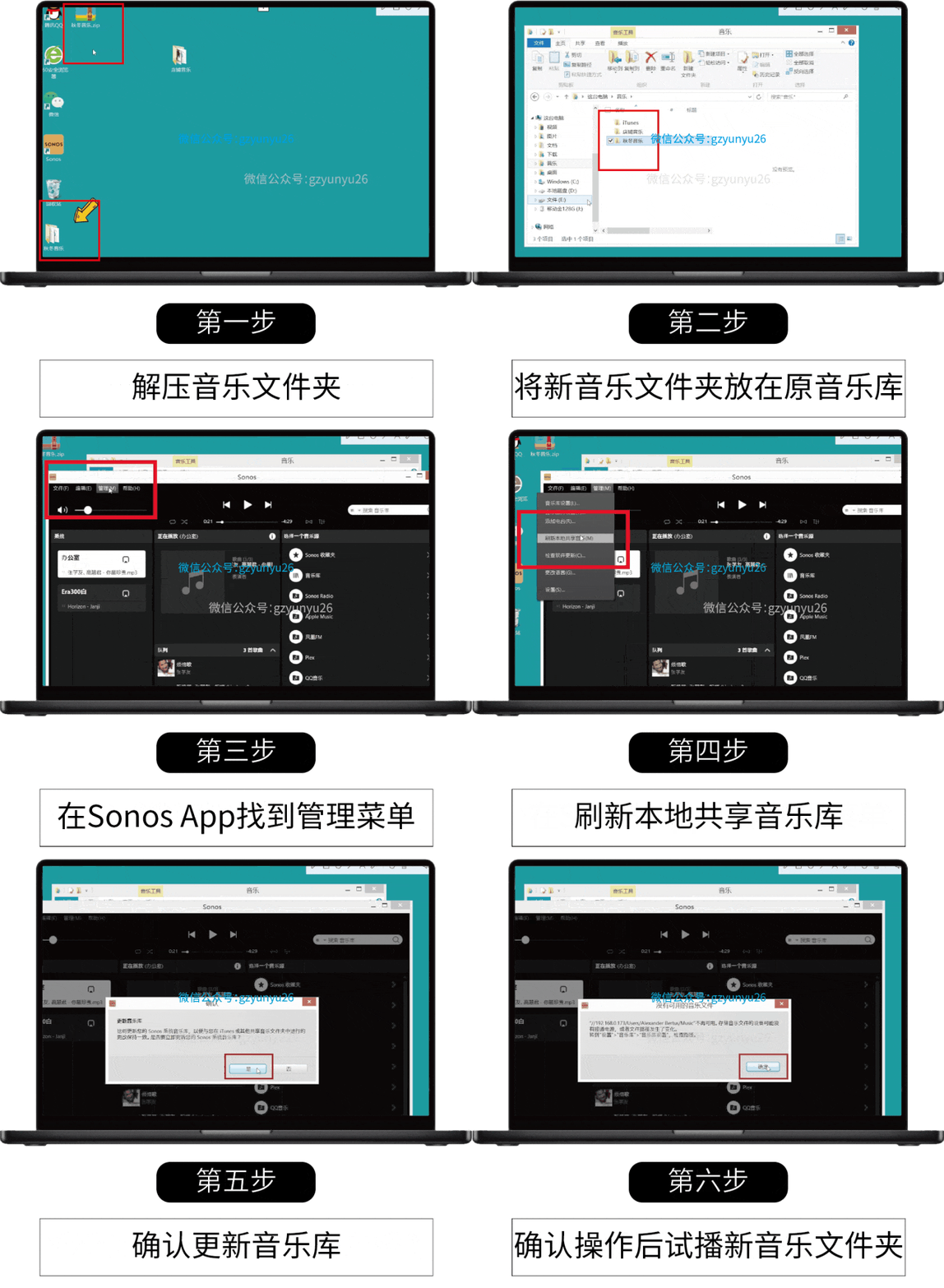
第一步:解压音乐文件
拿到的新歌曲如果是压缩包格式(比如 .zip),先在电脑上解压。
把压缩包解压后得到一个普通文件夹,里面就是你的音频文件。
第二步:将新音乐文件夹放入原音乐库路径
这一步很关键——新歌曲必须放在你之前设置给 Sonos 的那个音乐文件夹内(或其子文件夹中)。
举个例子:如果你当初设置音乐库时选的是 D:\音乐这个文件夹,那新解压出来的「秋冬音乐」文件夹就应该放到 D:\音乐\秋冬音乐。
打开文件管理器,把新文件夹拖进去就行。
第三步:打开 Sonos 电脑 App,找到顶部菜单栏
启动 Sonos 桌面版 App,看窗口最顶部的菜单栏。
找到 「管理(M)」菜单,点开它。
第四步:选择「刷新本地共享音乐库」
在弹出的下拉菜单中,找到并点击 「刷新本地共享音乐库(M)」。
这个选项的作用就是告诉 Sonos:「我去音乐文件夹里看了一遍,有新东西的话帮我更新一下索引。」
第五步:确认更新
点击后会弹出一个确认对话框,提示你即将更新 Sonos 系统音乐库索引。
点击 「是」开始更新。
根据你的音乐库大小,这个过程可能需要几秒到几分钟不等。歌曲越多、文件越大,等待时间越长。
第六步:完成后试播验证
更新结束后,回到 Sonos App 的「音乐库」,看看新歌曲是否已经出现。
找一首新加的歌点播放,确认能正常播放就说明操作成功了。
常见问题
更新后找不到新歌曲?
先检查以下几点:
1. 文件夹位置对不对—— 新歌曲是否确实放在了之前设置的音乐库路径下?如果放到了别的盘符或目录,Sonos 是扫不到的。
2. 文件格式是否支持—— Sonos 支持的常见格式包括 MP3、AAC、ALAC、FLAC、WAV 等。如果你拿到的文件是某种特殊编码格式,可能无法被识别。
3. 电脑有没有休眠—— 如果更新过程中电脑进入了睡眠状态,索引可能会中断。保持电脑唤醒状态再试一次。
4. 网络/路径问题—— 如果你的音乐库放在 NAS 网络存储上,确认 NAS 处于开机状态且网络连接正常。图片中展示的错误提示「没有可用的音乐文件」通常就是因为路径不可访问导致的。
总结一下
新增本地音乐库歌曲的完整流程其实就六个字:
放进去 → 刷新一下
具体来说:
1. 解压新音乐文件
2. 放入原音乐库文件夹
3. 打开 Sonos 电脑 App
4. 管理 → 刷新本地共享音乐库
5. 点「是」确认
6. 回到音乐库试播
整个过程不超过两分钟,熟练了以后几十秒就能搞定。
📢 需要了解产品价格或有任何问题?点击底部菜单栏「联系我们」
*—— Sonos 玩家指南*
相关文章推荐:
以上资料仅供参考交流学习
请以官方公布为准
如有问题或评论,点击右下角留言