 夜雨聆风
夜雨聆风
THE LAST TIME
这两两个月学习ai渗透真是把我折腾的够呛。走了好多的弯路废了好多token,文件能读了、命令能跑了、数据库能查了,但轮到浏览器,很多 AI 还是停留在“你把网页内容复制给我,我帮你分析一下”的阶段。真让它自己打开网页、找到按钮、保持登录状态、切换标签页,再顺手看看网络请求,事情马上就麻烦起来了。

很多知识都是自己摸索还有很多师傅的分享中学习到,故整理一下。 说得再大白话一点:以前的 AI 像坐在电话那头听你描述网页,当我们接入mcp啥的现在相当于给它接了一双眼睛和一双手。
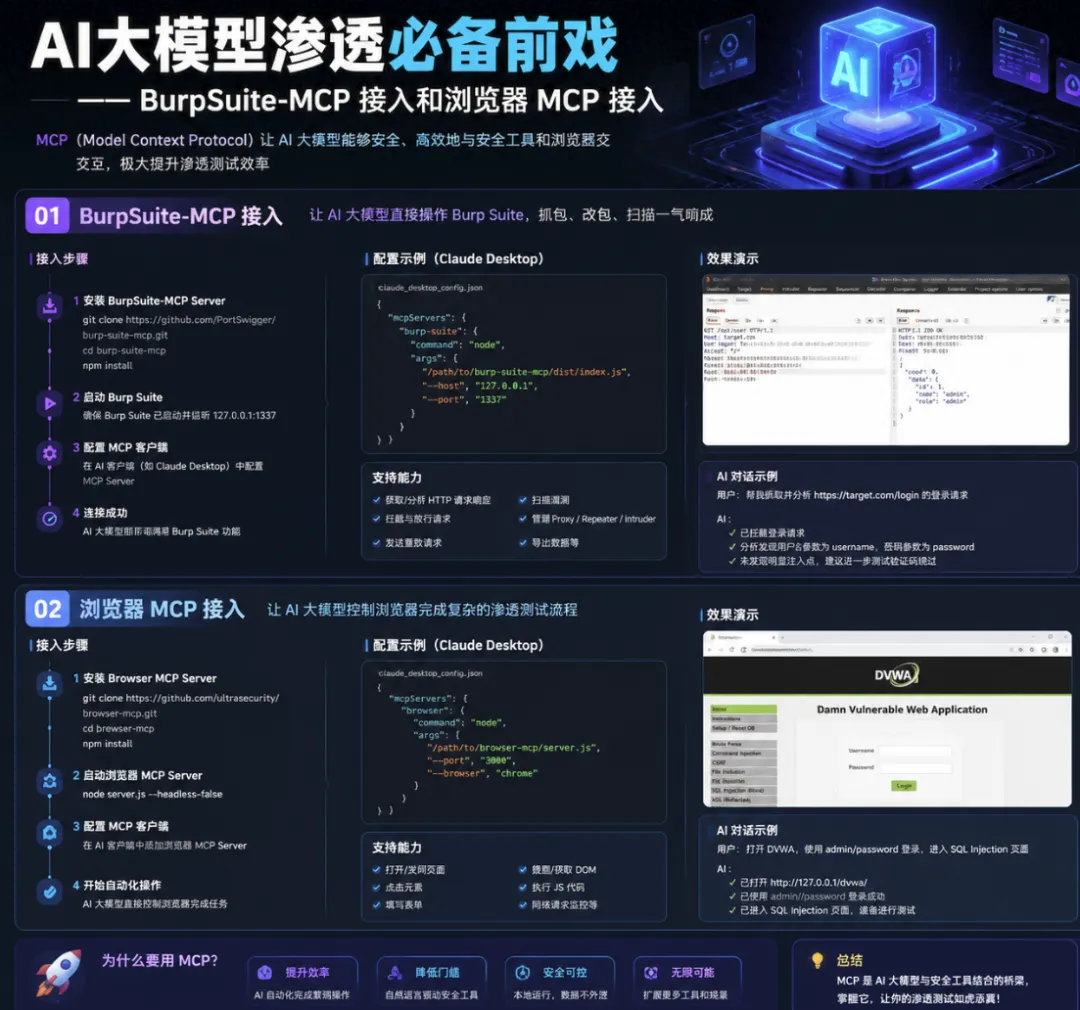
项目地址:https://github.com/hangwin/mcp-chrome 下载地址:https://github.com/hangwin/mcp-chrome/releases 开源协议:MIT
首先得接入浏览器mcp
平时渗透的浏览器,往往会单独拉起一个新浏览器。然后抓包等操作比如很多需要验证码或者多步跳转的页面也得重新折腾。
但接入mcp-chrome 走的是另一条路。它由 AI 客户端、MCP 连接、本地桥接程序和 Chrome 扩展几部分组成。AI 先通过本机地址连接桥接服务,桥接服务再和 Chrome 扩展通信,最后由扩展去读取和操作真实页面。整个流程听起来名词很多,实际结构并不复杂。
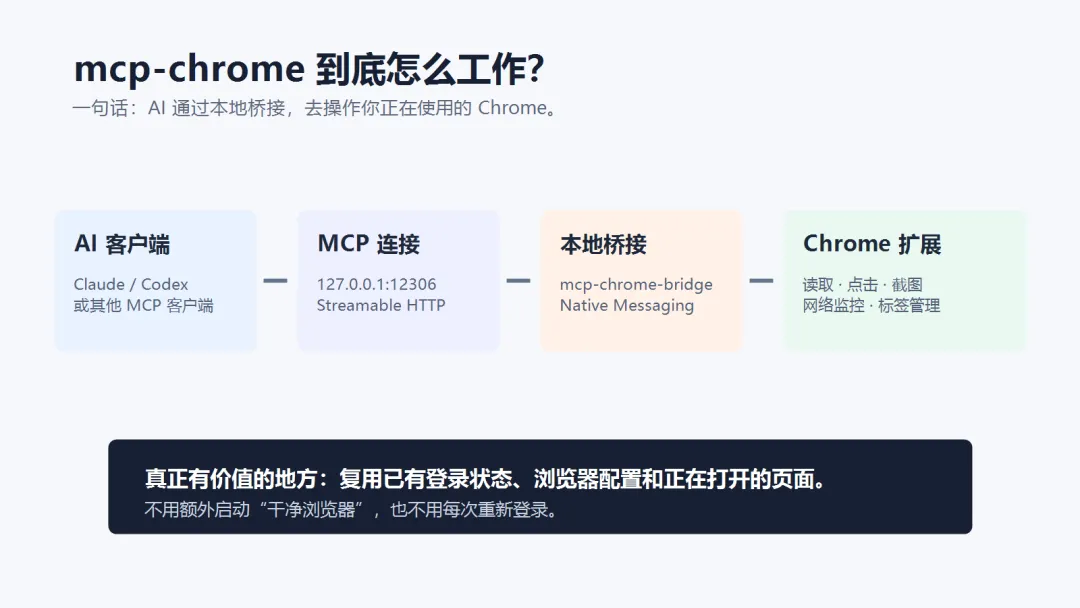
直接让ai操作我用现成的浏览器环境。比如一个需要登录才能查看的后台,浏览器本来就已经登录,AI 可以直接从当前页面开始工作;一个 Vue、React 动态渲染的网站,它也可以等页面加载完成后再读取内容;需要观察接口时,还能配合网络监控工具查看请求。对日常办公、内容整理、前端调试和授权安全测试来说,这种体验比单纯拿 curl 请求页面自然得多。
项目目前提供了二十多种工具,没必要在文章里一口气背完。你可以把它们简单理解成四类:控制网页和标签页、读取与搜索页面内容、截图和查看网络请求、管理书签与浏览历史。真正使用时不需要记工具名,直接把人话告诉 AI,让它自己选择合适的工具就行。
安装四步就够了
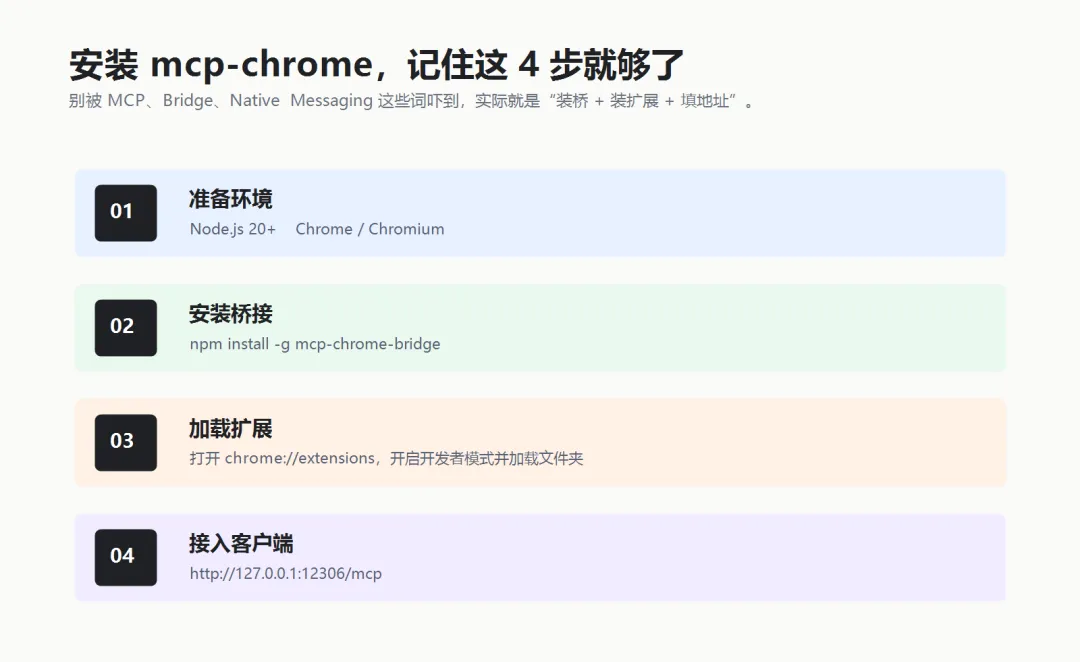
第一步先准备 Node.js 20 或更高版本,然后确认电脑上已经安装 Chrome 或 Chromium。终端里执行下面的命令,只要能正常显示版本号,环境基本就没问题:
node -vnpm -v接着前往项目 Releases 页面下载扩展压缩包,解压到一个固定目录。这个文件夹后面不能随手删除,不然 Chrome 下次启动时会找不到扩展文件。
然后全局安装本地桥接程序:
npm install -g mcp-chrome-bridge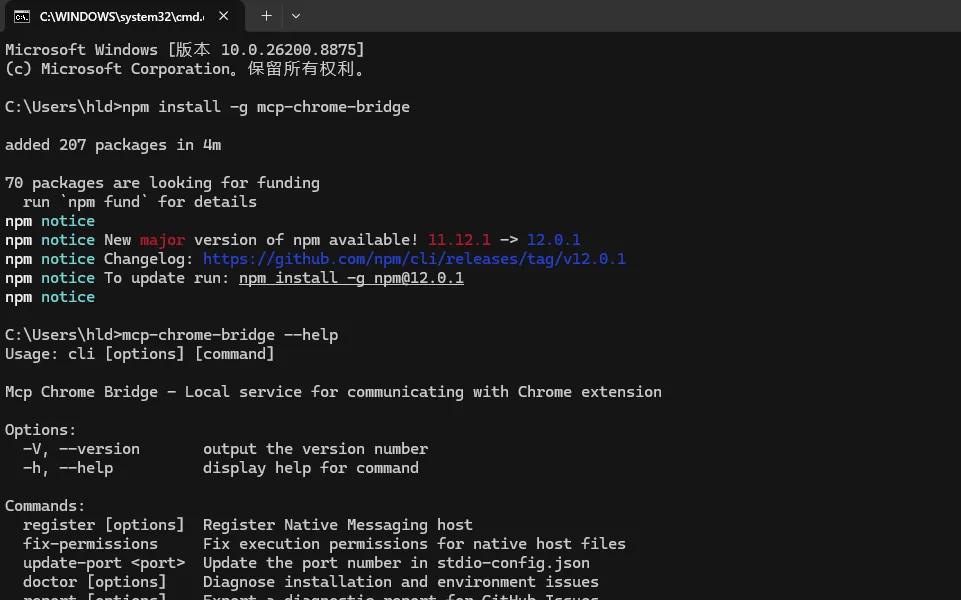
安装完成后,在 Chrome 地址栏输入:
chrome://extensions/打开右上角的“开发者模式”,点击“加载未打包的扩展程序”,选择刚才解压出来的扩展目录。加载成功后,扩展列表中会出现 chrome-mcp-server。
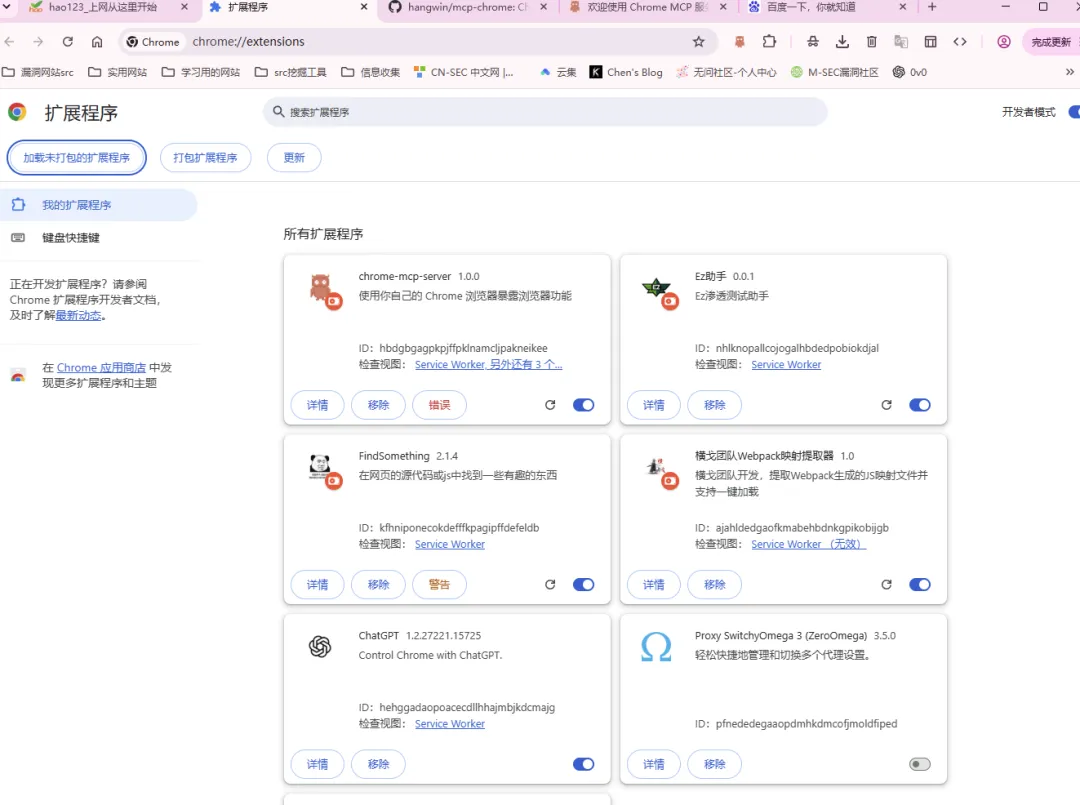
这里有个很容易踩的坑:不要选压缩包,也不要选最外面多套了一层的目录,要选到里面真正包含扩展清单文件的文件夹。如果加载后直接报错,先看看目录里有没有 manifest.json。
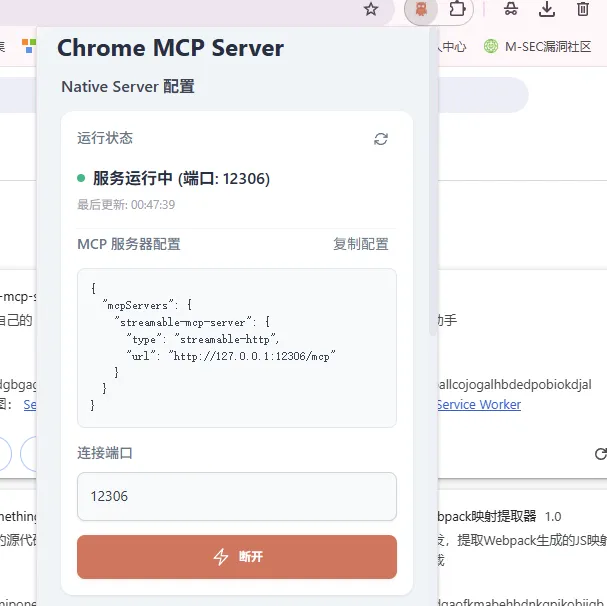
最后打开扩展,根据页面提示完成连接。默认的 MCP 地址一般是:
http://127.0.0.1:12306/mcp把这个地址填进支持 MCP 的客户端即可。官方更推荐 Streamable HTTP,通用配置可以参考下面的写法:
{"mcpServers": {"chrome-mcp-server": {"type": "streamableHttp","url": "http://127.0.0.1:12306/mcp" } }}不同客户端的字段名称可能不完全一样,别死磕某一份配置文件。只要核心地址是 http://127.0.0.1:12306/mcp,并且客户端选择的是 HTTP 或 Streamable HTTP 类型,方向就没有错。
接上以后,它能帮我们干点什么?
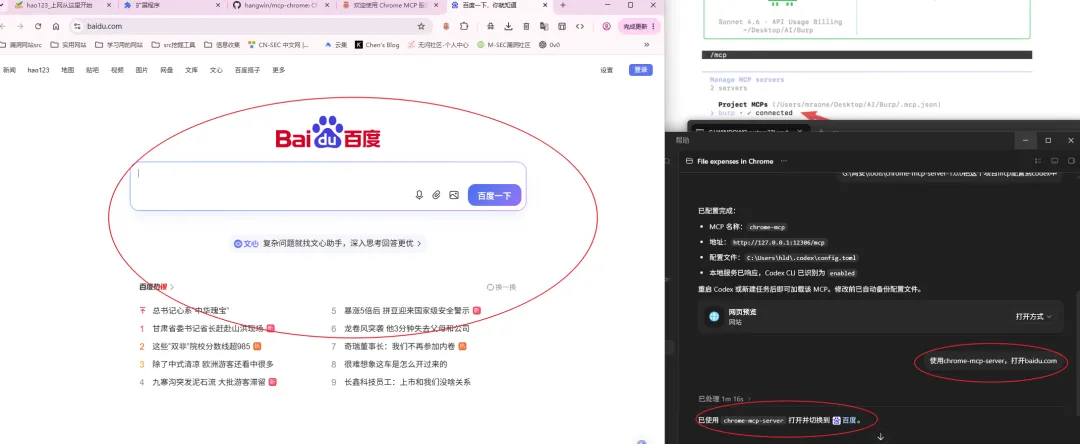
最容易上手的玩法,是让 AI 处理你当前打开的网页。比如“总结当前页面,只保留安装步骤”“把这个页面截成一张完整长图”“找出所有下载链接”“把这几个标签页的内容放在一起对比”。以前需要我们复制粘贴半天,现在 AI 可以自己读取页面,再把结果整理出来。
再往前一步,可以让它做一些重复操作,例如打开指定网站、查找某段文字、填写测试表单、切换多个标签页、把页面加入书签,或者关闭一堆临时页面。它不是传统意义上的录制宏,而是先理解你说的话,再组合浏览器工具完成任务,所以一句指令可以包含多个动作。
对开发和网安师傅来说,更有意思的是页面内容、控制台和网络请求。现代网站大量依赖前端 JavaScript,直接请求 URL 有时只能拿到一个空壳,真正的数据是在页面运行后通过 XHR 或 Fetch 拉回来的。mcp-chrome 可以在真实浏览器环境中等待页面渲染,再读取 DOM、交互元素和网络信息。调试自己的网站,或者在明确授权的测试环境里梳理页面入口、接口调用和多步业务流程,会顺手很多。
可以先用下面几句简单提示词试水:
读取我当前打开的页面,用大白话总结重点,不要操作任何按钮。列出当前窗口的所有标签页,按“文档、工具、其他”分类,先不要关闭。截取当前页面的完整长图,并告诉我页面里有哪些可以点击的主要入口。在我的测试站点中打开登录页,查看控制台和网络请求是否有报错,不要提交表单。这里建议第一次先让 AI 只读不操作。确认它能正确识别当前标签页后,再逐步增加点击、填写和提交动作。别一上来就说“帮我把所有网页都整理一下”,范围太大,模型容易理解偏;把目标、页面范围和停止条件说清楚,效果会稳定很多。
如果连不上,先别急着重装
这类工具最烦人的地方,往往不是不会用,而是扩展亮着、客户端也配了,双方就是连不上。遇到这种情况先检查桥接程序是否真的安装成功:
mcp-chrome-bridge -Vmcp-chrome-bridge doctordoctor 会检查常见的环境、权限和注册问题。如果诊断结果提示可以自动修复,再执行:
mcp-chrome-bridge doctor --fix如果 Chrome 找不到 Native Messaging Host,可以尝试重新注册:
mcp-chrome-bridge register仍然失败,就去日志里看真正的报错。Windows 默认日志目录为:
%LOCALAPPDATA%\mcp-chrome-bridge\logs\还有几个很实用的排错思路:确认 Node.js 版本不低于 20;确认扩展没有被关闭;改过端口后要同步修改客户端配置;长时间不用后连接超时,可以重新连接一次。不要一出问题就把 Node.js、Chrome 和扩展全部卸了重装,先跑 doctor,通常比盲目重装省时间。
接入burp mcp
直接打开burp搜索mcp下载即可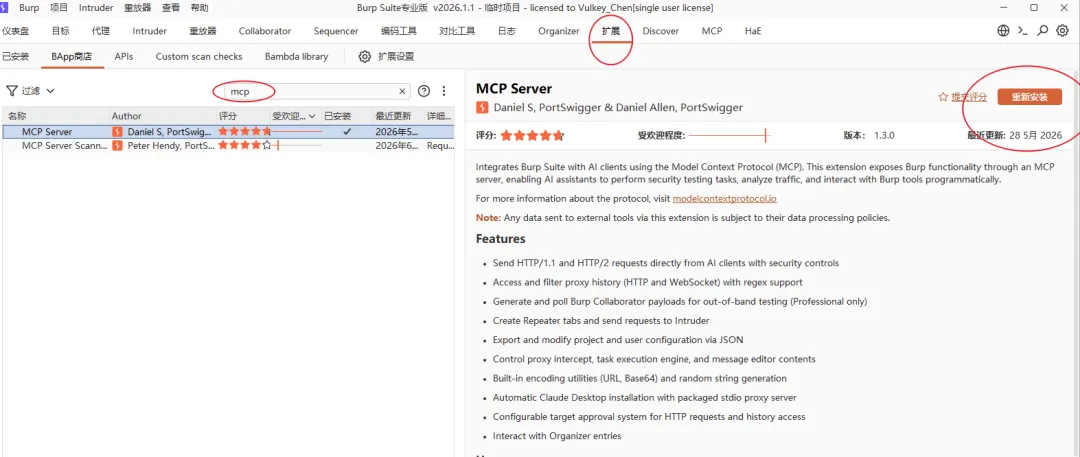 这里的勾勾都打上
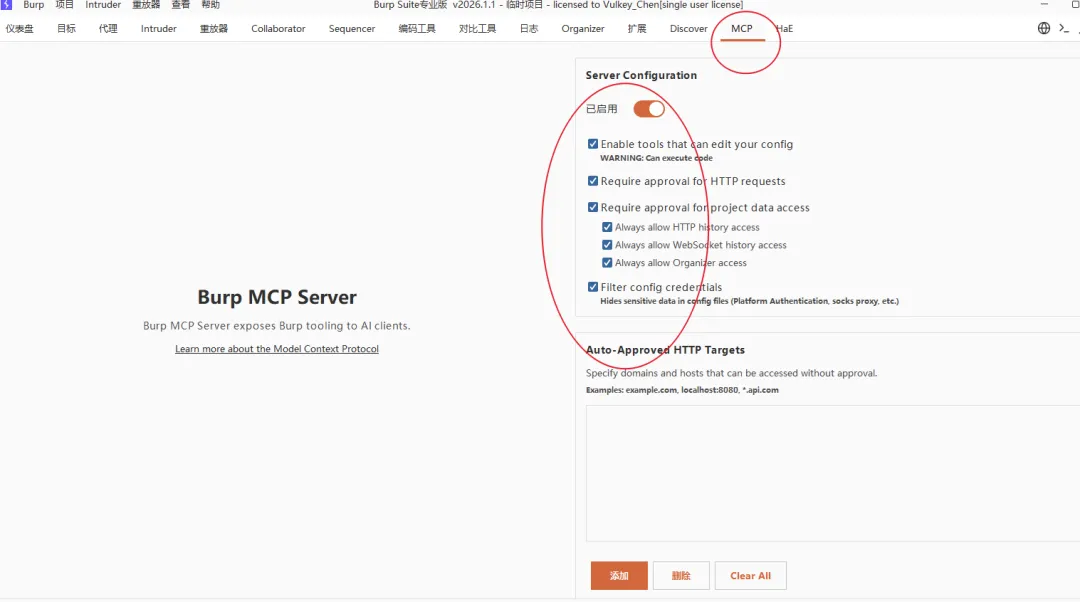 点击最下方的生成一个jar包
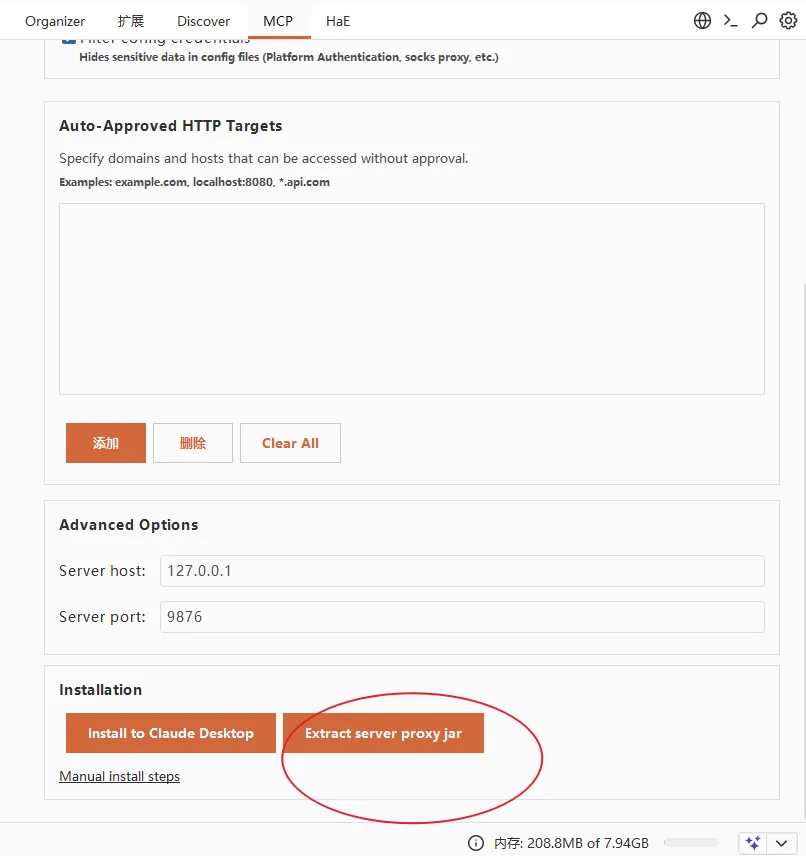 这一步最重点重点!!重要的事情说三遍上边的两个(mcp-chrome和burp的mcp)复制下边内容
这个是mcp-chrome的
{ "mcpServers": { "chrome-mcp": { "type": "http", "url": "http://127.0.0.1:12306/mcp", "description": "Chrome浏览器自动化控制服务" } }}这个是burp-mcp(win用户复制这个)
{ "mcpServers": { "burp": { "command": "java", "args": [ "-jar", "D:\\burpmcp\\mcp-proxy.jar", "--sse-url", "http://127.0.0.1:9876" ] } }}burp-mcp(mac/linux用户复制这个)
{ "mcpServers": { "burp": { "command": "java", "args": [ "-jar", "/Users/mraone/Desktop/AI/MCPscript/mcp-proxy.jar", "--sse-url", "http://127.0.0.1:9876" ] } }}在当前的codex工作区中新建两个json文件把上边内容分开复制进去 然后直接让ai帮你配置好mcp即可(ai时代就是爽!)
最后说点真实感受
浏览器mcp-chrome 最有价值的地方,就是直接让他模仿我们人去渗透
burp-mcp就是模拟你渗透测试中的抓包流程
不过我不会把日常主力浏览器毫无保留地全部交出去。浏览器里可能有工作后台、私人账号和支付页面,工具本身虽然主要在本地运行,但你所使用的 AI 客户端和模型是否会上传页面内容,还要看各自的工作方式。更稳妥的办法,是单独建立一个 Chrome 配置文件,先放测试账号和测试站点,明确每次任务能访问哪些标签页,涉及提交、删除和发送之前再人工确认。
多的不说,感兴趣的师傅可以自己装起来玩玩。
我们下期再见,越变越强!
项目资料
项目主页:hangwin/mcp-chrome 中文说明:README_zh.md 工具列表:TOOLS_zh.md 故障排查:TROUBLESHOOTING_zh.md Releases:https://github.com/hangwin/mcp-chrome/releases