 夜雨聆风
夜雨聆风
点击上方蓝字关注我们
单位或个人做宣传、处理日常工作等,最怕的不是"没想法",是"想法有了,图搞不定"。
领导证件照要换白底,不会 PS; 要抠人物放到版面/图册/海报上,只能四处求人; 档案里找到一张老照片想用在汇报 PPT 上,又糊又小; 公众号配图尺寸不对,截图拉伸就变形。
这些活儿不大,但反复出现。以前要么靠找设计同事帮忙,要么花钱外包。现在其实一个网页就能解决大半。
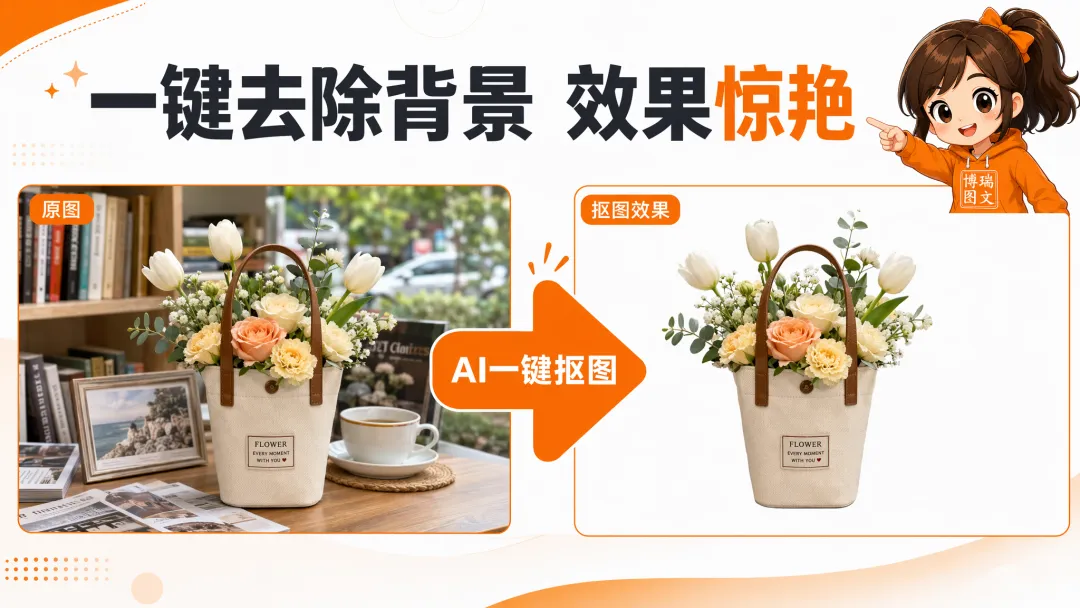
今天试了下 抠抠图(koukoutu.com),打开浏览器就能用,不用安装、不用注册,主打 AI 抠图和智能改图。下面这 3 个场景,是咱们日常最常用到的,3 分钟就能上手,可以试试。
场景 1 · 证件照 / 人物照一键换背景
什么时候用:
工作证、招聘公示、会议背景墙、宣传图版图册展架、党建活动展板……凡是需要"把人 cleanly 抠出来换背景"的场合。
操作 3 步:
打开 koukoutu.com,点「免费在线抠图」; 上传照片,AI 自动识别人物,背景直接变透明; 点「换背景」选白底 / 红底 / 蓝底,或直接下载透明 PNG。
小提示:发丝、眼镜边这些细节,AI 现在抠得已经比较干净了。如果边角有一点没抠好,用「点选交互抠图」手动补两笔就行。
场景 2 · Logo / 图标抠透明底
什么时候用:
做 PPT、海报、展板、会议背景板时,经常要把单位 Logo、活动图标、二维码图案放到不同背景色上。如果带白边,贴上去特别丑。
操作 3 步:
上传 Logo 图片; AI 自动去除背景,保留 Logo 主体; 下载透明 PNG,直接拖进 PPT 或设计稿。
小提示:如果 Logo 是复杂图案或者带渐变,建议抠完放大检查一下边缘。简洁的 Logo 基本一次成。
场景 3 · 老照片 / 小图修复 + 改尺寸
什么时候用:
翻档案找到一张老照片想放进汇报 PPT;公众号要发的图尺寸不对;公司历史展板需要把旧图放大打印。
操作 3 步:
用「图片无损高清放大」把低分辨率图放大; 用「老照片修复」或「老照片上色」处理旧档案照片; 用「图片批量修改尺寸」或「AI 在线智能改尺寸」裁成需要的比例。
小提示:修复老照片适合"能看清人脸、有纪念价值"的图;如果原图已经糊成一片,AI 也救不回来,需要找专业修复。
进阶玩法:用"嘴"改图
除了抠图,抠抠图还有个「AI 智能图片编辑」功能。简单说就是:你描述想改什么,AI 帮你改。
比如:
"把背景换成会议室风格" "去掉图片右下角的水印" "把产品图变成白底图"
适合处理一些"说得出、不会修"的小需求。
什么情况下不建议自己折腾
AI 工具适合重复、简单、标准化的图片处理。遇到下面这些情况,建议还是交给专业设计:
需要严格按 VI 标准制作的公文、展板、画册; 用于印刷的大幅面物料(海报、展架、文化墙),需要确认分辨率和出血; 涉及版权字体、 Logo 组合、肖像授权的宣传品。
这些活儿 AI 可以帮你前期处理素材,但成品的规范性和印刷适配,还得靠专业人员把关。
这是博瑞图文「AI 提效」系列第 1篇。如果您或贵单位常做党建 / 校园 / 会议 / 宣传物料,也欢迎随时联系我们。