 夜雨聆风
夜雨聆风上一篇我们用10分钟做了一个番茄钟。
很多人第一次跑起来之后,反应都差不多:有点惊喜,但也会马上冒出另一个问题。
"这个确实能做出来。那我接下来还能做什么?"

这个问题比"哪个AI编程工具最好"更重要。
因为很多工具测评一上来就开始对比:Cursor 怎么样,Copilot 怎么样,Windsurf 的 agent 模式强不强,哪个模型写代码更稳……
这些内容不是没用,但对刚入门的人来说,太早了。
你才刚做完第一个小网页,甚至还没想清楚自己想解决什么问题。这个时候看工具对比,很容易越看越晕,最后又回到"算了,我还是不会"。
所以这篇不先聊工具排名。
我们先换个问法:你想让AI帮你做哪一类东西?
我把0基础也比较容易上手的项目分成四类。每一类都说清楚:能做什么、适合什么场景、用哪个工具比较省事,最后再给你一句可以直接复制的提示词。
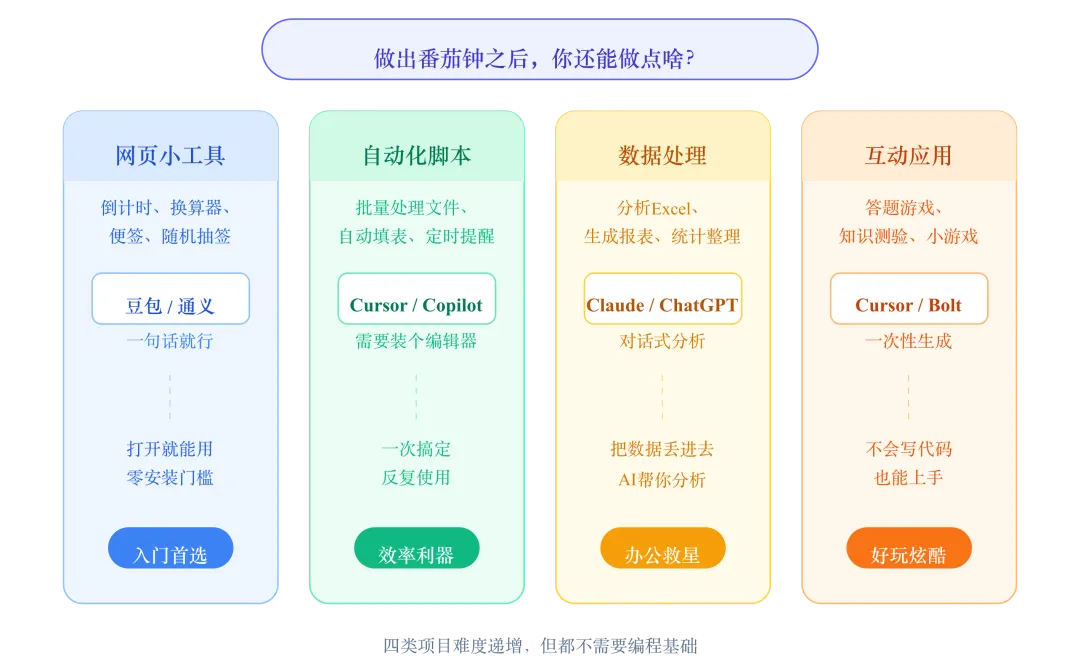
第一类:网页小工具
这一类最适合刚开始练手。
你可以做倒计时、单位换算器、随机抽签、便签板、每日TODO、喝水提醒、抽奖转盘。它们共同的特点是:打开就能用,不需要登录,也不需要装什么复杂软件。
比如你做了一个喝水提醒网页,保存到手机桌面,看起来就很像一个小App。你点开它,它提醒你喝水;你不想用了,关掉就行。
我身边有个人事朋友,之前年会要抽奖,本来准备随便找个抽奖软件。后来她直接让AI做了一个"年会抽奖转盘":把100多个人的名单输进去,点一下开始转,再点一下停。效果不比买来的差,而且因为是自己做的,现场还挺有参与感。
这类工具,推荐先用豆包 App或者通义千问。
原因很简单:不用先折腾电脑。你拿手机打开,跟AI说一句话,它就能生成网页,有些还能直接预览和分享。
门槛也最低。上一篇番茄钟你还要自己保存一个 HTML 文件,这类工具如果平台支持预览,连保存文件这一步都可以先省掉。
可以从这句开始:
帮我做一个喝水提醒网页,每隔一小时弹出一个可爱的提醒,告诉我该喝水了。界面要清新好看,用浅蓝色和白色。
第二类:自动化脚本
如果你工作里有很多重复动作,这一类会特别有用。
比如批量重命名文件、自动整理文件夹、合并几十个Excel表格、定时发送邮件、自动填写网页表单。这些事本身不难,但很耗时间,而且每次都差不多。
我见过一个很典型的场景:市场部同事每周五要汇总6个分公司的销售数据。每个分公司发一个Excel,她要一个个打开,把数据复制到总表里,再做透视图。流程她很熟,但每周都要花掉半个下午。
后来她用AI写了一个脚本。现在只要把6个文件放进同一个文件夹,点一下运行,10秒左右总表就出来了。
她跟我说了一句很实在的话:"感觉周五多了一个下午。"
这类任务更适合用Cursor或者GitHub Copilot。
因为它们要读写你电脑里的文件。豆包、通义这类聊天工具可以帮你写代码,但它们通常没法直接帮你操作本地文件夹。Cursor 本质上是一个代码编辑器,你把文件夹打开,它就能看到里面有什么,再根据你的要求写脚本。
门槛比网页小工具高一点。你需要安装 Cursor,然后打开对应的文件夹。但它不像传统学编程那样要求你先懂一堆语法,你还是可以用中文说需求。
可以试试这句:
我有一堆照片放在这个文件夹里,文件名特别乱,有IMG_001.jpg、微信图片_2024.jpg这种。帮我写个脚本,把它们统一重命名为"照片_001.jpg"、"照片_002.jpg"这样的格式。运行之前先告诉我它会改成什么样,让我确认。
这里我建议你加上最后一句:"运行之前先告诉我它会改成什么样,让我确认。"
因为脚本一旦批量改文件,最好先预览,不要上来就执行。
第三类:数据处理助手
这一类不一定是在"做一个工具",更像是在找一个临时的数据助理。
你手上有 Excel、Word、PDF、聊天记录、问卷结果,想让它帮你看懂、归类、总结、找规律。以前你可能要自己做透视表,或者一条条复制出来整理。
现在可以直接把文件给AI。
我自己很常用这个。有一次客户发来300多条用户反馈,老板让我总结用户最不满意的三件事。以前我大概要先粗看一遍,再人工分类,最后做统计。
那次我把Excel传给AI,让它按问题类型归类。几分钟后,它给出的结果很清楚:最多的是"加载太慢",其次是"找不到退订按钮",还有一类是"客服回复太慢"。每一类还给了占比和原始反馈例子。
这种事不一定需要写代码。你真正需要的是让AI理解材料,然后把结论讲明白。
所以这类推荐用Claude或者ChatGPT的对话模式。
直接上传文件,然后用中文提要求就行。不要一上来就问"你能分析一下吗",这个太宽了。你要说清楚自己想拿到什么结果。
比如:
我上传了一份客户反馈表,帮我分析一下:1)用户提到的top5问题是什么,各占多少比例;2)有没有我还没注意到但反复出现的词;3)给我一个你觉得最值得优先解决的3个建议。
这类需求的关键不是工具多高级,而是问题问得具体。你问得越具体,它给你的东西越能用。
第四类:互动小应用
这一类会更好玩一点。
你可以做答题闯关游戏、知识测验、性格测试、习惯打卡表、单词背诵卡片、抽奖转盘。它们比普通网页小工具复杂一些,因为会涉及计分、切换页面、记录进度、排行榜之类的东西。
有个老师朋友,用AI做过一个"课前5分钟趣味测验"。学生扫码打开网页,十道选择题,答完马上显示分数,还能看到一个简单排行榜。
他原话是:"我以前只会做PPT,没想到还能做出这种东西。"
这类项目可以用Cursor,也可以试试Bolt.new。
Cursor 适合你愿意慢慢改、想把东西做得更稳一点。比如你让它先做基础版本,再让它加排行榜、加题库、加手机适配。
Bolt.new 更适合快速试想法。你在浏览器里描述需求,它直接帮你搭一个能跑的版本。缺点是复杂起来之后,你可能还是需要更认真地调一调。
这类的门槛在四类里算最高,但也别被"最高"吓到。这里的最高,只是说你可能要跟AI多聊几轮,不是说你要开始背代码。
可以从这句开始:
帮我做一个趣味知识测验网页,一共10道题,内容是"中国历史冷知识"。每道题4个选项,答完立刻显示对错,10道全部答完显示得分和一句评语。界面要像闯关游戏的感觉,用暖色调。
不知道选哪个,就看这张路线
你可以按需求选,不用按工具选。
你想做什么?
只是想做个打开就能用的小网页:先用豆包 / 通义 想自动处理本地文件和重复劳动:试试Cursor / Copilot 想让AI分析文件、整理结论:用Claude / ChatGPT 想做小游戏或互动应用:用Cursor / Bolt
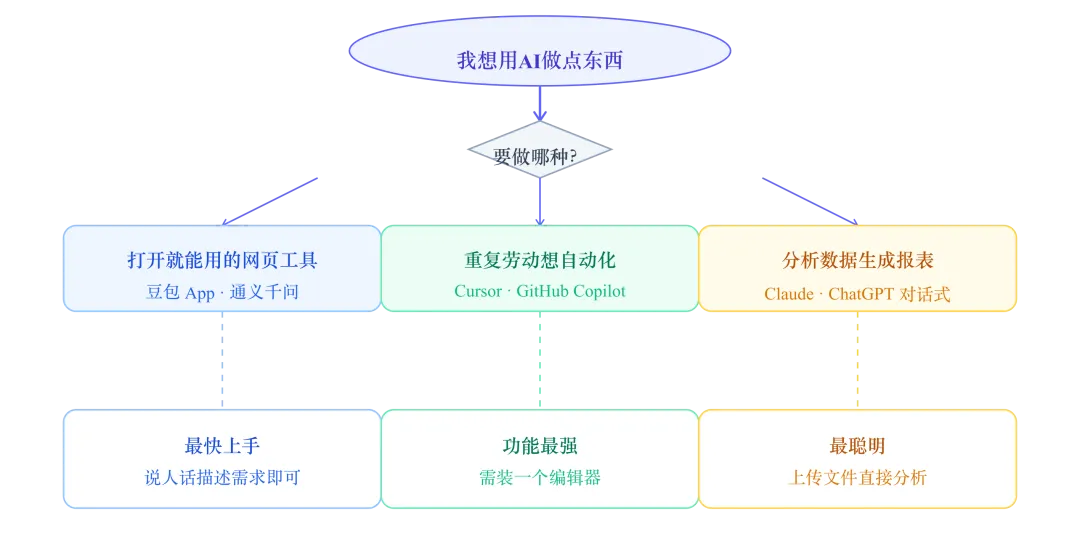
简单说,先从最省事的工具开始。
你要做的东西越复杂,再往更强的工具走。
最后说个很容易踩的坑
很多新手一上来就去装 Cursor。
不是 Cursor 不好。Cursor 很强,我也经常用。
但问题是,你刚开始还没体验到"AI真的能帮我做东西",就先被下载、安装、打开文件夹、Terminal、环境配置这些词拦住了。
这时候很容易产生一种错觉:果然还是太难了。
其实顺序可以轻一点。
先用豆包或者通义做几个小网页,哪怕只是一个抽签器、一个倒计时、一个小测试。先让自己亲眼看到:我说一句话,真的能变成一个能用的东西。
等你开始想:"要是它能帮我整理电脑里的文件就好了。"
这个时候再去装 Cursor,就很自然。
等你手上有一份 Excel,想快速看出问题在哪里。
那就打开 ChatGPT 或 Claude,把文件传上去聊。
工具不用一次性全学完。
它们是为你的需求服务的,不是反过来让你去配合它们。
最后问你一句:
你最想先做哪一类?
A. 再做几个网页小工具玩玩
B. 学怎么用AI自动化日常工作
C. 试试让AI帮我分析数据
D. 做个小游戏或互动应用
评论区告诉我。
选的人最多的那一类,我下一篇写详细教程。