当前时间: 2026-08-17 18:13:59
分类:办公文件
评论(0)
文件明明在电脑里却找不到?输入几个字就能定位一份表格明明昨天还打开过,今天却想不起保存在哪个文件夹。下载过的安装包、领导发来的文档、微信保存的图片,时间一长都可能散落在桌面、下载、文档和各种项目目录里。逐层翻文件夹太慢,Windows搜索有时又要等很久。遇到这种情况,可以用Everything直接按文件名和路径定位。它的思路很简单:先快速建立本机文件名和文件夹名索引,之后每输入一个字,结果就会立即缩小。一、它适合解决什么问题
Everything最适合“知道一点线索,但不知道文件放在哪里”的情况。它不是文档内容搜索工具。默认情况下,它主要根据文件名、文件夹名和路径提供结果,不会自动理解Word文档里写了什么。二、第一次使用怎么选版本
大多数Windows 10和Windows 11电脑选择x64版本即可。只有确认系统是32位时才使用x86版本。便携版不需要传统安装。解压官方ZIP后运行Everything.exe,就可以开始使用。首次启动时,软件需要建立索引。文件较多的电脑可能需要稍等片刻,之后搜索速度会明显更快。如果软件询问是否安装Everything Service、是否开机启动,第一次体验可以先保持谨慎。普通用户先确认搜索功能符合需求,再决定是否启用长期后台服务。三、输入几个字,结果立即缩小
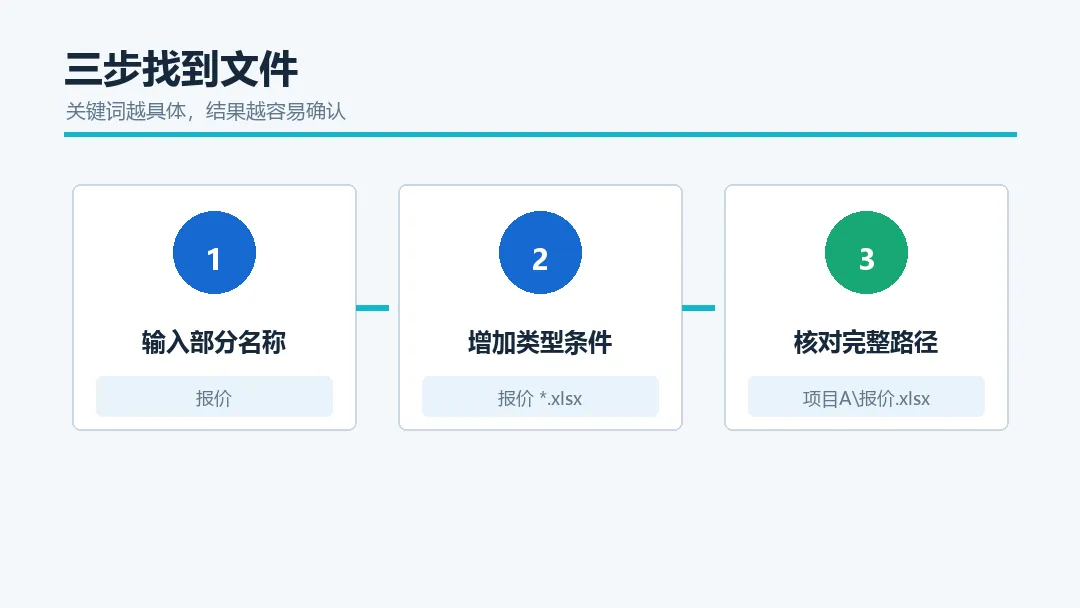
打开Everything后,直接在顶部搜索框输入文件名的一部分。如果结果太多,可以继续增加关键词,例如输入年份、单位名称或文件类型。关键词越具体,结果越容易定位。四、几个非常实用的搜索方法
还可以点击结果列表中的“路径”“修改时间”“大小”等列进行排序。例如文件名相同但位置不同,就根据完整路径和修改时间判断哪一份才是需要的文件。不建议只看文件名就直接删除。同名文件可能分别属于工作项目、备份目录或软件运行目录。五、找到文件后可以做什么
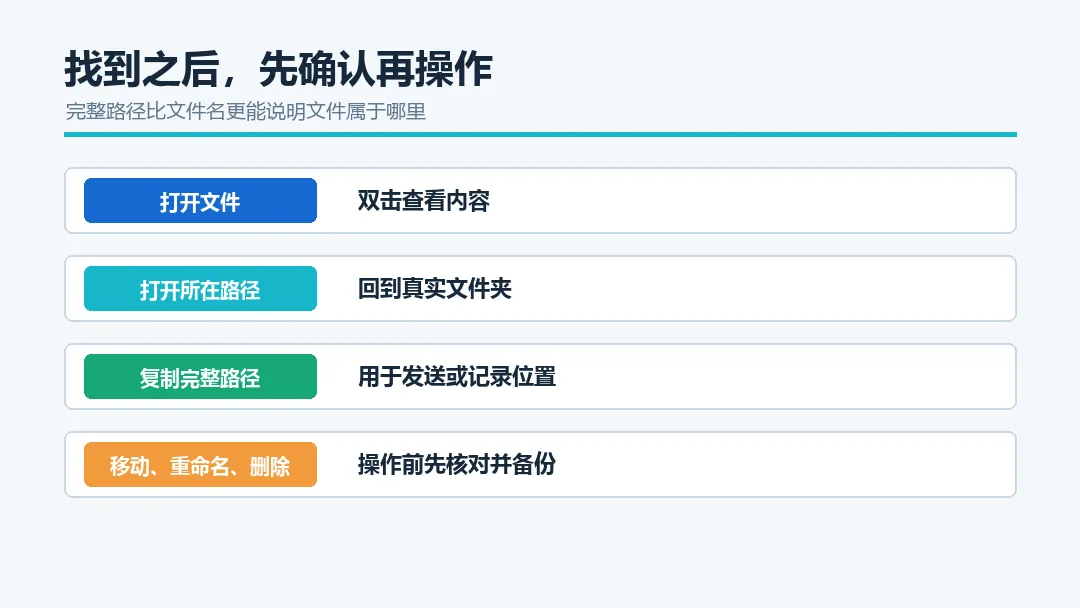
右键可以打开所在路径、复制完整路径,或者执行Windows资源管理器支持的操作。对办公用户来说,“打开所在路径”尤其有用。它不只是把文件打开,还能告诉你文件到底存放在哪个目录,方便以后整理归档。六、使用时要注意这几个边界
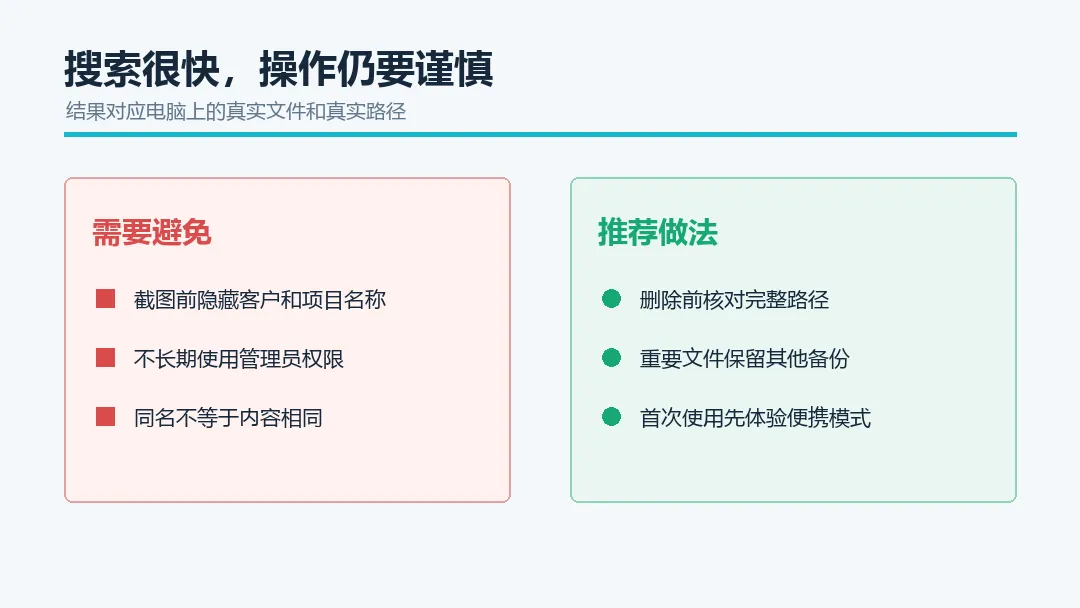
文件名和路径可能出现客户名称、合同编号、人员姓名或单位项目。截图、录屏和导出清单前,应先检查并脱敏。如果Everything以管理员身份运行,从搜索结果中启动的其他程序也可能继承更高权限。普通搜索没有必要长期使用管理员权限。Everything显示的是电脑上的真实文件。通过右键删除、移动或重命名,会直接影响原文件。重要文件操作前应核对完整路径,并保留备份。同名不代表内容完全相同。Everything可以帮你找到同名文件,但不能仅凭名称判断应该删除哪一份。七、下载方式
即可获得Everything 1.4.1.1032便携版下载信息。压缩包内保留官方x86、x64多语言便携ZIP、官方License.txt、SHA-256清单和来源使用说明。解压前请先阅读说明文件。Everything最大的价值,不是替你整理文件,而是让“文件到底存在哪里”这件事不再靠记忆。如果这篇内容对你有帮助,欢迎通过文末赞赏支持我继续整理和分享实用内容。感谢你的认可与支持!
 夜雨聆风
夜雨聆风