 夜雨聆风
夜雨聆风如果你跟我一样,不是科班出身,只是个爱折腾的设计爱好者,那你一定懂这种痛——做个产品演示视频,录屏5分钟,剪辑2小时。
不是说不会用剪辑软件,而是每次面对那条长长的时间轴,就开始怀疑人生:这句话说错了,要剪掉,得放大时间轴找到那一帧;那段停顿太长,要压缩,得反复听确认没切到话头;想加个字幕,手动敲了20分钟,结果发现时间对不齐……最崩溃的是,客户看完说"能不能把第3秒那句话改一下",你还得重新录一遍。
我最近集中测试了3个AI视频剪辑工具,专门解决"产品演示视频"这个场景。结论是:选对工具,10分钟出片不是吹牛。但选错工具,AI反而给你添乱。
一、先上结论:3个工具怎么选
| 工具 | 月费 | 最适合的场景 | 核心绝活 | 劝退点 |
|---|---|---|---|---|
| Descript | Free~$50 | 讲解型产品演示、教程、播客 | 像改文档一样改视频,说错话打字就能改 | 音乐/特效类视频很别扭 |
| Opus Clip | Free~$29 | 长演示切片发社交媒体 | AI自动挑最精彩片段,一键生成10条短视频 | 不能精细剪辑,依赖原片质量 |
| 剪映/CapCut | Free~$20 | 快速加字幕、套模板、移动端出片 | 字幕识别准、模板多、免费版够良心 | 长视频剪辑效率不如Descript |
一句话建议:
- 如果你录的是"讲解+屏幕"型产品演示 → Descript
- 如果你有一段30分钟的长演示,想切成抖音/小红书片段 → Opus Clip
- 如果你就想快速加个字幕、套个模板发出去 → 剪映
下面我按设计师的实际 workflow,逐个拆解。
二、Descript:产品演示视频的"终极大招"
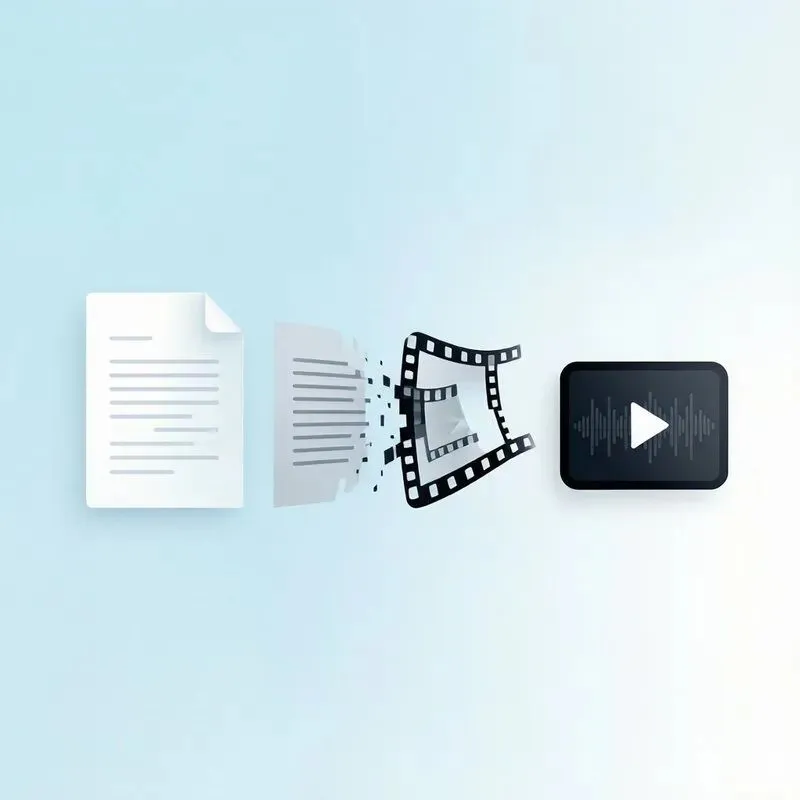
Descript 是我测完最惊艳的一个。它的逻辑完全颠覆了传统剪辑——你不是在时间轴上剪视频,而是在文档里改文字。
配图由AI生成,仅作示意参考
实操步骤(亲测可复刻)
Step 1:录制或导入
打开 Descript,新建项目,直接点"录制"。它会同时录你的屏幕、摄像头和麦克风。如果你已经用其他工具录好了,直接拖进去也行。支持 4K 导入。
Step 2:等它转录(全自动)
导入后,Descript 会自动把语音转成文字,准确率在我测试的中文+英文混合场景下大概在 90% 左右。专有名词(比如"Figma""Sketch")偶尔会错,但没关系,后面可以手动修正。
Step 3:像改 Word 一样改视频
这是魔法时刻。你看到的是一个文字稿,比如:
"大家好今天我来演示一下这个啊这个新的设计稿。"
你发现"啊这个"是口头禅,想删掉。直接在文字里选中删除,对应的视频片段就自动被剪掉。 不需要找时间轴,不需要对帧。删一句话,视频就短一句。
Step 4:说错话了?打字就能改
Descript 有个叫 Overdub 的功能。如果你某句话说错了,比如把"圆角"说成了"直角",你不用重录。直接选中那个词,打字改成"圆角",AI 会用你之前录的语音样本,合成出你说"圆角"的声音。 听起来自然度大概 85%,短词几乎听不出是 AI。
不过要注意:Overdub 在 Creator 计划($24/月)才给 2 小时/月,Free 版只能试用。如果只是偶尔改一两个词,完全够用。
Step 5:一键优化
- Studio Sound:一键把笔记本麦克风录出来的"闷声"变成广播级音质
- 删除填充词:自动识别并删除"嗯""啊""那个"(中文支持一般,英文很准)
- Eye Contact:你看着稿子念的?AI 帮你把眼睛"修"成看着镜头的
Step 6:加字幕+导出
转录的文字直接变成字幕,选个样式烧录进去。支持导出 720p(Free)到 4K(Creator 以上)。
2026年新功能:Underlord AI 助手
Descript 今年新增的 Underlord 功能,可以理解为"AI 剪辑助理"。它会根据你的文稿内容,自动推荐 B-roll 素材(比如你说到"配色",它推荐一段色卡视频)、自动标记精彩片段、甚至帮你把啰嗦的段落改写得更简洁。实测对英文内容更友好,中文还在进化中。
三、Opus Clip:把长演示"肢解"成短视频
如果你录了一段 20 分钟的产品 walkthrough,想从中切出 5 条 30 秒的精华片段发小红书/抖音,Opus Clip 是目前最省事的方案。
配图由AI生成,仅作示意参考
怎么用?
- 上传视频或贴 YouTube 链接
- AI 自动分析 transcript,找出"hook 最强"的片段
- 每个片段给出一个 Virality Score(病毒指数),0-100 分
- 自动重构画面:原片是横屏 16:9?AI 自动追踪说话人的脸,裁成 9:16 竖屏
- 自动生成带 emoji 的字幕
实测数据
我上传了一段 12 分钟的设计评审录屏,Opus Clip 生成了 8 个片段,其中 3 个评分 70+。质量确实不错——它挑的片段正好是"抛出痛点→展示方案→给出结论"的完整叙事弧。
但要注意两个坑:
- Free 版有水印,且生成的片段 3 天后过期
- 它只负责"切",不负责"修"。如果原片里有说错的话、杂音、屏幕操作失误,Opus Clip 不会帮你修,它只会原样切出来
所以我的用法是:Descript 负责精剪出一条完美的长视频,Opus Clip 负责把它切成多条短视频分发。
四、剪映/CapCut:国内设计师的"兜底神器"
如果说 Descript 是"降维打击",Opus Clip 是"批量生产",那剪映就是"随手能用"。
设计师最需要的3个功能
1. 自动字幕(识别率真的高)
导入视频,点"识别字幕",中文识别准确率目测 95%+,比 Descript 的中文识别还要好一些。支持自动翻译到 40+ 语言,做双语字幕很方便。
2. AI 抠图/去背景
录演示视频时,想把你的人像抠出来叠在屏幕录制上面?剪映的 AI 抠图不需要绿幕,点一下就行。实测人物边缘处理比 Descript 的绿幕功能更干净。
3. 节拍匹配
想给演示视频配个 BGM?把音乐拖进去,剪映会自动检测节拍,在鼓点处给你标记,一键让画面切换卡上节奏。
2026年的变化(注意)
剪映的免费版最近加了限制:每周最多免费导出 6 次,超出会加水印。Pro 版大概 $20/月(国内定价可能不同)。如果你只是偶尔做条视频,免费版够用;如果是每周都要出片的创作者,Pro 版还是值得的。
五、什么时候不该用AI?
聊了这么多好处,我得说几句反话——以下3种情况,AI剪辑工具帮不了你,甚至会拖后腿:
1. 需要复杂转场和视觉特效
Descript 没有关键帧动画,剪映的特效偏"短视频风格"。如果你要做那种"镜头推拉+3D转场+动态图形"的高逼格作品集视频,还是得用 Premiere 或 After Effects。
2. 音乐是核心叙事元素
Descript 的文本编辑逻辑,对音乐视频是灾难——你没法像看波形一样精确卡节拍。做 MV 或者节奏感强的展示视频,请回传统时间轴。
3. 原片质量太差
AI 不是魔法。如果你录屏时帧率只有 10fps、声音像在水底、画面过曝到看不清 UI,再好的 AI 也救不回来。Garbage in, garbage out,这句话在 AI 时代依然成立。
六、我的真实 Workflow(建议收藏)
以一个"给客户讲设计稿"的 5 分钟演示视频为例:
| 步骤 | 工具 | 耗时 |
|---|---|---|
| 屏幕录制 | Descript 内置录制 | 5 分钟 |
| 粗剪(删废话、修口误) | Descript 文本编辑 | 5 分钟 |
| 音质优化+加字幕 | Descript Studio Sound + 自动字幕 | 2 分钟 |
| 导出长视频 | Descript | 3 分钟 |
| 切 3 条短视频分发 | Opus Clip | 5 分钟 |
| 总计 | 20 分钟 |
以前这个流程我至少做 2 小时。现在 20 分钟,而且输出质量更高。
七、选型建议
- 预算为0,偶尔做一条 → 剪映免费版 + Descript 免费版(1小时转录/月)
- 每周1-2条,追求效率 → Descript Hobbyist($16/月)+ 剪映免费版
- 每周3条以上,要分发多平台 → Descript Creator($24/月)+ Opus Clip Pro($29/月)
- 团队协作,需要品牌一致性 → Descript Business($50/人/月)
结语
产品演示视频不是导演才能做的事。作为一个非科班的设计爱好者,我用 Descript 把剪辑时间从 2 小时压到 10 分钟,用 Opus Clip 把一条长视频变成 10 条短视频。AI 没让我变成剪辑大师,但它让我不再需要成为剪辑大师。
当然,工具只是杠杆。视频能不能打动人,最终还是取决于你想讲清楚什么、你的设计解决了什么问题。AI 帮你省下的时间,正好用来想这些。
点赞+在看,下期AI工具实操不迷路。
配图由AI生成,仅作示意参考