 夜雨聆风
夜雨聆风新电脑到手别急着用,做完这6件事再开机
事情是这样的。
上个月公司换了新电脑,IT部门把一台联想ThinkPad放我桌上,扭头就走了。我兴冲冲开机,插上网线,结果发现系统卡得像老牛拉车,开机要两分钟,任务栏弹出一堆我从来没见过的图标,右下角还时不时蹦出来一个「推荐你试试这个」的通知。
说实话我当时就愣住了。
新电脑啊,配置也不差,i7加16G内存,怎么就这表现?
后来搞明白了。Windows出厂自带的东西,有一大半你根本不需要,而且它们不光占资源,还偷偷在后台跑着,收集你的数据、给你推广告。
这篇文章,我把新机开荒的完整流程掏给你。按这6步走一遍,你的电脑能流畅一个档次。
别嫌麻烦,一共就20分钟的事。
先说说一个反常识的观点:新电脑最该做的第一件事,不是装软件,而是「减法」。
微软出厂预装的东西,大概有30%是普通用户完全用不上的。更关键的是,这些东西不光占磁盘空间,还有不少在后台静默运行。你开机的时候,系统其实已经在为十几个你不需要的服务忙碌了。
我自己踩过坑。第一台新电脑,啥也没调就开始用,结果Edge浏览器被各种扩展绑架,任务栏右侧堆了一排图标,右下角通知一天弹几十条。后来花了一下午清理,还不如一开始就做减法。
所以,拿到新电脑,先做这6件事。
1. 关闭系统广告和隐私追踪
这一步很多人不知道在哪,因为它藏得比较深。
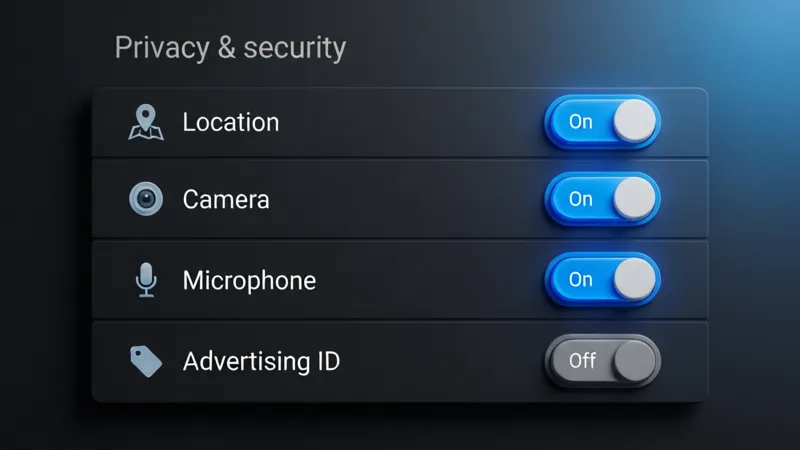
打开「设置」→「隐私和安全性」→「常规」,你会看到四个选项:
- 打开应用以跟踪广告ID → 关
- 打开应用以显示建议的内容 → 关
- 在「开始」菜单中显示建议 → 关
- 在设备设置中显示建议内容 → 关
对,全关。
然后回到「隐私和安全性」页面,往下滑找到「诊断和反馈」。把「可选诊断数据」关掉,只保留「必需」。「墨迹书写和键入个性化」也关了。
这一步做完,系统就不会再偷偷收集你的使用习惯了。说实话,这一步对性能提升不大,但至少你不会被广告追着跑。
2. 管理开机启动项
这一步是提升开机速度最立竿见影的。
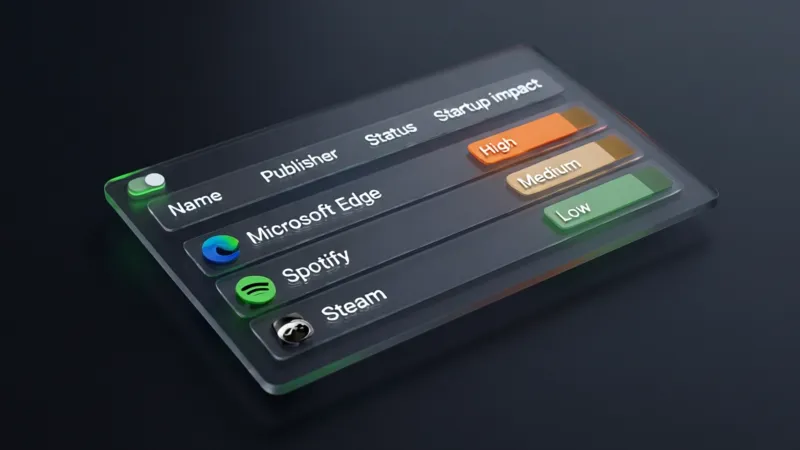
按 Ctrl+Shift+Esc 打开任务管理器,切到「启动应用」这一栏。你会看到一堆程序,状态显示「已启用」。
我的经验是,除了杀毒软件和驱动相关的东西,其他全部右键→禁用。
什么微信、QQ、音乐播放器、云盘客户端,全不需要开机自启。你需要的时候自己点一下,3秒就开了。但如果让它们自己跑,开机时间直接翻倍。
如果你想要更彻底的控制,可以下载微软官方的工具 Autoruns。这个工具比任务管理器详细得多,连计划任务、系统服务、浏览器扩展都能看到。不过说实话,普通用户用任务管理器就够了,Autoruns更适合进阶玩家。
一个小提醒:不要禁用名字里带「Intel」「AMD」「Realtek」的启动项,那些是驱动相关的,关了可能会出问题。
3. 卸载不需要的预装软件
这一步,我称之为「清仓」。
打开「设置」→「应用」→「已安装的应用」。你会看到一个列表,里面塞满了各种软件。
我的处理原则很简单:
- 名字带「McAfee」「Norton」的杀毒试用版 → 卸载(Windows自带的Defender够用了)
- 「Microsoft 365 (Office)」如果你用WPS → 卸载
- 各种游戏中心、视频播放器、天气小组件 → 卸载
- 品牌自带的管家软件(比如联想电脑管家、戴尔SupportAssist)→ 看情况,不介意可以留着
一个判断标准:如果你不知道这个软件是干什么的,大概率也用不上,直接卸载。
卸载完之后,你会发现任务栏干净了,右键菜单也清爽了。这种感觉太爽了。
4. 调整电源和性能设置
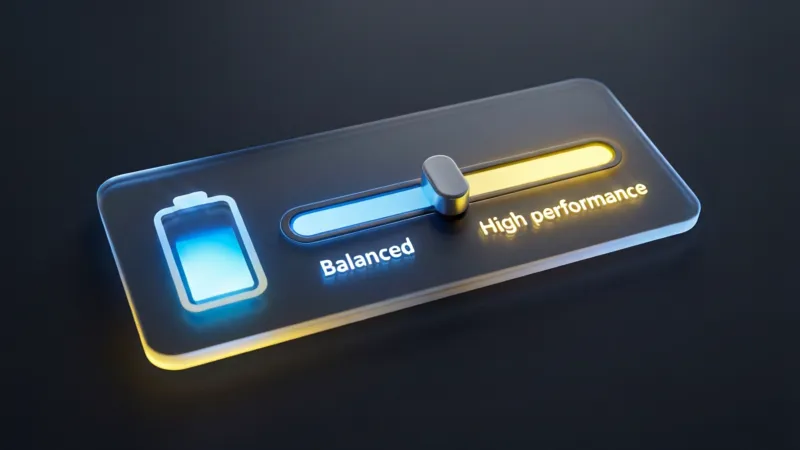
新电脑默认的电源模式通常是「平衡」。如果你不需要续航焦虑(比如台式机或者一直插电用的笔记本),直接切到「最佳性能」。
路径:设置 → 系统 → 电源和电池 → 电源模式 → 选「最佳性能」。
另外还有一个很多人忽略的设置:虚拟内存。
按 Win+R,输入 sysdm.cpl,回车。弹出的窗口里选「高级」→「性能」设置→「高级」→「虚拟内存」→「更改」。
把「自动管理所有驱动器的分页文件大小」的勾去掉,然后选你的系统盘(通常是C盘),选「自定义大小」。初始大小设成内存的1.5倍,最大值设成内存的3倍。比如16G内存,初始就是24576MB,最大是49152MB。
点「设置」→「确定」,然后重启电脑。
这一步对提升多任务处理能力很有效。尤其是你同时开十几个Chrome标签页的时候,能明显感觉到不卡了。
5. 浏览器设置
如果你用Edge(Windows自带的),第一件事是改默认搜索引擎。
打开Edge → 设置 → 隐私、搜索和服务 → 地址栏和搜索 → 搜索引擎改成你习惯的(百度、Google、Bing都行)。
然后去「扩展」页面,把预装的扩展全部删掉。什么「Microsoft 365」「Microsoft Solitaire Collection」,你大概率不会用的。
如果你习惯用Chrome或者Firefox,直接去官网下,然后把Edge的默认浏览器权限关掉就行了。
对了,还有一个小技巧:Edge的「效率模式」可以打开,路径是设置 → 系统和性能 → 打开效率模式。这个功能会限制后台标签页的资源占用,对内存比较小的电脑很友好。
6. 系统更新和驱动
最后一步,但不是最不重要的。
打开「设置」→「Windows更新」,点「检查更新」。让系统自动下载并安装所有更新。这一步可能需要重启几次,别嫌烦。
更新完之后,去电脑品牌的官网,下载最新的驱动。主要是芯片组驱动、显卡驱动、网卡驱动。品牌官网的驱动比Windows自动装的要新一些,性能也更好。
如果你不想一个个找,Windows更新其实已经帮你装了大部分驱动。但显卡驱动建议单独去NVIDIA或者AMD官网下最新的,这个对性能影响最明显。
做完这6件事,你的新电脑才算真正「属于你」。
说实话,这些操作没有任何技术含量,就是花20分钟的事。但很多人拿到电脑就开始装软件、下游戏,从来不做的。结果用了半年越用越卡,还以为是电脑性能不行。
我一直觉得,电脑这东西跟车一样。买回来先做保养,后面用起来才省心。你拿到手就乱开,迟早要出问题。
最后说一句,做完这些之后,建议你创建一个系统还原点。万一后面搞砸了,还能一键回到现在的状态。方法很简单:搜索「创建还原点」→ 选系统盘 → 创建。

