夜雨聆风
夜雨聆风你有没有遇到过这种情况:地铁上突然收到消息,老板要一份存在公司电脑里的PPT;出差在酒店,突然想起有个代码报错还没修;会议开到一半,同事问你要一份只有你自己电脑里才有的资料。
以前这些事的解法只有一个:赶回去,或者请同事帮忙开机翻文件。但现在,如果你的电脑上装着 WorkBuddy,其实可以用手机直接给电脑发指令,让它自动帮你把事做完。
这篇文章就来手把手教你,怎么用 WorkBuddy 的「远程助理」功能,让手机变成电脑的遥控器。
一、远程助理是什么
简单来说,WorkBuddy 的远程助理就像一个遥控器:你在手机上发一条消息,电脑上的 WorkBuddy 收到后自动执行任务,执行完了再把结果回复到你的手机上。
它支持微信、企业微信、QQ、钉钉、飞书这几个主流即时通讯平台。也就是说,你不需要装新 App,在自己熟悉的聊天软件里就能操控电脑。
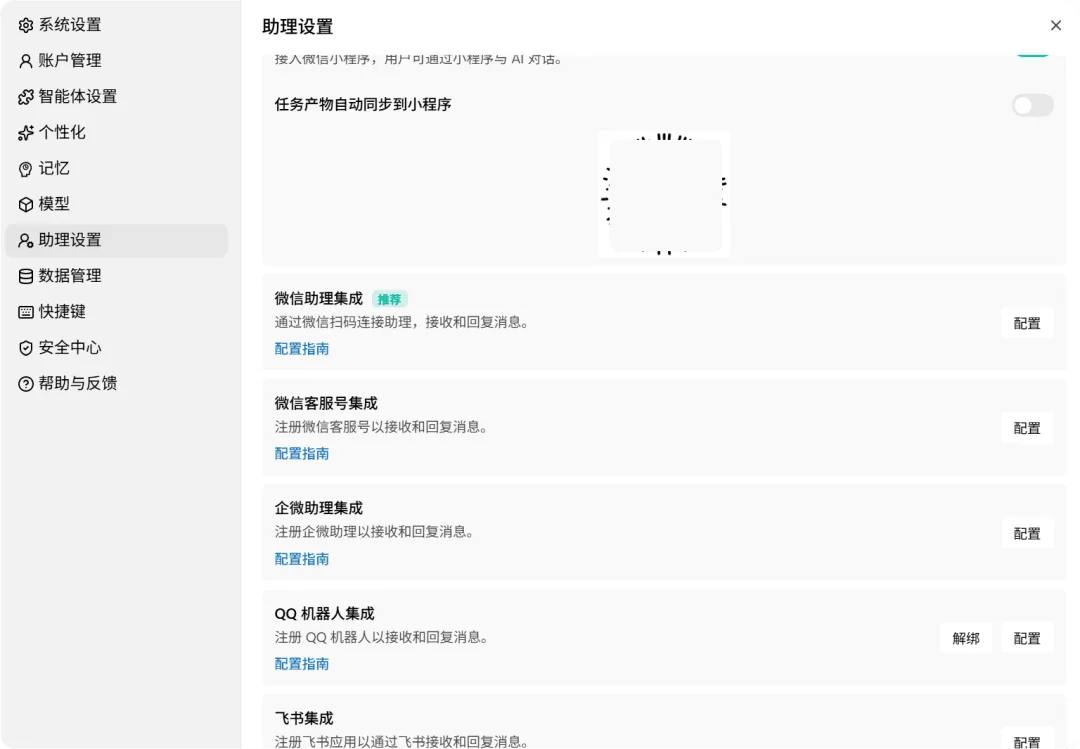
WorkBuddy 助理设置里可选择微信、企微、QQ、飞书、钉钉等多种接入方式
需要注意的是,远程任务使用的是一个固定的「助理」专属文件夹,并且所有操作都在你自己的电脑上完成。你的文件、代码、登录状态、权限都还是本地环境,手机只是作为一个远程触发和接收结果的入口。
二、四步绑定微信助理
微信助理是最常用的接入方式,绑定过程只需要扫码,不需要填 AppID、App Secret 这些开发凭证。下面是具体步骤。
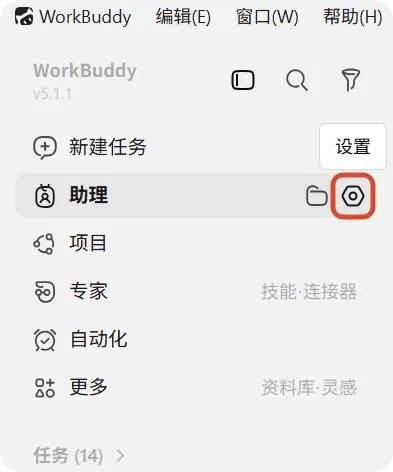
第一步:打开助理设置
打开电脑上的 WorkBuddy,在左侧边栏找到「助理」,点击右侧的齿轮图标,进入「助理设置」。
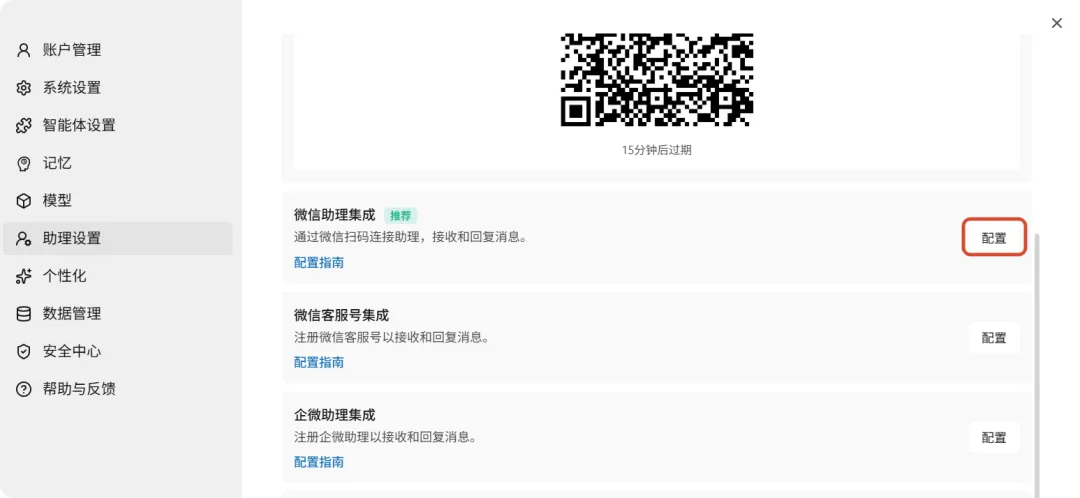
第二步:点击配置,生成二维码
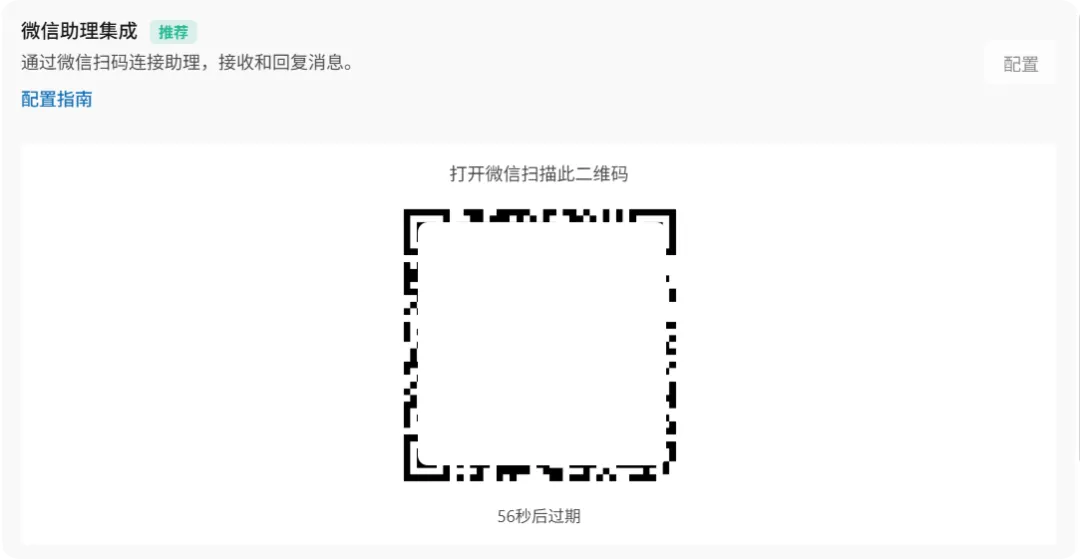
在助理设置中找到「微信助理集成」,点击右侧的「配置」按钮。稍等片刻,WorkBuddy 会生成一个用于绑定的二维码。
第三步:用微信扫描二维码
打开手机微信,扫描 WorkBuddy 屏幕上显示的二维码。二维码有时效限制,如果过期了,重新点击「配置」生成一个新的即可。
第四步:确认已连接
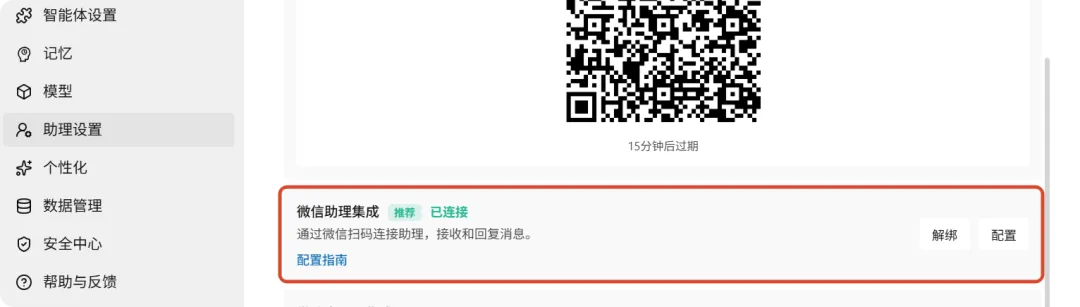
扫码完成后,「微信助理集成」卡片的状态会变为「已连接」。如果需要换绑其他微信账号,点击「解绑」后重新扫码即可。
小提示:绑定前请确认电脑保持开机、WorkBuddy 正在运行、网络连接正常。如果 WorkBuddy 版本低于 4.6.4,建议先升级到最新版。
三、实战场景一:远程文件跨端传输
绑定完成后,最常见的用法就是临时找电脑里的文件。
比如你人在外面,手机收到同事消息说「把项目汇报 PPT 发我一份」。你不需要打开电脑、翻文件夹、找微信发文件,直接在手机上给 WorkBuddy 发一条指令:
示例指令:请帮我查找电脑里名为「项目汇报」的 PPT 文件,确认版本后整理到一个便于发送的目录,并告诉我下一步如何完成跨端传输。
WorkBuddy 收到指令后,会在电脑上自动搜索文件、确认版本、移动到方便的位置,然后告诉你接下来怎么把文件发到手机或其他设备。你相当于雇了一个坐在电脑前的助手,而你自己还在地铁上。
四、实战场景二:通勤时继续推进编程任务
第二个对程序员特别有用的场景,是远程继续调试或修复问题。
比如你下班路上收到告警,知道项目有个报错要处理,但一时半会儿回不到电脑前。你可以直接在微信里告诉 WorkBuddy:
示例指令:我现在不在电脑前,请继续排查这个项目的报错问题,优先查看最近一次运行日志,并先告诉我原因和处理建议,再决定是否修改代码。
WorkBuddy 会先分析日志、定位问题,然后给出原因和处理建议。等你回复「同意修改」或者给出进一步指示后,它才会真正动代码。这样既推进了问题,又不会因为远程误操作把项目搞坏。
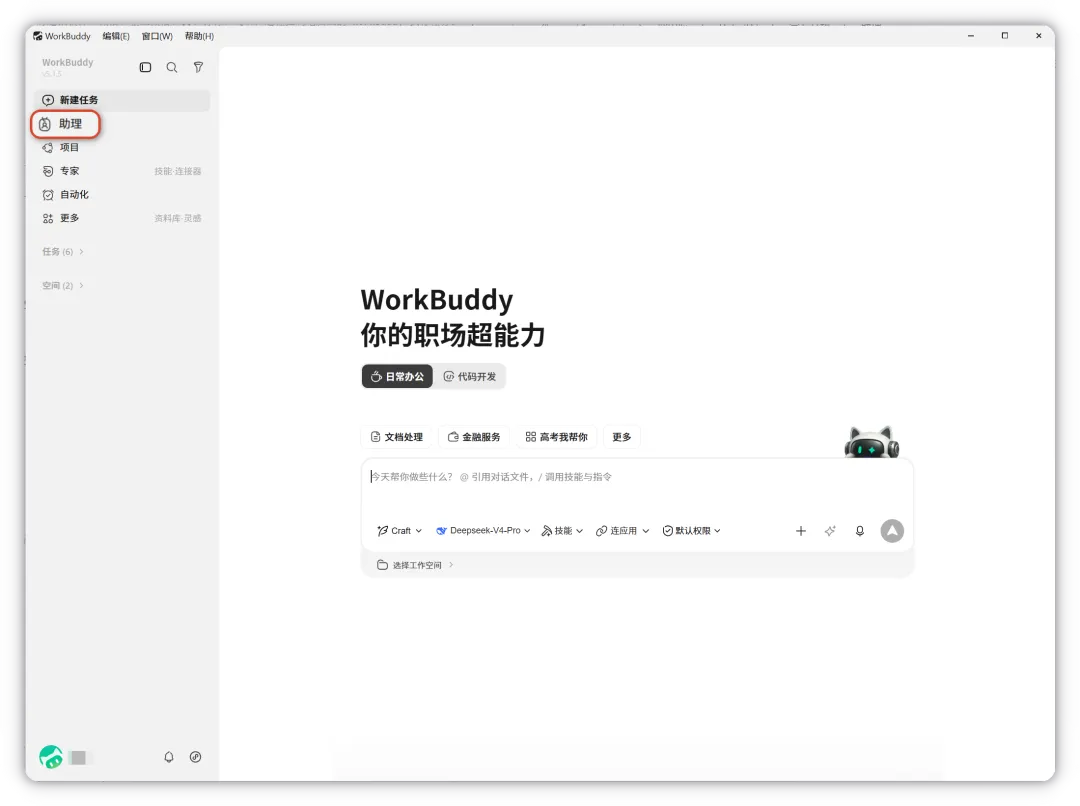
远程发起的会话会集中在 WorkBuddy 的「助理」标签页中,方便后续查看
五、用好远程助理的三个建议
远程控制虽然方便,但毕竟隔着一层网络和手机屏幕,用好它需要注意几个点。
1. 指令要清晰
远程场景下,模糊指令更容易被误解。尽量说明文件名、所在目录、目标动作和可接受的范围。比如「把桌面上的销售数据.xlsx 打开,统计一下 Q2 的总销售额」就比「帮我看看销售数据」要清楚得多。
2. 高风险操作先预览
涉及删除、覆盖、批量移动、修改系统配置这些操作时,建议先在指令里要求 WorkBuddy 「先列出要改的内容,等我确认后再执行」。WorkBuddy 对高风险操作本身也会要求确认,但你自己多一层把关总是更稳。
3. 保留关键文件名
跨端操作时,明确的文件名和目录路径能显著提升成功率。如果文件名字记不清,可以先用模糊搜索让 WorkBuddy 列出候选,你再确认具体是哪一份。
六、安全边界
把手机和电脑连起来,安全肯定是大家最关心的问题。
WorkBuddy项目就源起腾讯的安全团队,其远程助理在这块做了几层防护:
· 身份绑定:需要在助理设置中配置关联的移动端账号,不是随便一个微信号都能控制你的电脑。
· 来源校验:每条远程指令都会经过多层来源校验,确保消息确实来自你绑定的账号。
· 高风险确认:涉及文件删除、系统配置修改、批准命令执行等操作时,WorkBuddy 会要求你确认后才会执行。
换句话说,手机只是遥控器,真正的执行环境、文件和权限都还是你自己的电脑。
只要你的电脑本身是安全的,远程通道就是可控的。
七、常见问题
页面一直停留在「绑定中...」怎么办?
确认 WorkBuddy 正在运行且网络正常,关闭当前配置窗口重新进入「微信助理集成」,必要时重启 WorkBuddy 后再绑定。
扫码后没有显示「已绑定」怎么办?
确认扫码使用的是你希望绑定的微信账号,等待几秒让状态同步。如果二维码已失效,重新生成后再扫。
微信里发消息没有响应怎么办?
确认电脑没有休眠、断网,WorkBuddy 仍在运行且助理服务未关闭。也可在助理设置中检查绑定状态,必要时解绑后重新扫码。
微信助理和微信客服号有什么区别?
两者功能相同,都可以通过微信与 WorkBuddy 对话,只是绑定通道不同,选一个适合自己的即可。
写在最后
远程助理的价值,不是让你随时随地都能工作,而是让你在真的需要处理一些事情时,不用被一台电脑绑住。
手机发一句话,电脑自动跑。人在外面,工作照样能推进。这才是 AI 办公搭子该有的样子。
如果你还没用过 WorkBuddy,可以扫码下面的海报注册,领取2000 积分,够你深度体验远程助理和好几个完整任务了,每天还可以签到领100积分~