 夜雨聆风
夜雨聆风你有没有过这种时候:电脑用了两三年,开个网页都转圈,点一下此电脑都要等两秒。心里盘算,是不是该换新机了,得花好几千。
我帮学生调电脑这些年,十台里有七八台不是硬件老,是驱动出问题了。驱动就是硬件和电脑之间的翻译官,它要是版本旧了或者丢了,再好的零件也发挥不出力气。
一、先看清:是慢还是驱动坏了
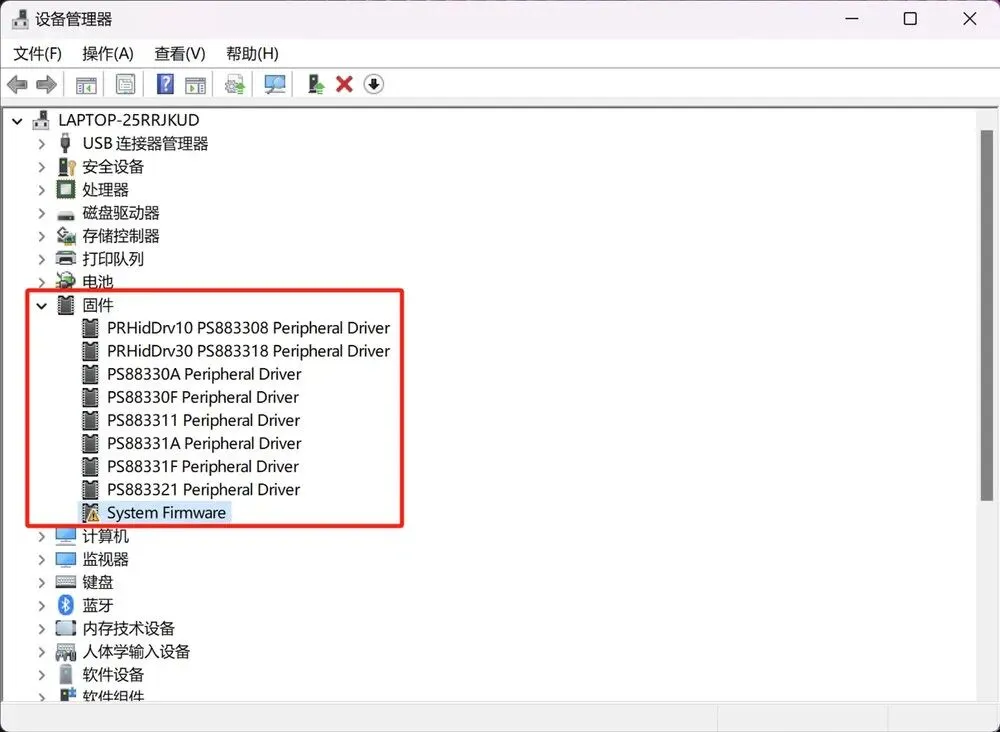
别一卡就想着重装。先按Win+X选设备管理器,看看列表里有没有带黄色感叹号的小图标。有黄标,说明这个硬件的驱动没装好或者丢了,这是病根。
如果是整个系统都慢,但设备管理器干干净净,那才是真老化或者该清理了,跟驱动两码事。我一般先让学生查这一眼,省得白折腾。
二、驱动精灵这类,能不装就不装
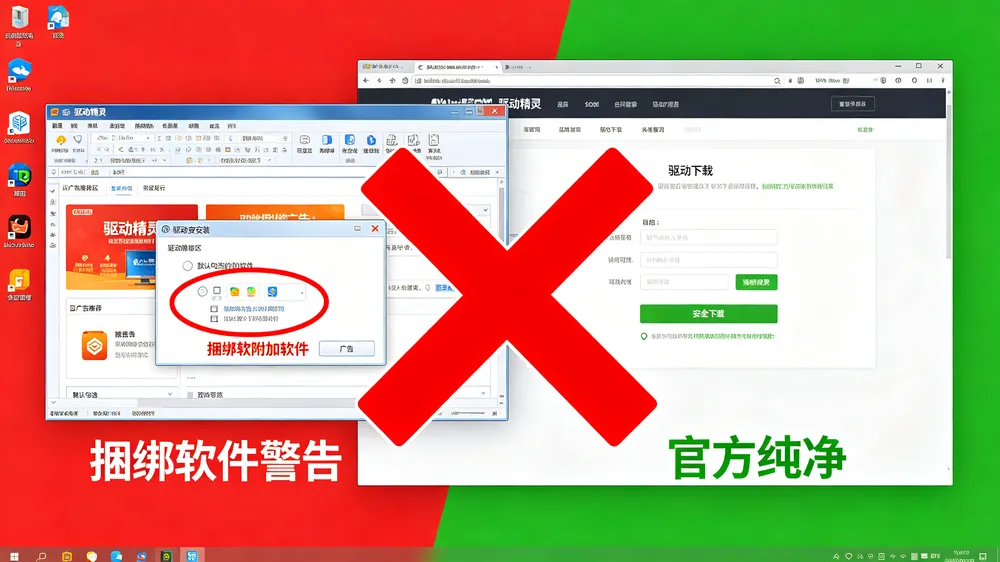
很多人卡了就去下驱动精灵驱动人生,以为一键就搞定。这类工具我不推荐。它们常从第三方库抓驱动,版本不一定对,有的还顺手塞个全家桶、改你的浏览器主页。
更稳的办法是去电脑品牌官网(联想、戴尔、惠普都行),搜你的型号,下载官方驱动。或者直接在设备管理器里右键更新驱动程序,让 Windows 自己从微软库找,大部分常用硬件都能对上。
三、真正该管的,就这三类
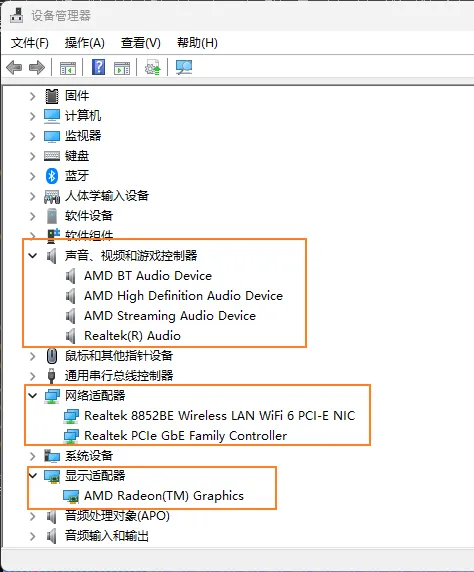
不是所有驱动都要天天更。优先级最高的是显卡、声卡、网卡。
显卡驱动旧了,最直观就是看视频掉帧、修图卡顿、玩游戏糊。声卡驱动丢了,电脑会突然没声音,插耳机也没反应。网卡驱动不对,WiFi 连得上但莫名其妙掉线。这三类在设备管理器里分别是显示适配器声音、视频和游戏控制器网络适配器。
有个学生剪视频总卡,一查显卡驱动还是三年前的出厂版,更新完导出快了一倍。他之前一直以为是电脑不行,差点买了新机。
四、更新前,先给旧驱动留条后路
不少人不敢更驱动,是怕翻车:新驱动更完反而更卡、屏幕分辨率不对,严重的开机黑屏。
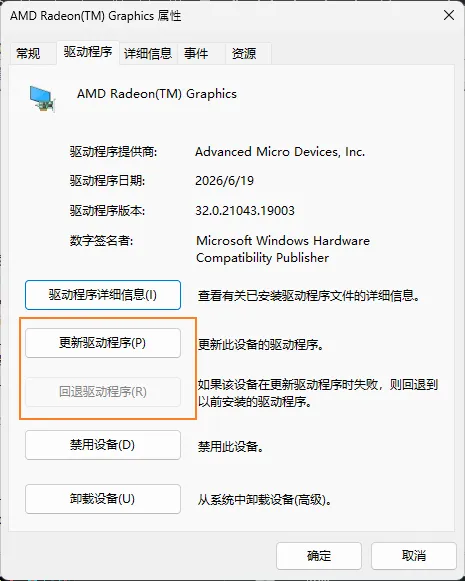
我的习惯是动手前先留后路。在设备管理器里右键那个硬件,进属性→驱动程序,把当前的驱动程序版本和日期记下来,截个图也行。万一更完出问题,要么用系统自带的回退驱动程序退回上一版,要么照着记下的版本号去官网下回旧版。
之前有学生更完显卡驱动,屏幕刷新率掉了一半。他按我说的记了旧版本号,十分钟就从官网下回旧版,分辨率立刻回来了。先留后路再动手,比出了事到处求救强。
五、真搞不定,先看这盏灯
碰到驱动问题别慌。先回设备管理器,看那盏黄灯在哪。黄标在显卡上,就重装显卡驱动;在声卡上,就重装声卡。对着问题下药,比无头苍蝇乱装软件强得多。
手生的,去品牌官网下个官方驱动包,双击安装跟着点下一步就行,不用懂原理。实在怕点错,花三五十块找电脑店,也比自己下杂牌工具把系统搞乱强。
多数人的电脑,其实没到该换的时候。清一清驱动、更一更版本,又能顺溜用两三年。

现在就右键此电脑选管理,进设备管理器扫一眼。要是哪个硬件带着黄色感叹号,今晚花十分钟更一下驱动,明天开机你会觉得这电脑像是回春了。别等它彻底罢工才后悔。
📌更多