 夜雨聆风
夜雨聆风公司的报销制度已经写得很清楚:员工提交、主管审批、财务验票、出纳付款。
可真要变成一张流程图,还得打开绘图软件,一个方框一个方框地拖,连箭头,标注“通过”和“驳回”,最后再花时间对齐。
AI 现在已经能帮你画。
这篇梳理四套目前比较成熟的方案:Mermaid、Next AI Draw.io、Draw.io 官方 MCP 和 Excalidraw MCP。
先说结论:如果你是普通职场人,想让 AI 先画、自己再拖拽修改,优先试 Next AI Draw.io;只求最快出图,选 Mermaid;已经在 Claude Code 或 Codex 里工作,再考虑 Draw.io 官方 MCP;想做手绘风分享图,选 Excalidraw MCP。
AI 画流程图有三条路
选工具之前,先看它最后交给你什么。
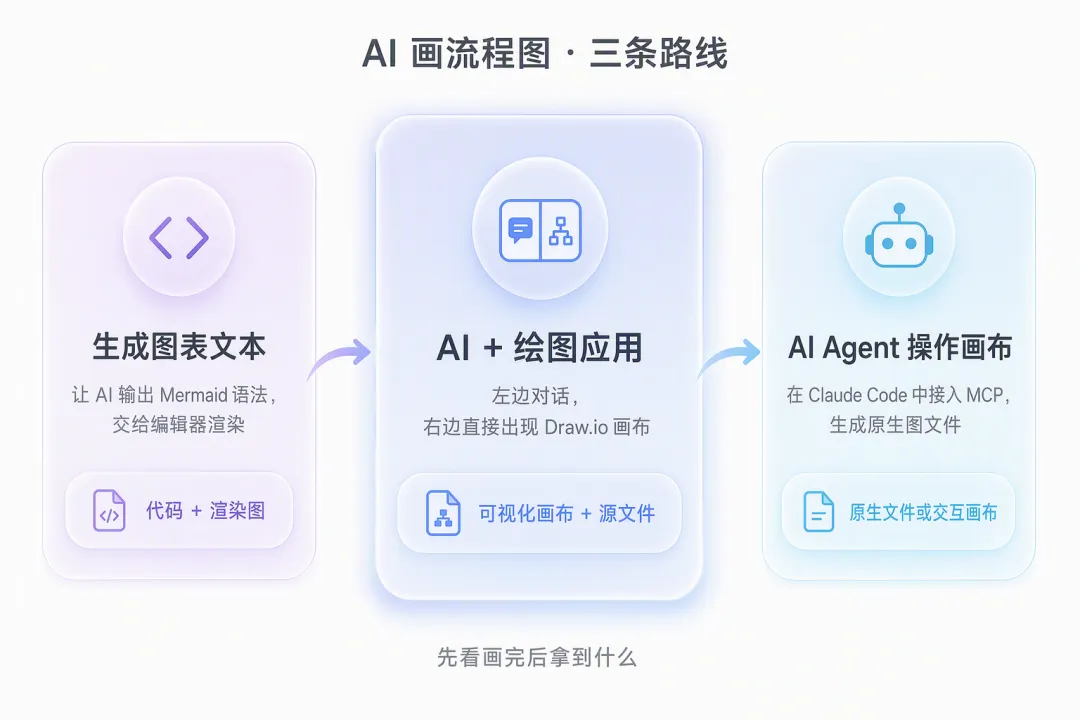
只是想往文档里放一张简单流程图,第一条路最省事。
图画完后还要反复调整,或者领导临时要求换一个步骤,后两条路会更顺手。
Mermaid 出图最快
Mermaid[1] 是目前最主流的文本图表工具之一。截至 2026 年 8 月,它在 GitHub 已有 8.9 万多 Star,支持流程图、时序图、状态图、甘特图、思维导图等二十多种图表。
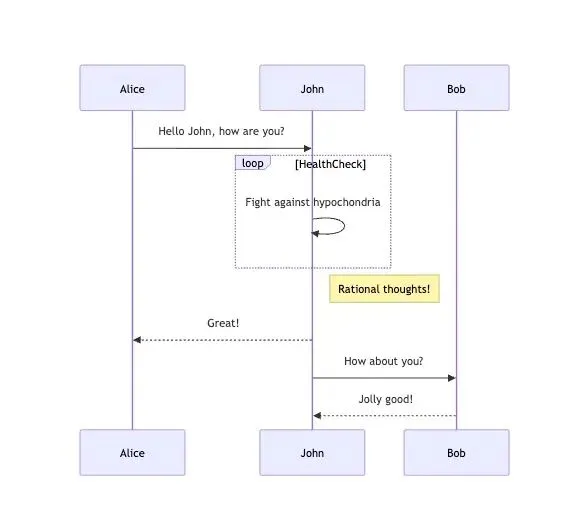
它的用法很直接:你把流程说给 AI,让它输出 Mermaid 语法,然后把代码粘贴到 Mermaid Live Editor、Markdown 编辑器或支持 Mermaid 的笔记工具中。
例如,先把这段话发给 AI:
AI 生成的代码可以是这样:
如果你把流程图放在 GitHub 的 Markdown 文件中,Mermaid 代码块还能直接渲染。用来写项目文档,它确实方便。
它的短板也很明显。
你想把某个方框向右移一点,往往不是拖一下就行,而要改结构或排版参数。流程一旦加入多个判断、回退线和跨部门泳道,画面容易变得拥挤。
所以 Mermaid 适合快速出结构,不是每一张正式汇报图的最终形态。
Next AI Draw.io 更像普通绘图软件
Next AI Draw.io[3] 把 AI 对话和 Draw.io 画布放在了同一个界面里。截至 2026 年 8 月,它在 GitHub 已有 3.4 万多 Star,提供中文界面,也有 Windows、macOS 和 Linux 桌面版。
你在对话框里描述流程,AI 生成 Draw.io XML,右边的画布会直接显示结果。
画完后,你仍然可以点开一个方框改字,拖动位置,或者调整连线。这点对职场流程图很重要,因为实际交付前几乎一定会有人说:“这里再加一个审批人。”
它还支持上传 PDF、文本文件和现有图片。例如,可以把一份报销制度上传,让 AI 先提取角色、步骤和驳回条件,再生成流程图。项目还提供图表历史,可以恢复修改前的版本。
对普通职场人来说,这条路最接近已经熟悉的办公软件:先让 AI 出初稿,再在可视化画布上改。
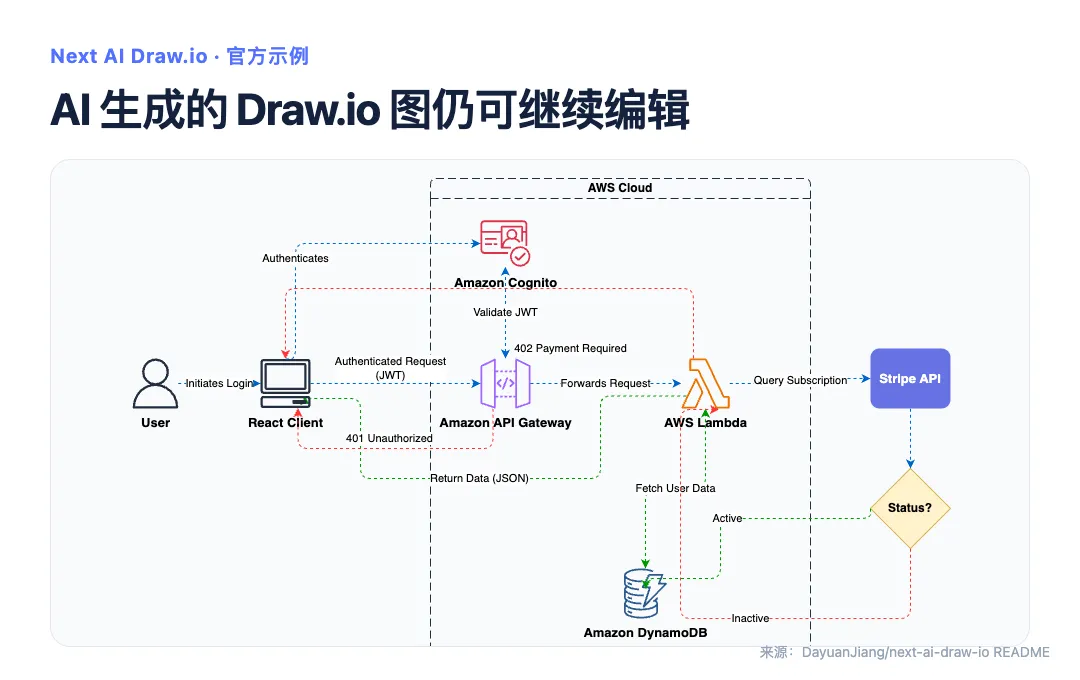
图片来自项目 README,展示 AI 生成的 Draw.io 图。
不过,它有三个使用前要看的问题。
第一,在线演示站的默认模型、免费额度和访问稳定性会变。本次资料核对时,在线演示页面连续两次加载超时。这不代表每个人都无法访问,但你使用前应该先试一次,重度使用则可考虑桌面版或本地部署。
第二,复杂 Draw.io XML 对模型的格式遵循能力有要求。换一个较弱的模型,有可能出现 XML 无法渲染、文字溢出或连线穿过方框。
第三,它是社区开源项目,不是 Draw.io 官方 MCP。这一点很容易被中文教程写错。
Draw.io 官方 MCP 适合 AI Agent 用户
Draw.io 现在有了自己的Draw.io MCP 官方仓库[4],由 Draw.io 所在的 jgraph 组织维护。截至 2026 年 8 月,GitHub 已有 5100 多 Star。
MCP,也就是模型上下文协议(Model Context Protocol),在这里可以理解为 AI 和绘图工具之间的连接方式。AI 负责理解你说的流程,Draw.io 负责把图形、连线和文字真正画出来。
官方仓库提供好几种用法。对普通读者最有用的是两种。
一种是 MCP Tool Server:
它支持 XML、CSV 和 Mermaid 输入,生成后会在浏览器的 Draw.io 编辑器中打开。
另一种是 Claude Code 或 Codex 插件。
Claude Code 的安装方式:
Codex CLI 的安装方式:
安装后,你可以把业务制度、会议纪要或项目文档交给当前 AI Agent,让它直接生成 .drawio 文件。如果本机已经安装 Draw.io Desktop,还可以导出 PNG、SVG 或 PDF,后续编辑则继续使用 .drawio 源文件。
这里要特别区分两个包名:
@drawio/mcp | ||
@next-ai-drawio/mcp-server |
两个都能生成 Draw.io 图,但不是同一个项目。
官方方案另一个值得看的地方是数据去向说明。
使用托管 MCP App 时,图的内容会发送到 Draw.io MCP 服务器。使用本地 MCP Tool Server 或 AI Agent 插件时,图文件可以保留在本地。
但图留在本地,不表示整条链路都在本地。如果你用的是托管大模型,提示词里的公司流程和文档内容仍会交给模型提供方处理。上传内部制度、客户信息或尚未公开的项目流程前,需要先确认公司的使用规则。
Excalidraw MCP 适合白板和分享
正式制度文档通常追求方正、对齐和规范。培训、方案讨论和公众号插图,往往更适合轻松一点的手绘白板风。
这就是 Excalidraw MCP[5] 更合适的场景。
它由 Excalidraw 官方组织维护。截至 2026 年 8 月,GitHub 已有 5100 多 Star。在支持自定义 MCP 的工具中,可以添加官方远程地址:
然后把流程描述交给 AI:
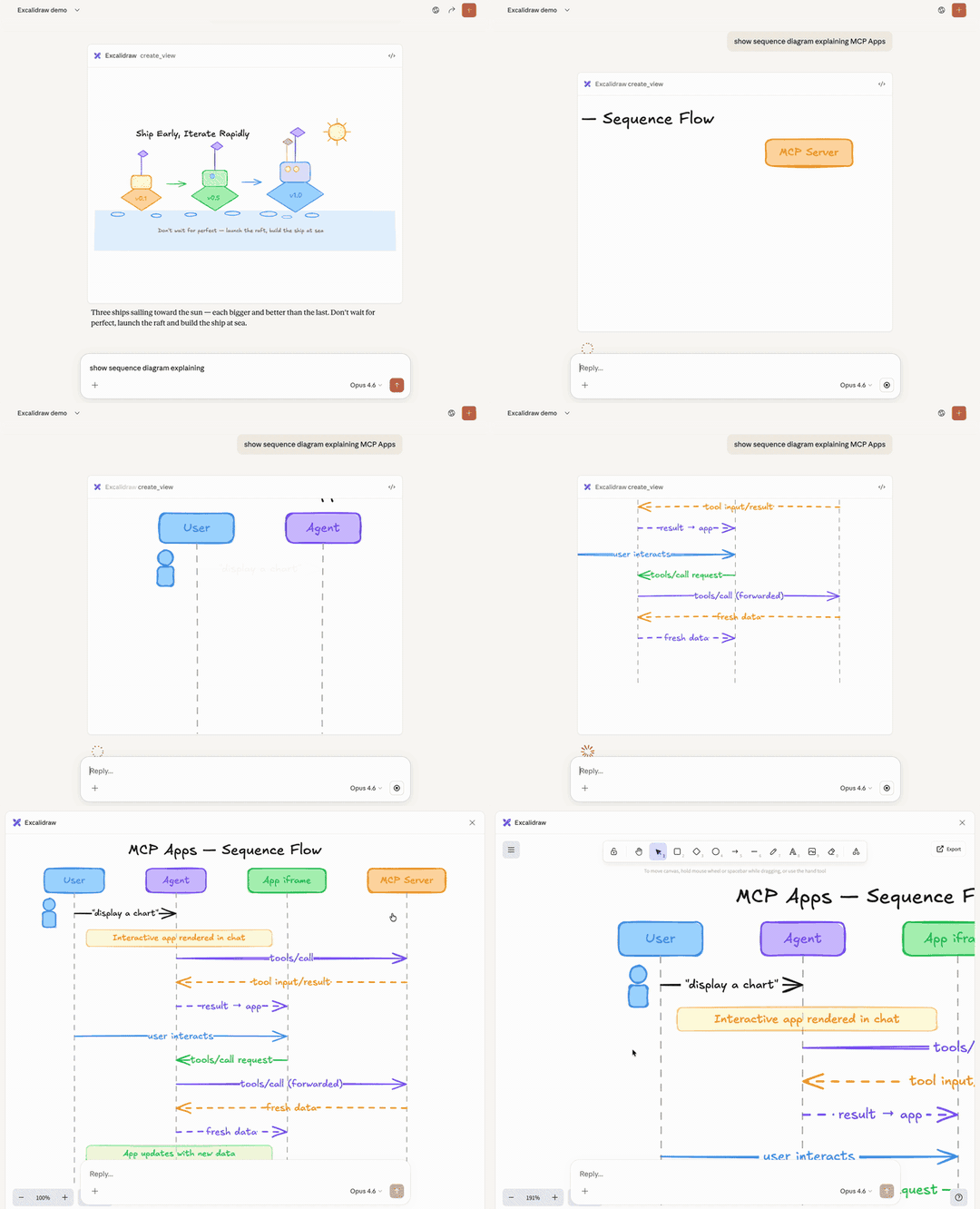
图片来自 Excalidraw MCP 官方仓库,展示图形在对话画布中逐步生成的过程。
Excalidraw MCP 会在交互画布中逐步生成图形,生成后仍可继续编辑。Excalidraw 本身支持 PNG、SVG 和开放的 .excalidraw JSON 格式。
它的优势是风格,并非复杂审批流程的精确排版。图里有很多跨部门连线、泳道和回退路径时,Draw.io 方案通常更稳妥。
最好用取决于画完后怎么交付
按画完后的交付方式选就够了。
.drawio 文件 | ||
如果只看普通职场人的上手成本,可以先试 Mermaid 和 Next AI Draw.io。
Mermaid 负责最快把逻辑变成图,Next AI Draw.io 负责解决“画完还要改”的问题。等你已经在 Claude Code 或 Codex 里形成稳定工作流,再把 Draw.io 官方 MCP 接进去。
不管选哪个工具,提示词至少要说清五件事:
你也可以直接套用这份模板:
交付前,最好顺着图走一遍:先从开始走到结束,再分别检查每条驳回线。AI 可以把流程画出来,审批人、判断条件和退回位置仍然要以公司的实际规则为准。
写在最后
AI 现在已经能把文字描述变成可编辑流程图。根据实际场景选择即可。