 夜雨聆风
夜雨聆风每天和表格打交道,却总在重复「复制粘贴、手动求和、肉眼找错」?其实 Excel 藏着不少被忽略的「开挂」功能。下面 4 个技巧,每个 1 分钟就能上手,帮你把几小时的活压缩到几分钟。

▲ 一个清爽高效的 Excel 工作界面
一、快速填充(Ctrl+E):拆分合并一键搞定
从「张三-销售部」里把姓名和部门拆开,或者把零散的姓、名拼成全名——这种脏活,不用写公式,也不用分列向导。
操作步骤:
① 在旁边空白列的第一个单元格,手动输入你想要的「标准答案」(例如只留姓名);② 选中该列下方要填充的区域;③ 按 Ctrl + E,Excel 会瞬间「读懂」你的规律,把整列自动填好。
⚠️ 提示:Ctrl+E 快速填充需要 Excel 2013 及以上版本;第一次务必手动给 1~2 个示例,否则它可能「猜错」规律。
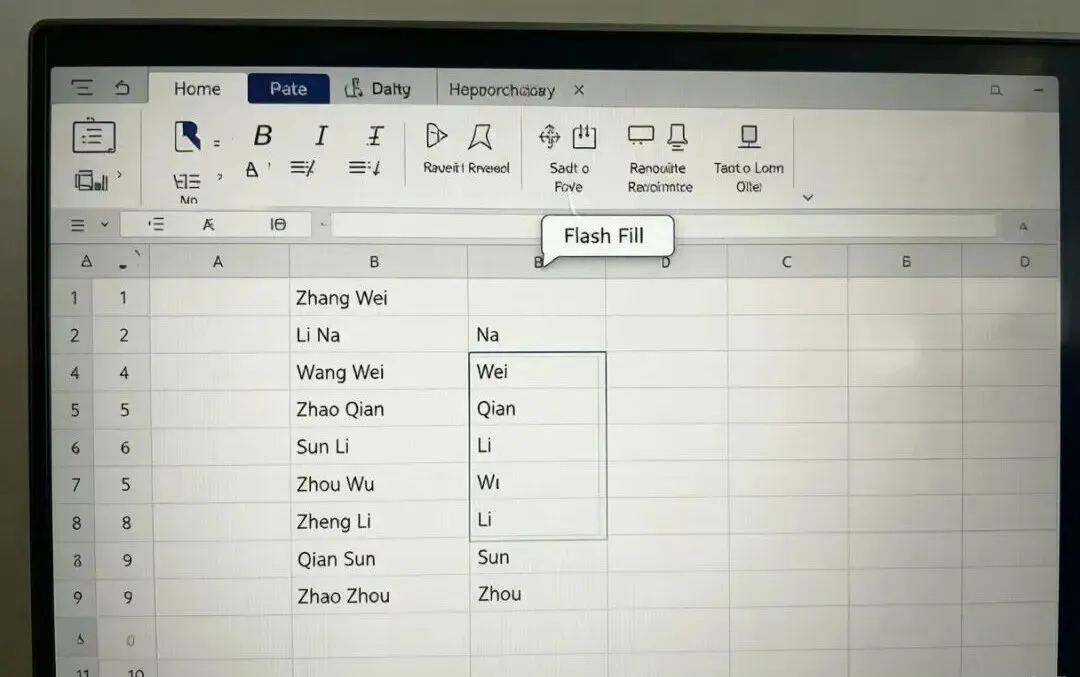
▲ 输入一个示例,Ctrl+E 自动提取整列
二、数据透视表:万行数据秒出汇总报表
月底要按地区、按销售员统计业绩?别再用 SUMIF 写一长串公式了,数据透视表才是正解。
操作步骤:
① 点击数据区域任意单元格;② 菜单「插入」→「数据透视表」→ 默认新建工作表,点「确定」;③ 在右侧字段列表里,把「地区」拖到行,把「销售额」拖到值——汇总表立刻生成,还能随时拖拽换维度。
💡 小贴士:源数据要有表头、中间不要有空行空列,否则透视表会统计不全。
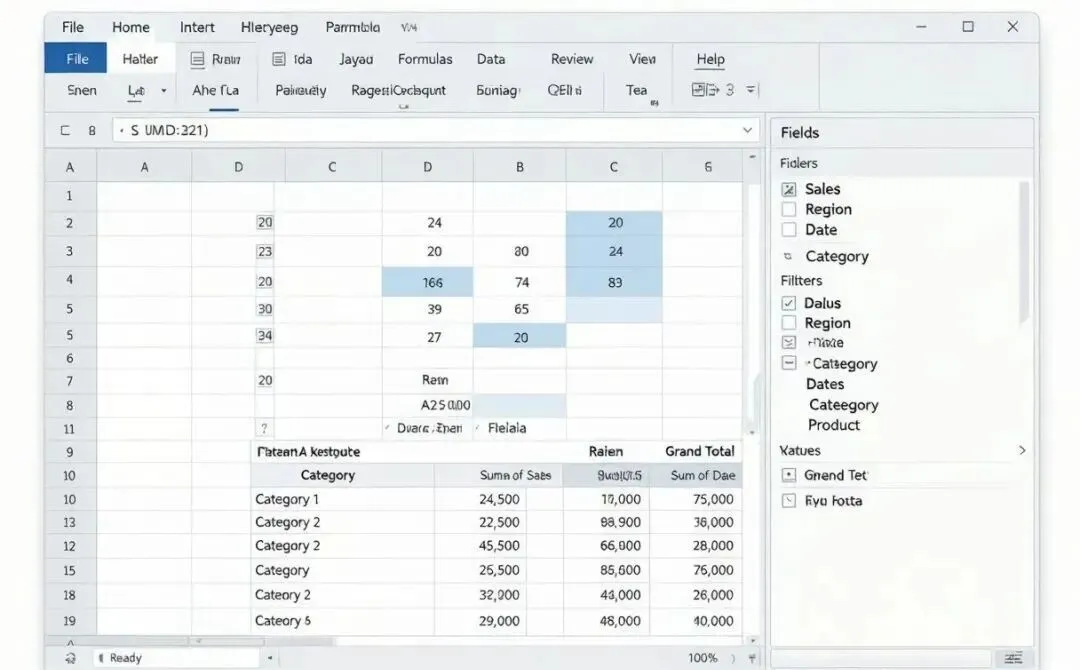
▲ 拖拽字段,自动生成汇总报表
三、冻结窗格:表头永远停在最上面
表格一长,往下滚就忘了哪一列是什么。冻结窗格能让表头「钉」在屏幕上。
操作步骤:
① 菜单切到「视图」;② 点「冻结窗格」→ 选冻结首行(表头固定);③ 想同时锁住左侧列,就先选中 B2 单元格,再选「冻结窗格」即可锁定首行+首列。
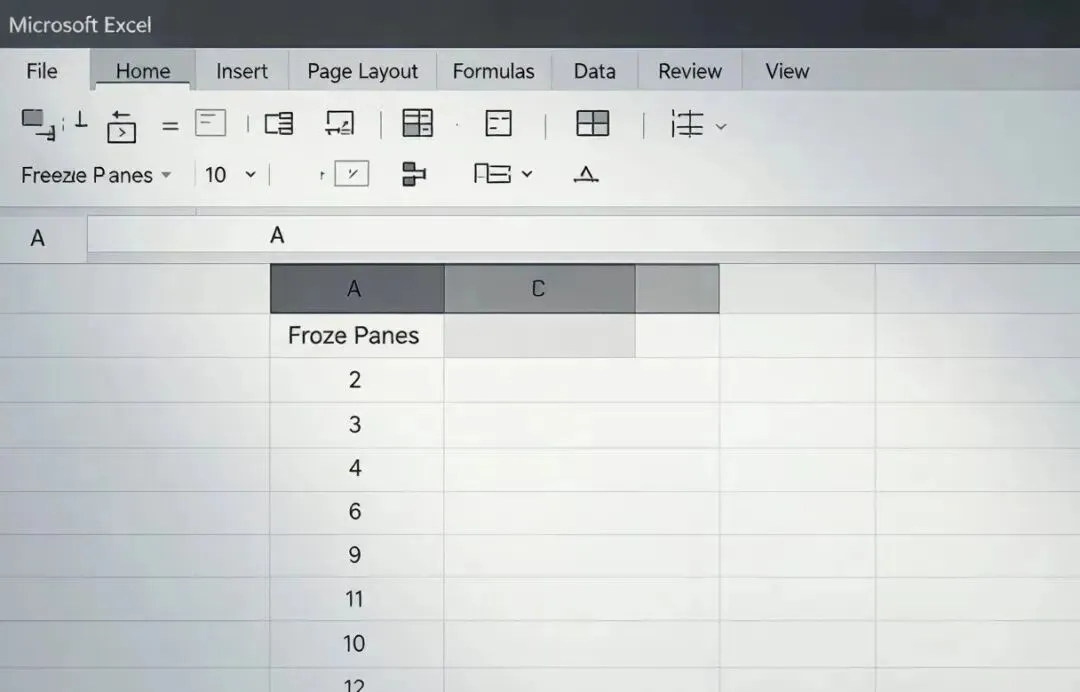
▲ 冻结后滚动,表头始终可见
四、条件格式:异常数据自动「现形」
几千行里哪几行重复了、哪几个数字超出正常范围?肉眼找太累,让条件格式帮你高亮。
操作步骤:
① 选中要检查的数据区域;② 菜单「开始」→「条件格式」;③ 想找重复值,选「突出显示单元格规则」→「重复值」;想标出超标数据,选「最前/最后规则」或「大于」设定阈值,系统自动上色。
✅ 实用场景:核对名单重复、标出超预算金额、突出低于及格线的分数,一目了然。
写在最后
这 4 个功能都属于 Excel 的「原生能力」,不依赖任何插件或破解工具,官方正版即可使用。建议收藏本文,下次做表前先想想要不要 Ctrl+E、透视表或冻结窗格,省下的时间够你提前下班。
* 本文操作基于 Microsoft Excel(Windows 版),不同版本菜单名称可能略有差异。

分享

收藏

点赞

在看

