 夜雨聆风
夜雨聆风最近 OfficeCLI 突然火了。它的 GitHub 项目在 2026 年 8 月 11 日已经超过 2.7 万 Star,评论区常见的一句话是:以后 Agent 可以直接改 Word、Excel 和 PPT 了。
我没有先写功能清单。我在 Mac 上下载了 v1.0.143,把一份毛坯 DOCX 改成一页行动简报,再用 Microsoft Word 16.111.3 真机打开核对。
先说结论:OfficeCLI 适合重复、批量、可复现的 Office 工作。只做一次文档,Codex 现有的文档 Skill 已经够用;要让 Agent 稳定执行同一套改稿动作,OfficeCLI 很有价值。
把它想成一支 Office 文件的命令遥控器。Agent 负责看懂你的要求,OfficeCLI 负责按键,Word 负责最后验收。
它到底是什么
本文说的 OfficeCLI 是开源项目 iOfficeAI/OfficeCLI。它和 Microsoft 365 CLI 处理的事情不同,也别和其他同名 npm 项目混在一起。
如果你习惯 npm,正确的包名带 scope:
npm install -g @officecli/officecli不要省略前面的 @officecli/。npm install -g officecli 会装到另一个同名项目。
它是一个独立二进制文件,可以在 macOS、Windows 和 Linux 上创建、读取、修改 .docx、.xlsx、.pptx。核心操作不要求本机安装 Office。它还能输出 JSON、批量执行命令、检查 Open XML 结构、渲染截图、监听文件变化。
对 Agent 来说,最有用的是路径式操作。Word 里的正文、段落、表格、页眉页脚,都能用类似 /body/p[3]、/body/table[1] 的位置来表达。Agent 不用模拟鼠标点来点去,它拿到了一套可重复执行的坐标和动作。
GitHub 热度只能说明关注度。真正的判断标准是:它能不能稳定改对文件,能不能留下可检查的结果。
五分钟装好,再交给 Codex
官方给出了一键安装命令:
curl -fsSL https://raw.githubusercontent.com/iOfficeAI/OfficeCLI/main/install.sh | bashofficecli --version
一键脚本很方便,也会配置 PATH、安装 Agent Skills,并处理更新检查。公司电脑或受控环境里,我更建议从 Releases 手动下载对应平台的二进制,再核对官方 SHA256。
我这次使用的是 macOS arm64 版 v1.0.143,校验值与官方完全一致。为了不改动现有 Codex 配置,我只在隔离目录中运行二进制。
确认工具可用后,可以把 OfficeCLI 的说明装进 Codex:
officecli skills codexofficecli skills install word codexofficecli skills list
这里有个容易写错的细节。v1.0.143 已经支持 Codex Skill,但 officecli mcp 列出的直接配置目标只有 LMS、Claude、Cursor 和 VS Code。当前版本对 Codex 的接法是 Skill 加 CLI,不要运行 officecli mcp codex。
装好后,可以直接对 Codex 说:
请明确使用 OfficeCLI,把这份客户访谈记录整理成一页行动简报。保留原文件,输出新文件。完成后运行 validate 和 view screenshot,再用本机 Word 打开核对。
这句话把执行工具、输出边界和验收动作都写明了,比“帮我改好看一点”稳定得多。
我让它把一份毛坯 Word 改成了什么样
演示材料是一份虚构的客户访谈简报。初始版本只有连续文字,标题、现状、建议、风险和行动计划全部挤在一起。
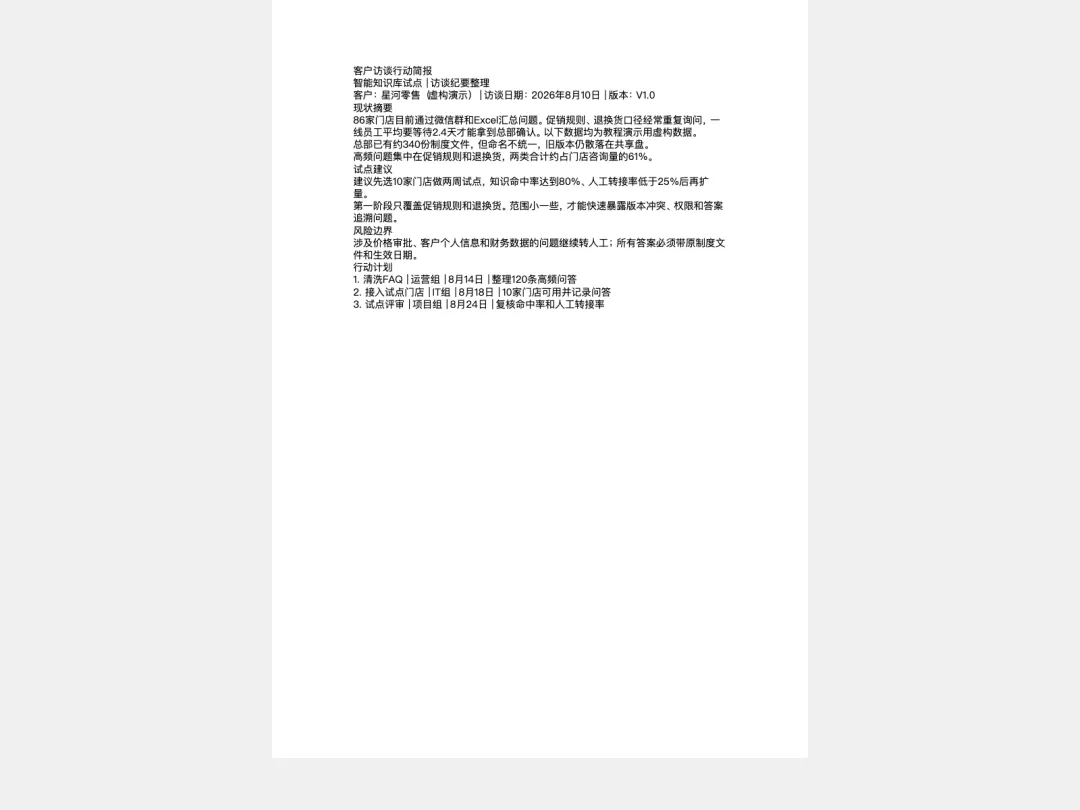
图:OfficeCLI HTML 渲染,调整前。演示数据均为虚构。
我让 OfficeCLI 完成了这些动作:统一字体和字号;设置标题、四个一级标题;把建议改成强调块;把行动计划转换成原生表格;增加页眉、页脚和页码;最后保存为一个新文件。
几个核心命令长这样:
officecli create report.docxofficecli add report.docx /body --type paragraph \--prop text="客户访谈行动简报" \--prop size=25pt --prop bold=true --prop color=#163A54officecli add report.docx /body --type table \--prop data="事项,负责人,截止时间;清洗FAQ,运营组,8月14日" \--prop width=9360 --prop colWidths=3000,2200,4160officecli save report.docxofficecli validate report.docxofficecli view report.docx outline --jsonofficecli view report.docx screenshot --render html -o report.pngofficecli close report.docx
真实项目里,我使用 batch 一次提交 32 个动作。执行结果是 32/32 成功,validate 没有发现 Open XML 结构错误。
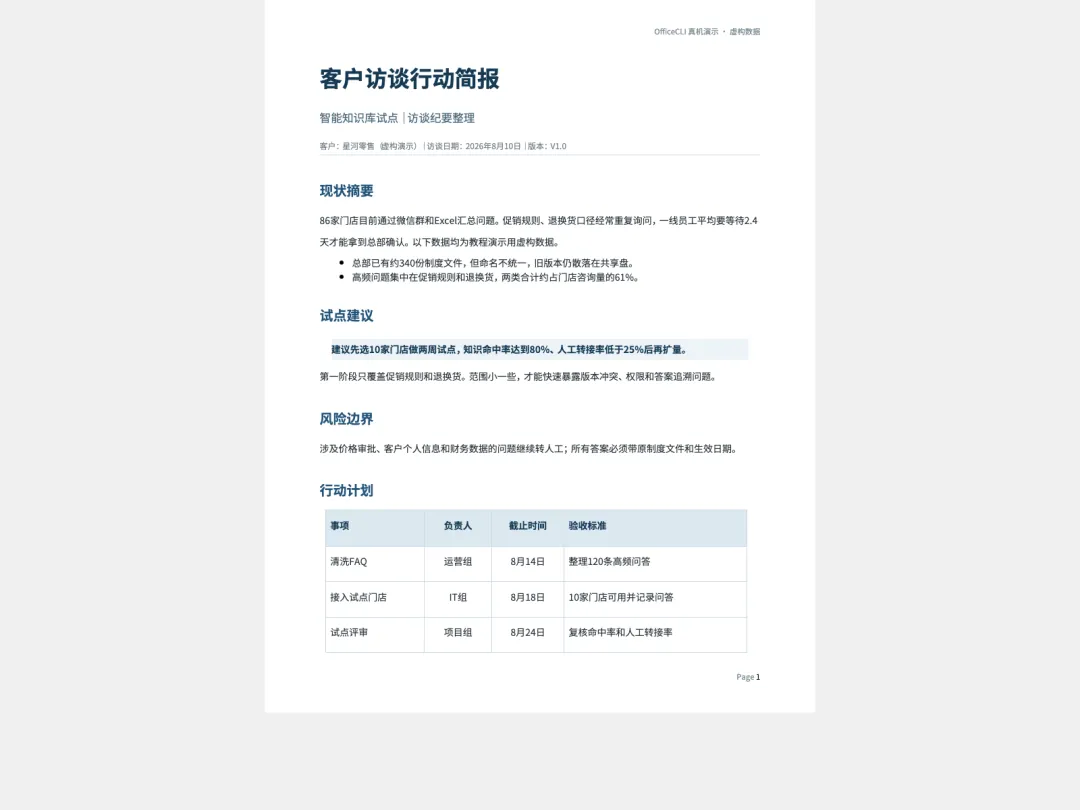
图:OfficeCLI HTML 渲染,调整后。
调整后的文档已经有了清楚的阅读顺序:先看现状,再看试点建议和风险,最后在表格里确认负责人、时间和验收标准。这个变化很适合自动化,因为格式规则可以保存为脚本,下一份简报继续复用。
随后我把文件交给本机 Microsoft Word 16.111.3 打开。中文、表格、页眉页脚和页码全部正常,文档保持一页。
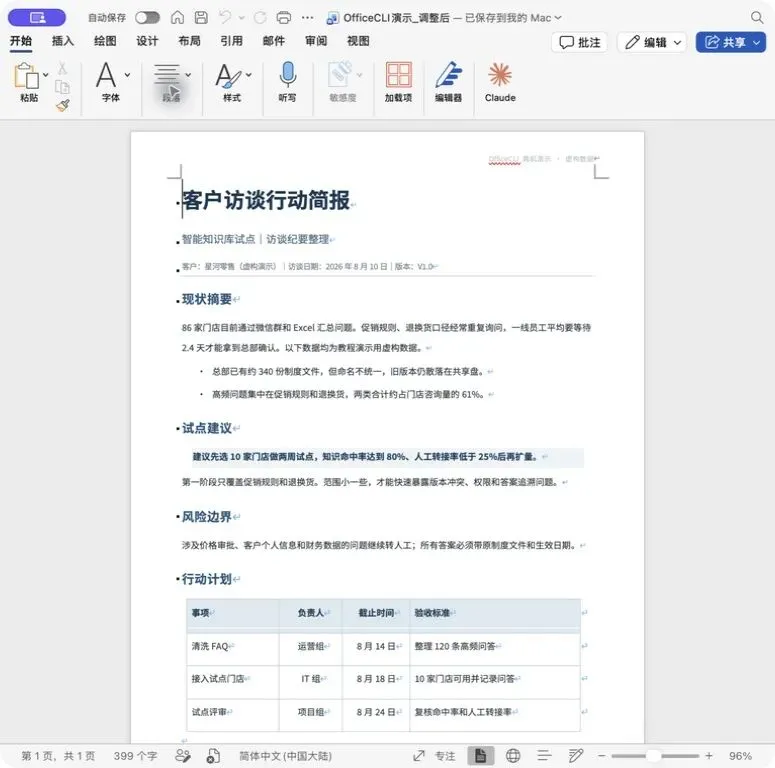
图:Microsoft Word 16.111.3 真机截图。蓝色段落标记来自本机已开启的格式标记显示。
这里必须分清两张图的身份:前一张是 OfficeCLI 的 HTML 渲染,后一张才是 Word 真机效果。“无需安装 Office”代表它能独立生成和预览文件,不代表预览引擎与 Word 像素级一致。
三个最容易踩的坑
1)改完后,先保存再交给别的软件
OfficeCLI 会自动进入 Resident 模式,连续命令执行得更快。修改内容可能先留在常驻进程的内存里。复制文件、用 Word 打开或交给其他脚本之前,要执行:
officecli save report.docx# 或者结束本次操作officecli close report.docx自动化脚本还可以设置 OFFICECLI_RESIDENT_FLUSH=each,让每一步都落盘。我第一次测试时就在这里复制到了一份还没刷盘的空文档。
2)validate 通过,只说明文件结构能站住
validate 检查 Open XML 结构。标题写错、表格太挤、页面留白难看,它不会替你判断。
view issues 会给出缩进、标点、表格等提示,但它是启发式检查。本次合格文档仍收到“标题缺少首行缩进”之类的噪声。把它当线索,不要当裁判。
3)空白文档未必自带你想用的样式
我新建的空白 DOCX 没有预置 Heading1。直接指定这个样式时,命令会失败。稳妥做法有两个:自己创建样式,或者像上面的演示一样直接设置字号、颜色和粗体。执行前先跑 officecli help docx add paragraph,能少走很多弯路。
Mac 还有一项边界:v1.0.143 的 DOCX refresh 帮助说明要求 Word 加 Windows。目录、域和部分计算结果需要刷新时,macOS 用户应在最终 Word 验收中手动检查。
同理,macOS 上不能使用 Word 原生渲染参数 --render native。我实测当前版本提示失败后仍可能返回退出码 0,所以自动化脚本要继续检查目标图片是否真的生成,不能只看退出码。
它和 Codex 的文档、PDF Skill 有什么区别
很多人会把三者放进同一个工具箱,其实它们处在不同层。
OfficeCLI:可编排的执行层
它擅长确定性的文件动作。比如“把第一个表格的第二列改宽”“向页眉加入客户名称”“批量生成 50 份同结构报告”。命令可以进脚本、CI 和定时任务,输入输出容易记录,失败位置也容易追踪。
OfficeCLI 自带的 Word Skill 是一份给 Agent 看的操作说明。安装 Skill 后,Codex 学会什么时候调用 OfficeCLI、命令怎么写。它没有安装另一套大模型。
Codex 文档 Skill:创作与质检流程
Codex 的文档 Skill 会先理解目标读者和内容,再选择 python-docx、底层 OOXML、LibreOffice 渲染等工具。它还覆盖模板保真、批注修订、隐私清理、可访问性和视觉验收。
它更像一名文档制作人:知道该写什么、为什么这样排、最后要检查什么。OfficeCLI 更像操作台:收到明确动作后稳定执行。
这次实测里,Codex 文档 Skill 使用的 LibreOffice 渲染更快,单页样本热运行中位数约 0.76 秒;OfficeCLI HTML 截图中位数约 7.27 秒。但 LibreOffice 在当前环境出现了中文缺字方框,OfficeCLI 预览和 Word 真机都正常。**单看速度没有意义,可交付结果才是终点。**这些数字来自一份 8KB 级中文 DOCX,只代表本机单样本。
Codex PDF Skill:最终格式处理层
PDF Skill 主要处理 PDF 创建、拆分合并、表单、扁平化、文本提取和逐页渲染验收。它常用 Poppler、ReportLab、pypdf、pdfplumber 等工具。
OfficeCLI 的主场是 Office Open XML 文件。它可以在插件条件满足时导出或预览 PDF,仍然不适合替代 PDF 表单填写、页面级合并、归档校验这些工作。
我会怎么组合使用
我的实际流程会是:
让 Codex 完成资料整理、写作、结构判断和格式方案。
用 OfficeCLI 对 DOCX、XLSX、PPTX 执行确定性的修改。
运行
validate、view outline和view screenshot留下机器可读证据。用真正交付给客户的 Word、Excel 或 PowerPoint 做最终验收。
进入 PDF 交付环节后,继续用 Codex PDF Skill 做页面、表单和归档检查。
一次性做一份 Word,我会直接用 Codex 文档 Skill。每周都要生成同一种报告,或者要批量改模板,我会把 OfficeCLI 加进流程。
OfficeCLI 最吸引人的地方不在于命令行很酷。它让 Office 文件第一次拥有了接近代码的工作方式:动作可复用,结果可检查,过程可追踪。对每天都在改报告、表格和演示文稿的人,这比又多一个聊天窗口实在得多。
本文实测文件、命令脚本和调整前后 DOCX 均已留档。项目版本与命令可能继续变化,安装前请以官方 README、Agent 指南 和 Releases 为准。
如果觉得这篇文章有用,欢迎转发给更多人看。

