夜雨聆风
夜雨聆风数据透视表是Excel中一种强大的数据分析工具,可以快速对大量数据进行汇总、分析和可视化。
相比使用函数(如SUMIFS、COUNTIFS等),数据透视表更直观、灵活,适合处理重复性高、结构复杂的数据。
下面是一张销售记录表,包含“开单日期”、“客户”、“金额”等字段,想要按客户和月份统计拿货次数和拿货金额。
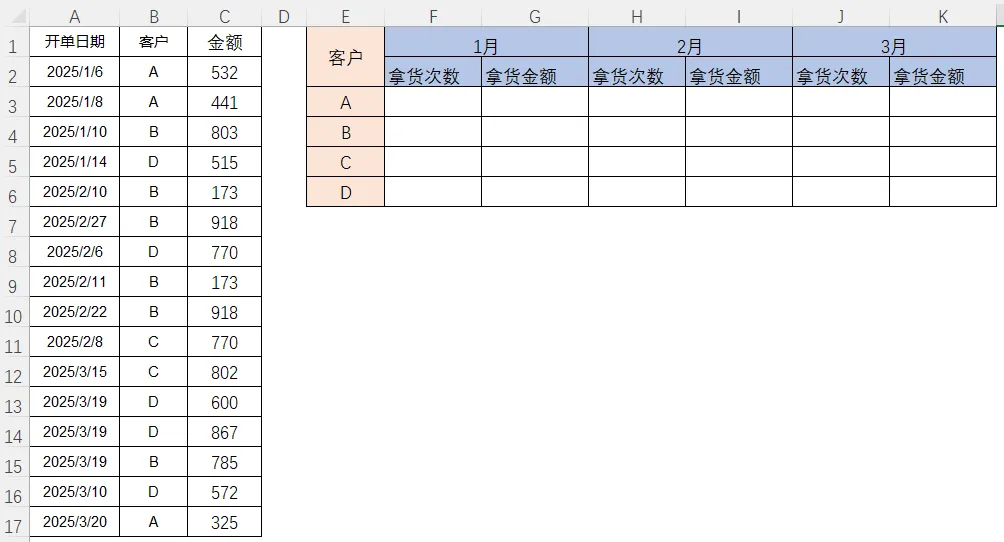
具体的操作步骤如下:
步骤1:准备数据
确保数据有标题行,没有空行或合并单元格。
数据范围应连续且规范。
步骤2:插入数据透视表
选中数据区域(包括标题);
点击菜单栏的【插入】→【数据透视表】;
选择放置位置(新工作表或现有工作表)。
步骤3:拖拽字段布局
行标签:客户
列标签:月份
值字段:
金额 → 求和项(拿货金额)
客户 → 计数项(拿货次数)
步骤4:美化与调整
修改字段名称(如“计数项:客户”改为“拿货次数”)
设置数字格式(如金额保留整数)
使用“设计”选项卡中的样式美化表格
扫码加入Excel练习群,下载视频配套的练习课件,操作练习。