 夜雨聆风
夜雨聆风8 月 13 日,DeepSeek 开源了 Harness v0.1。
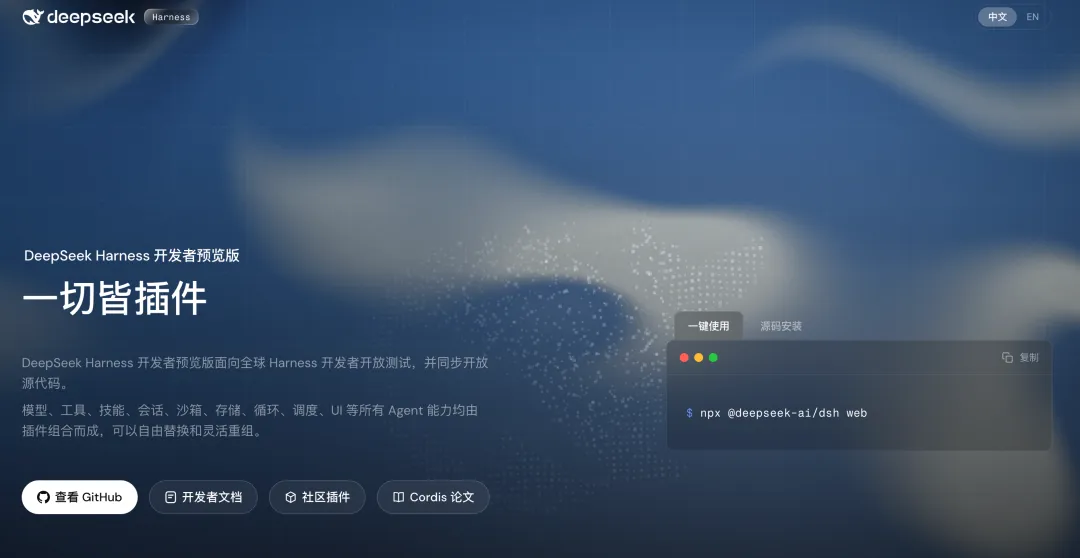
它的定位很直白:对标 Claude Code 和 Codex 的开源编程 Agent 框架,把"模型之外那层执行环境"也一并开源了。
和这两款成熟产品相比,Harness 最特别的是官方那句"一切皆插件"。
模型、工具、技能、会话、界面,甚至 Agent 的调度循环本身都是插件,可以单独替换、自由重组。
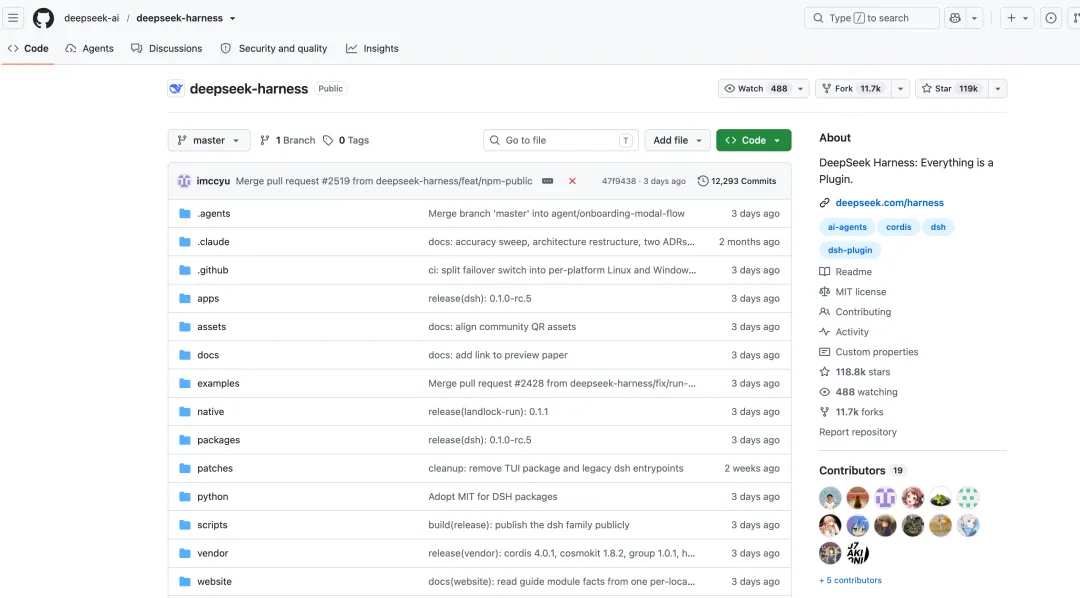
模型在这里也只是其中一个可换的插件,所以你甚至能接 Anthropic、OpenAI 或本地模型来跑。
拿到手的不只是一个配好的工具,而是一个能改写的 Agent 运行框架。
本文从安装讲起,带你跑通第一个任务,再逐一讲清四种模式怎么选、插件怎么装怎么写,最后把成本算明白。
装之前,先搞清楚 Harness 是什么
Harness 这个名字直译是"马具",指驾驭模型干活的那套装备——配规则、给权限、接工具。
你给 AI 设定的项目规则、可调用的工具、操作权限、任务拆分方式,都在这层里。
它把"让模型有能力操作真实环境"标准化了。
官方用一个公式概括自己的定位:Agent = 大模型 + Harness。
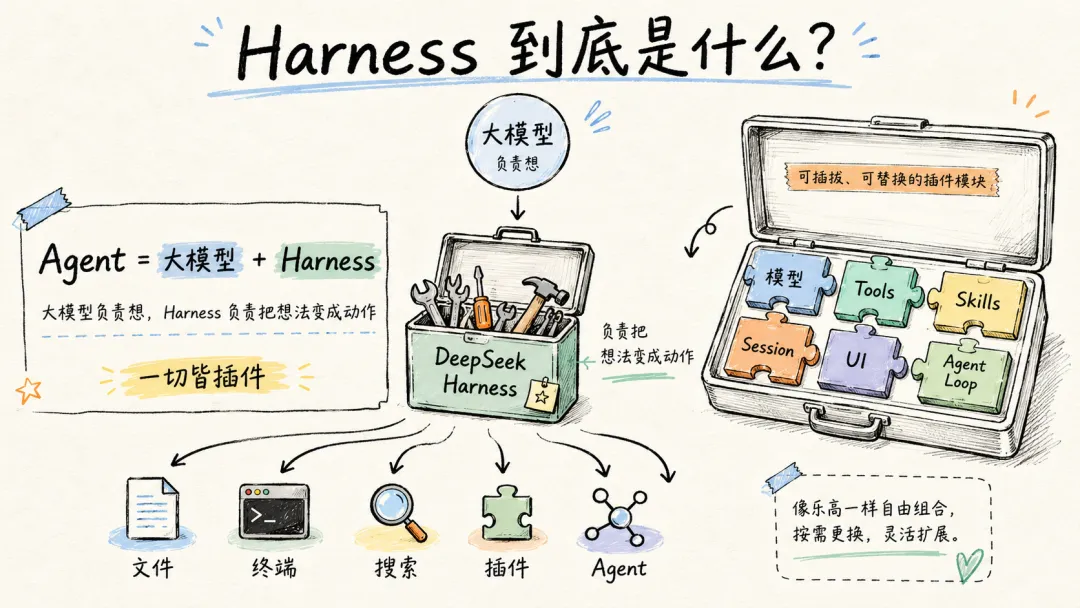
模型负责思考,Harness 负责把思考落地成动作
为什么它重要?
同一个模型,配上不同的 Harness,Agent 的工作表现可能差很多。
有团队用 GPT 5.2 做实验,优化 Harness 之后编码能力从第 30 名升到第 5 名。模型没有换,变化来自工具、规则和任务流程的组合。
它和 Codex、Claude Code 的区别在开放度。后两者是完整产品,能力基本配好了,你下命令它按设计路线跑。
DeepSeek Harness 把组成 Agent 的每个部件都做成了可替换的插件。
模型、工具、技能、会话,甚至界面本身,都是插件。官方把这个思路叫"一切皆插件"。
哪一块不满意,你可以单独换掉或补一个,不用改源码。支撑这套插件的内核叫 Cordis,是一个在开源聊天机器人生态里跑了四年的插件框架,这次被用来承载整套 Agent 能力。
三步完成安装
安装分三步:装 Node.js、跑安装命令、填 API Key。界面和文件操作在本地完成,但调用模型仍然需要联网。
第一步,装 Node.js。
去 Node 官网下载 LTS 版,Windows 选 x64,Mac 按芯片选:M 系列选 arm64,Intel 选 x64。
装完在终端输入 node -v,能显示版本号就说明环境没问题。
第二步,打开终端跑命令。
Mac 用 Command 加空格搜"终端",Windows 按 Win 加 R 输入 PowerShell。粘贴这行命令回车:
npx @deepseek-ai/dsh web
第一次运行会自动下载组件,几分钟到十分钟都正常。装完终端会显示一个本地地址,默认是
http://127.0.0.1:3080直接复制复制到浏览器打开就进入网页界面了。首次打开会显示内侧声明。
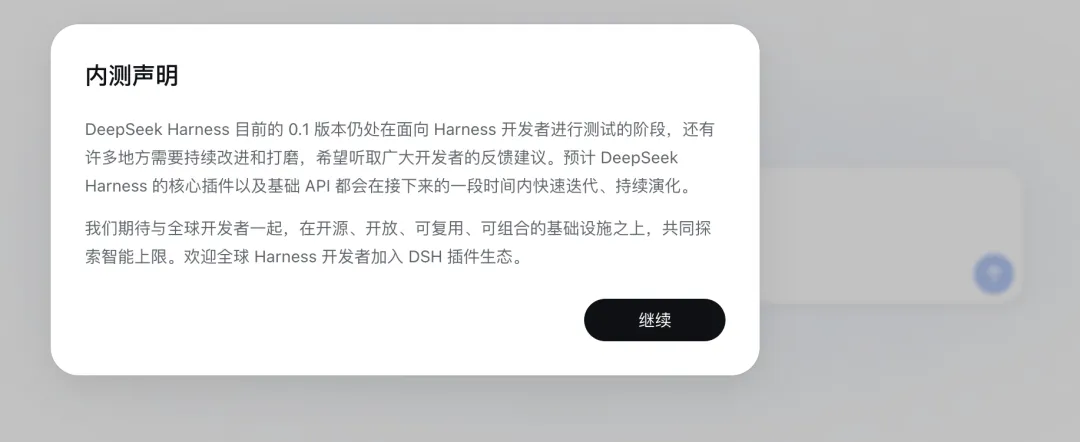
第三步,填 API Key。
第一次打开界面会弹窗让你填 DeepSeek 的 API Key。
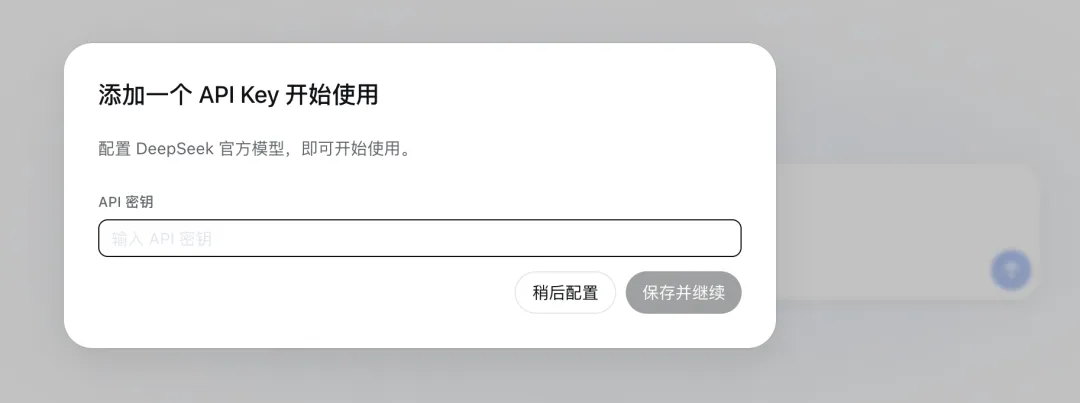
去 DeepSeek 开放平台注册、充值,在 API Keys 页面创建,复制回来粘贴保存。

保存之后设置一个工作路径,告诉 Harness 默认在哪个文件夹干活,之后再选文件夹的步骤可以跳过。
懒人模式,直接交给其他AI工具来帮你安装
如果你电脑上已经装了 Codex、Claude Code、WorkBuddy 这类工具,还有一个更省事的装法。
把 Harness 的仓库地址发给它,让它帮你安装和启动,照样会得到一个本地地址。
官方也提供桌面客户端,装好开箱即用,不用管 Node.js 环境。
当前是开发者预览版,界面有一部分还没汉化,官方也提示后续版本可能有不兼容的改动。
用它学习和体验没问题,重要项目最好先做好备份。
认识界面,选对模式
装好之后,先选一个工作文件夹,AI 的所有操作都限定在这个文件夹里。
操作权限有三档:只读、可改写、完全访问,日常用选"可改写"就够了,权限越大风险越大。
模型和推理等级在输入框附近切换,推理等级越高,思考越仔细,也越慢。
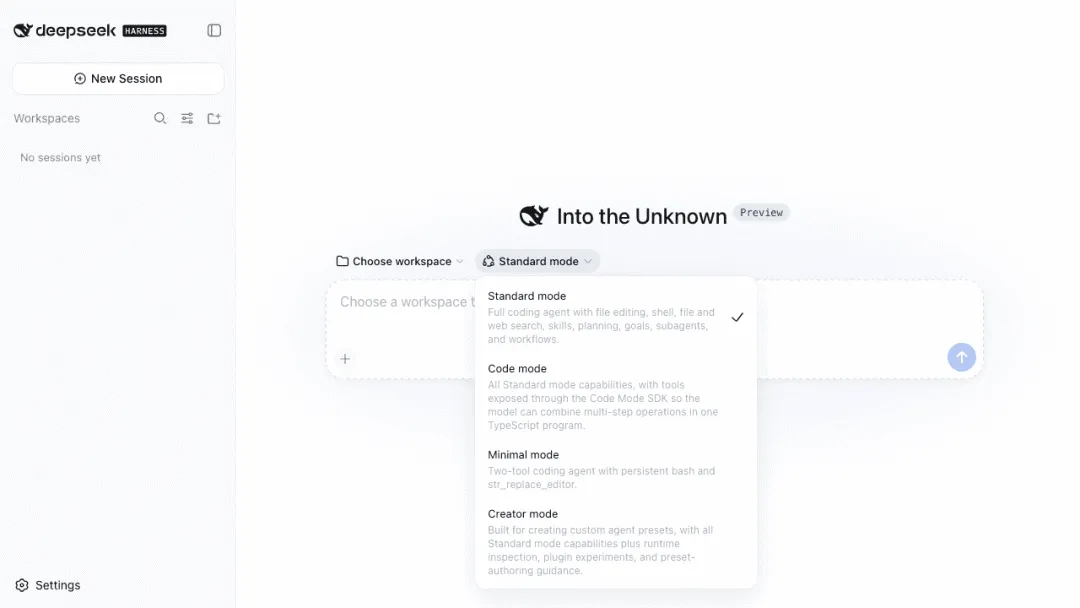
Harness 和其他 Agent 工具最大的不同是四种运行模式。它们的区别只在于当前会话加载了哪些工具。
标准模式是完整的编码 Agent,文件编辑、终端命令、网页搜索、子 Agent、技能全都加载了。
日常开发一般从这个模式开始。
PTC 模式适合逻辑固定的批处理任务。普通模式是 AI 一步步调工具,每步执行完再决定下一步;
PTC 模式下它把一串工具调用直接串起来一次性执行,比如批量改文件名、跑固定自动化流程,效率更高。
极简模式只保留 Bash 和文件编辑两个工具,其他全部关掉。
官方用它跑模型基准测试,在最小环境里考模型纯编程能力,普通用户基本用不到。
创造模式用来定制 Agent。它继承标准模式的全部能力,还允许 AI 查看当前跑着哪些插件、在内存里试新的插件组合、甚至开发新插件。
想做自己的 Agent,或自己写插件,都用这个模式。
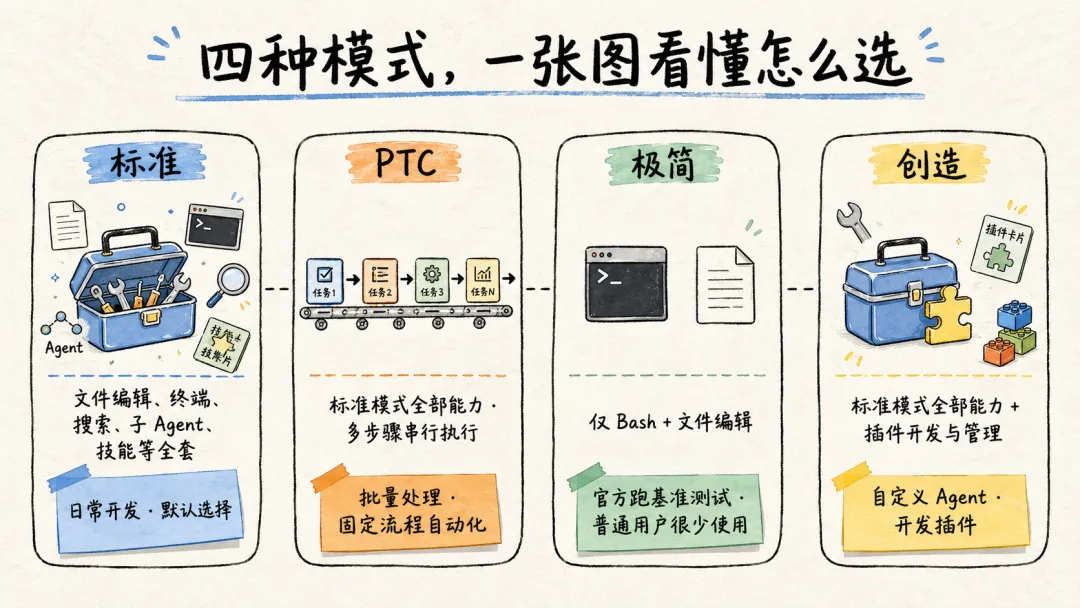
普通用户记住两点:平时用标准模式,想折腾插件了切创造模式。PTC 和极简等你熟了再研究。
跑两个任务练手
装好就能干活,先用两个简单任务熟悉它的工作方式。
任务一,让 AI 分析一个项目并画架构图。
用 Harness 自己的源码仓库就行,模块多,正好测代码理解。它会自动读文件、梳理结构,给出 Mermaid 格式的架构图。
这个图默认不渲染,需要把代码复制到 Mermaid 渲染工具里看。
跑的过程中留意两个面板。右上角的轨迹面板记录每一步调用了什么工具、读了哪些文件,用颜色区分类型。点开能看到每次调用的耗时,全部可回放。
底部的面板实时显示 token 消耗和上下文占用。以后任务出问题,顺着轨迹往回翻就能找到哪一步出错。
任务二,做一个网页 PPT 生成器(我们自己实测过,可行)。粘贴一段长文案,让 AI 做一个能全屏演示的网页 PPT:后端调大模型把文案拆成多页,前端渲染出来。
这个任务涉及读写文件和执行命令,你会发现 AI 操作前会先弹确认,问你同不同意它读某个文件、执行某条命令。
安全确认会贯穿整个过程。遇到读文件、执行命令等请求时,先看清路径和命令,再决定是否允许。
做完之后可以自定义生成风格、切换主题配色、选择是否开启推理模式,也能直接全屏演示。
复杂一点的任务也扛得住。网上有网友实测用它做过 3D 魔方小游戏,支持摄像头手势控制旋转,开发花了将近 40 分钟。
从这个案例看,它能够处理包含代码、交互和调试的综合任务。
两个任务跑下来,费用都比较低。网友实测跑完几个任务(含一个 3D 小游戏)总共不到 5 块;一句话生成 MacOS 网页系统,输入 1000 万 tokens,总共花 1.7 元。
费用较低的一个原因是缓存命中:同一个会话里重复读取的内容按缓存价计算。
网友实测中缓存命中率普遍在 99% 以上,因此自己写一些小工具时,单次任务的成本通常不高。
进阶:装插件、做插件、接别的模型
跑通基础操作之后,Harness 的核心特点在插件系统,而且真能落地。默认安装里就有上百个插件,模型、会话、热更新等核心部件也在同一个列表里,可以单独开关。
社区里也已经出现了一批现成插件。
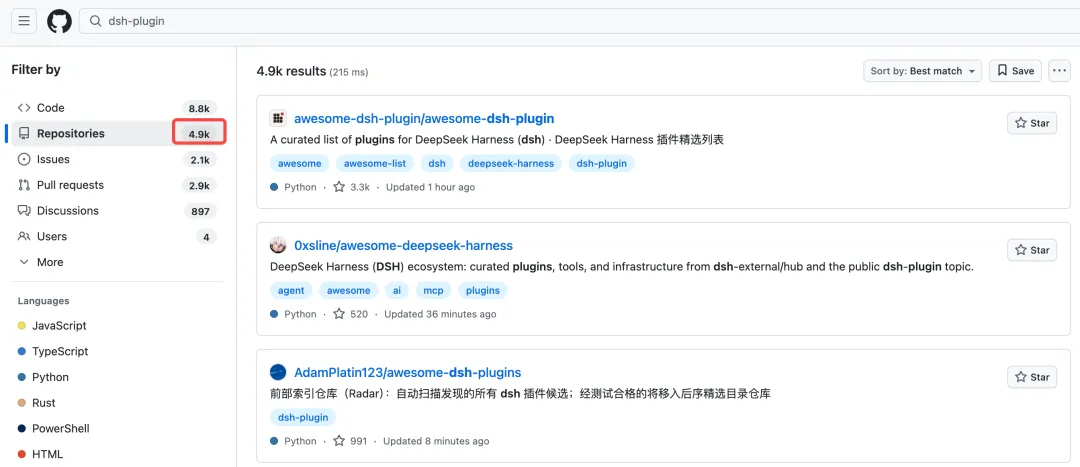
先看怎么用别人的插件,官方网页有社区插件页,GitHub 上搜 dsh-plugin 标签也能找到大量项目。
当然,目前也有一些开发者把这些插件整理收集到一个仓库里面去了,我们可以直接去里面搜索我们要的插件
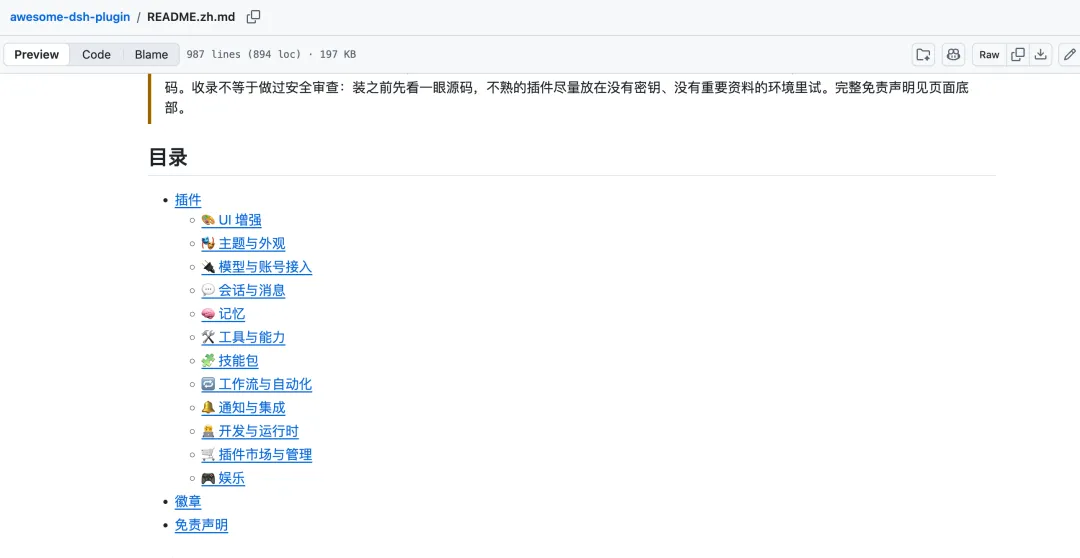
安装方式很简单:在 Harness 里选一个工作目录,把插件仓库地址发给 AI。
说一句"帮我安装这个插件",它自己完成剩下的步骤。装完可能需要重启一下网页界面。不想要了,跟 AI 说一声卸载就行。
社区里常见的是皮肤类插件,装好能在设置里切换主题、上传图片当背景,还能让 AI 基于插件继续改。

更实用的是补功能的,比如帮文本模型理解图片的视觉插件、优化侧边栏交互的插件。一些常见需求已经能在社区里找到现成插件。
再看怎么做自己的插件。切到创造模式,直接跟 AI 说需求,它写好后会先请你确认,人工审批通过才正式安装。
AI 写出的代码会先展示出来,确认后才会生效,避免插件未经同意修改你的文件。
举个例子,想让 AI 完成任务时发出"你干嘛"的提示音提醒你。把这个需求说清楚,AI 会写好一个桌宠插件,确认安装后,一个小宠物出现在界面上,每次对话它都出声提醒。
整个过程可以先让 AI 生成初版,你主要负责描述需求、检查代码并确认安装。
写好的插件想分享,让 AI 通过 GitHub 的 MCP 插件把代码推送到仓库,打上 dsh-plugin 标签。别人就能搜到并安装了。
除了插件,还有两个能力值得知道。
一个是多模型接入:在设置里添加其他模型服务商(比如 OpenRouter),填入 API Key。新开一个对话就能切换使用,不局限于 DeepSeek 自己的模型。
另一个是远程操作。Harness 是网页界面,用 ngrok 做内网穿透。
人在外面用手机浏览器也能连回电脑上的 Harness 继续干活。前提是电脑保持开机并联网。
社区里涌现的热门插件
Harness 开源才几天,GitHub 上 dsh-plugin 标签下的仓库就冒出一大波。
官方只给了骨架,真正把它从"能用"变"好用"的,是这批社区插件。挑几个星标高、大家装得多的说一说。
dsh-web-ui 是社区里星标最高的一类。它把官方简陋的界面一次补齐:任务看板、Git 图谱、右侧面板、手机端远程、实时 token 统计,还有皮肤中心。
几乎装完就解决了"界面太素"这个最大痛点,从 Cursor、Claude Code 切过来的人尤其合适。
DSH-better-sidebar 把原本只是文件树的侧边栏,升级成迷你 IDE 工作台。文件编辑、终端、Git 操作、子代理管理都塞进同一块面板,不用再在编辑器和终端之间反复切窗口。重度用文件和命令的人会很顺手。
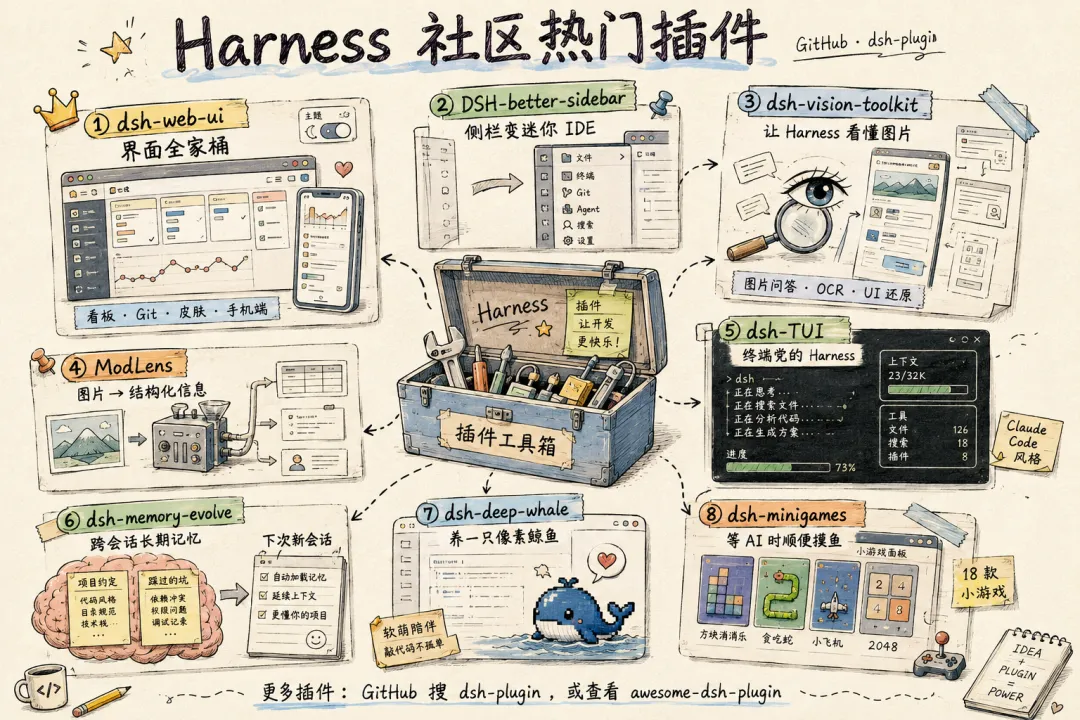
纯文本的 V4 Pro 自己不会看图,两个插件补上了眼睛。
dsh-vision-toolkit 支持带意图的图片问答、长截图 OCR 和 UI 还原;
ModLens 更直接,粘张图进去就输出结构化信息,日常提取表格、理解截图够用。
dsh-TUI 把整个交互换成 Claude Code 风格的全屏终端。流式思考、上下文进度条、TPS 仪表都在里面,键盘流用户会喜欢。
dsh-memory-evolve 则给 Agent 加了跨会话长期记忆,项目约定、踩过的坑它能记下来,过几天新开会话还能接上。
想找更多,去 GitHub 搜 dsh-plugin 标签。
或者社区维护的 awesome-dsh-plugin 精选列表,缺什么补什么。
你打算先让 Harness 帮你做什么?