ARTICLE · 944576
Excel 高级筛选基础用法教程
Excel 高级筛选基础用法教程欢迎来到【Excel 基础学习园地】! 本账号专注分享零基础也能看懂的 Excel 实操干货,不讲晦涩理论,只讲落地好用的表格技巧、函数案例、快捷键与数据规范,从入门函数到数据透视表全覆盖,新手、职场半吊子都能轻松跟上。 持续更新配套图文实操教程,想要稳步提升 Excel 办公效率,不妨点个关注,不错过每一期实用干货! 如果希望学习更多中高阶公式函数的实战用法,可以关注【和老菜鸟一起学Excel】! 适用场景 很多人只会普通筛选,却不知道高级筛选,它可以实现多组 “或条件” 批量筛选,普通筛选做不到这种效果,处理多条件查询非常好用。 今日教程的视频版: 喜欢看文字教程的小伙伴可以阅读了~~~ 案例场景 原始表格是 3 月份销售数据,包含:销售日期、产品名称、销售区域、销售数量、销售单价、销售额。 我们需要筛选出两类数据: 逻辑:(产品 = 电脑 且 区域 = 上海)或者(产品 = 洗衣机 且 区域 = 北京) 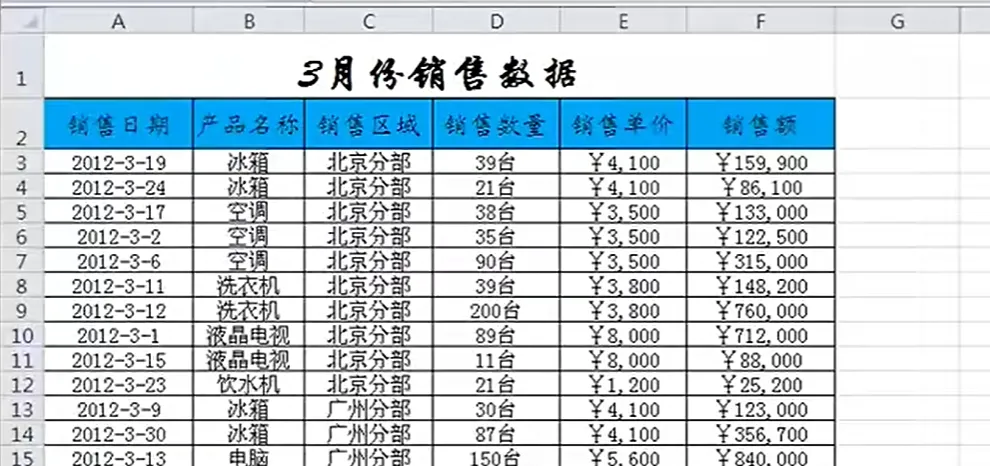
重点:条件区域怎么写 在表格空白位置制作条件区域,标题行必须和原数据表的表头一字不差。
✅规则: 本例:第一行条件:电脑并且上海;第二行条件:洗衣机并且北京;两行之间是或的关系。 ⚠️千万不要把两个条件写在同一行,那样会变成 “电脑并且上海并且洗衣机并且北京”,一条数据都筛选不出来。 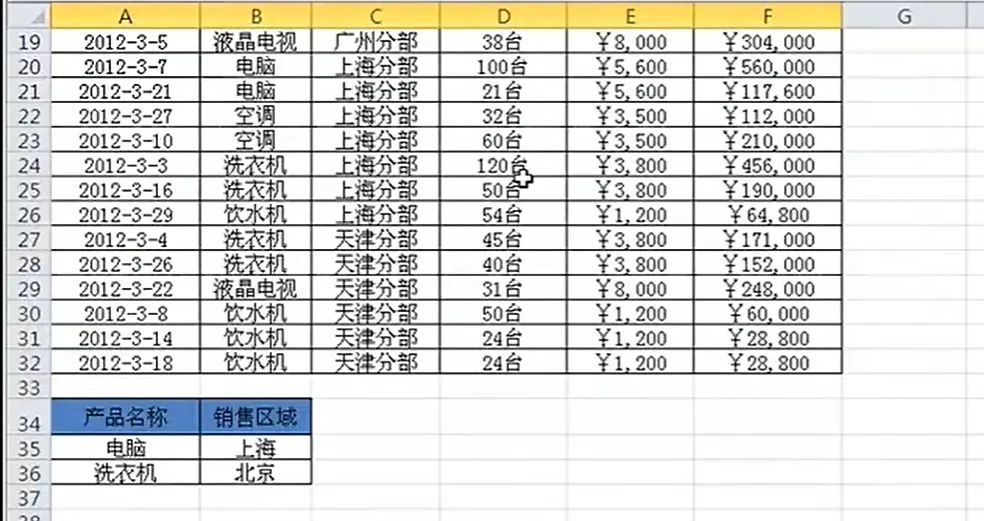
完整操作步骤 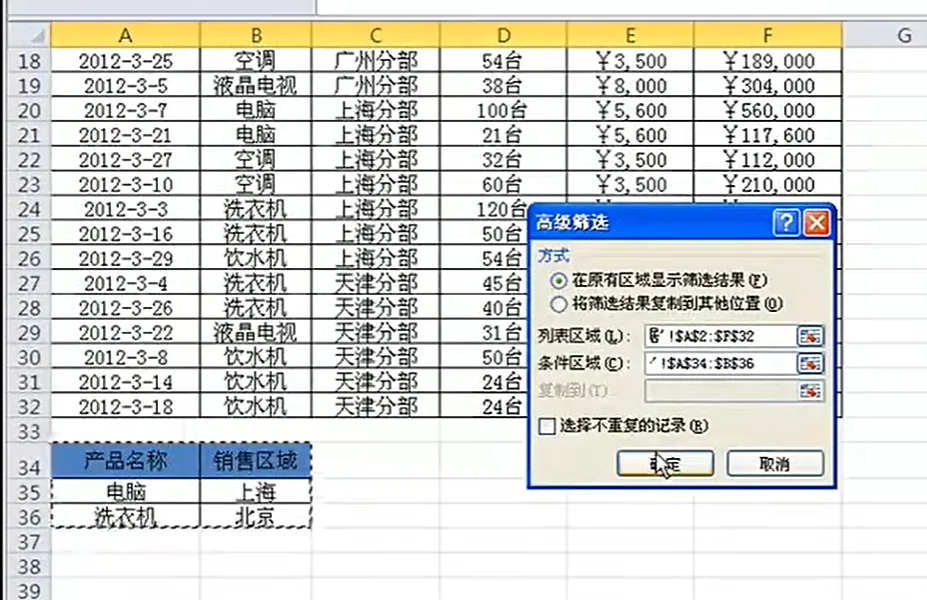
筛选结果 表格只保留 4 条符合条件记录: 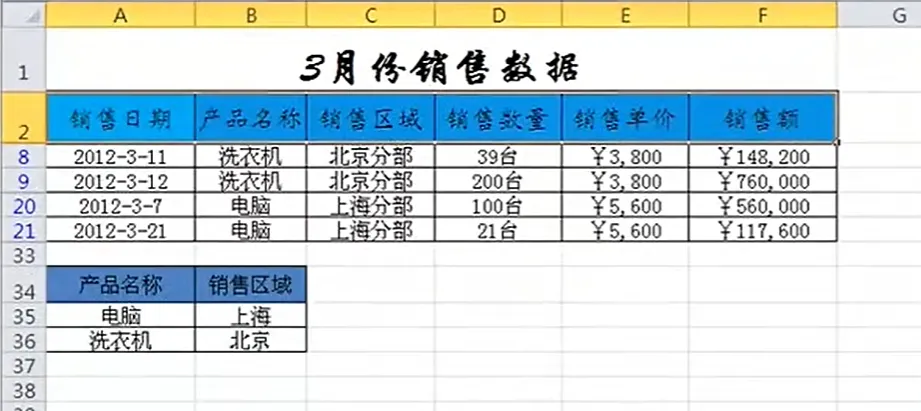
新手避坑要点 和普通筛选对比 普通筛选只能实现 “同时满足多个条件”,做这种多组或条件非常麻烦;高级筛选专门用来处理多组组合条件,不用写函数,对不会公式的朋友十分友好。 小提示:高级筛选还可以提取不重复值,勾选对话框里「选择不重复的记录」即可。
01
02
电脑,上海分部的记录 洗衣机,北京分部的记录
03
同一行的条件 = 并且(AND):同一行多个单元格,需要全部同时满足。 不同行的条件 = 或者(OR):写到下一行,满足任意一组即可。
04
准备好原始数据,把条件区域写在表格空白处(示例 A34:B36),表头文字必须和原表完全一致。 点击顶部菜单栏【数据】→【高级】,弹出「高级筛选」对话框。 列表区域:选择原始全部数据,包含表头,本例 $A$2:$F$32。 条件区域:选中我们刚刚写好的条件,包含条件表头,本例 $A$34:$B$36。 方式选择:在原有区域显示筛选结果,直接在原表格隐藏不匹配行;也可以选择复制到其他位置,把筛选结果单独输出。 点击【确定】,完成筛选。
05
上海分部电脑两条 北京分部洗衣机两条,其余全部隐藏,和截图效果一致。
06
条件区域表头文字必须和原数据表头一模一样,多空格、错字都会筛选失败。 “并且” 放同一行,“或者” 放不同行,这是高级筛选最核心的逻辑。 条件区域中间不能有空行,出现空行会变成无条件,会把全部数据都显示出来。 条件区域不要和原始数据挨在一起,最好隔开几行,避免被识别成原始数据。 清除高级筛选:点击【数据】→【清除】,恢复全部原始数据。
07