夜雨聆风
夜雨聆风





我唯一坚持下来的时间管理 App|使用逻辑

作者/小简
正文字数/2500
嗨,我是小简
上次分享了我坚持使用第三年的时间管理 App,没想有2万多人看过了。我唯一坚持下来的时间管理APP还没看过的小伙伴可以先点击链接浏览一遍上次的数据截图。
在这篇文章里面,我只写到了这个软件数据汇总的强大(比如可以查看我过去两年间每一天的阅读时间,以及阅读了哪些书籍),但没有讲到它具体是如何使用的。
所以今天我将会分享我是如何使用它的。
01越用越丝滑的App
我记得之前说过,这个软件上手是有一点复杂的,我自己也折腾了好久才彻底搞清楚它是怎么用的,但好消息是,完成所有的设置之后,使用起来却非常简单,而且会越用越顺手,越用越丝滑。
所以大家一定不要被它一开始的复杂给劝退了,坚持设置完很快会发现,它的使用步骤实际就是那么简单2个动作。
02任务都分类
使用这个软件的第一步,是需要先把自己日常生活中,所有的任务都分门别类,梳理清楚,这一步就完全是个性化的,每个人的分类都会不一样。
比如我自己目前一共分为了基础、输入和输出三大类,每个类别下面又有一些子分类:
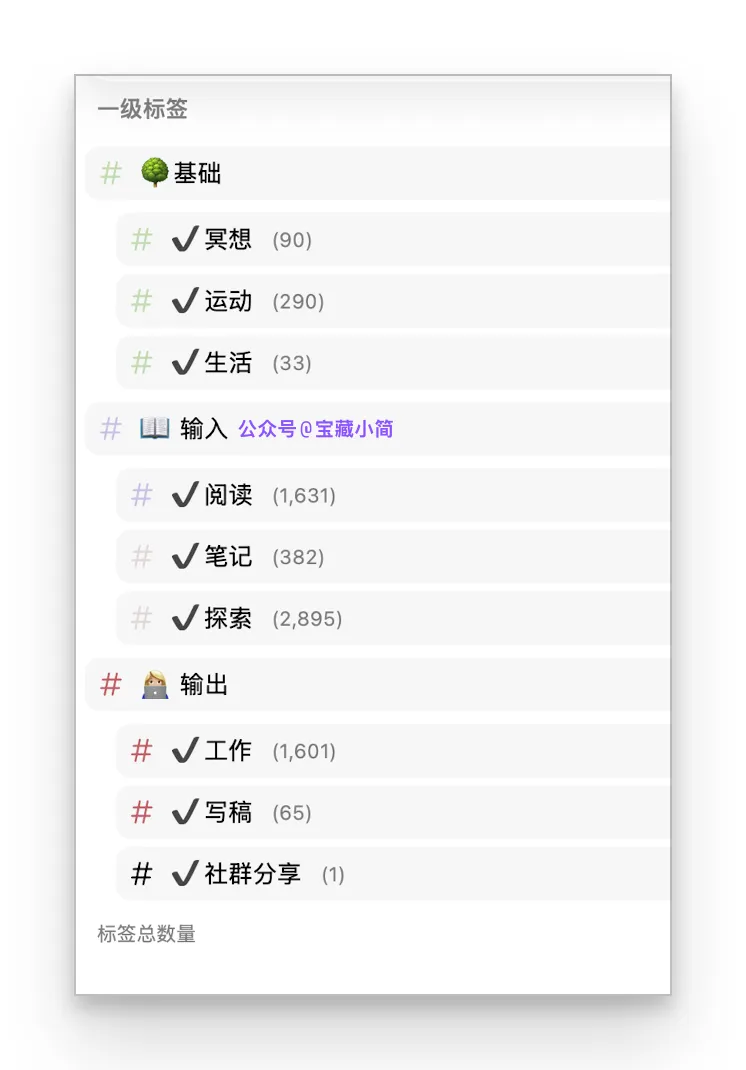
子分类下面其实也可以无限地去分,但是没有那个必要。
因为分类越复杂,在记录时间的时候,可能就越容易陷入选择困难,不知道要把这个时间记录到哪一个分类里面,所以我只分了两层。
这一步我也建议大家尽量简洁,因为修改起来还是挺繁琐的。
03创建专注场景
完成时间分类之后,接下来就是创建专注场景。这是啥呢,你可以把它理解为,你日常记录最频繁的事情。
比如说我主要是阅读、工作、冥想等等,那把常用的8个场景都添加到我的桌面,成为一个桌面的快捷计时小组件。
这样每次我需要专注其的时候,直接点击一下对应的Emoji,就可以直接开始计时了,不需要打开App,如下图就是正在计时中的小组件:
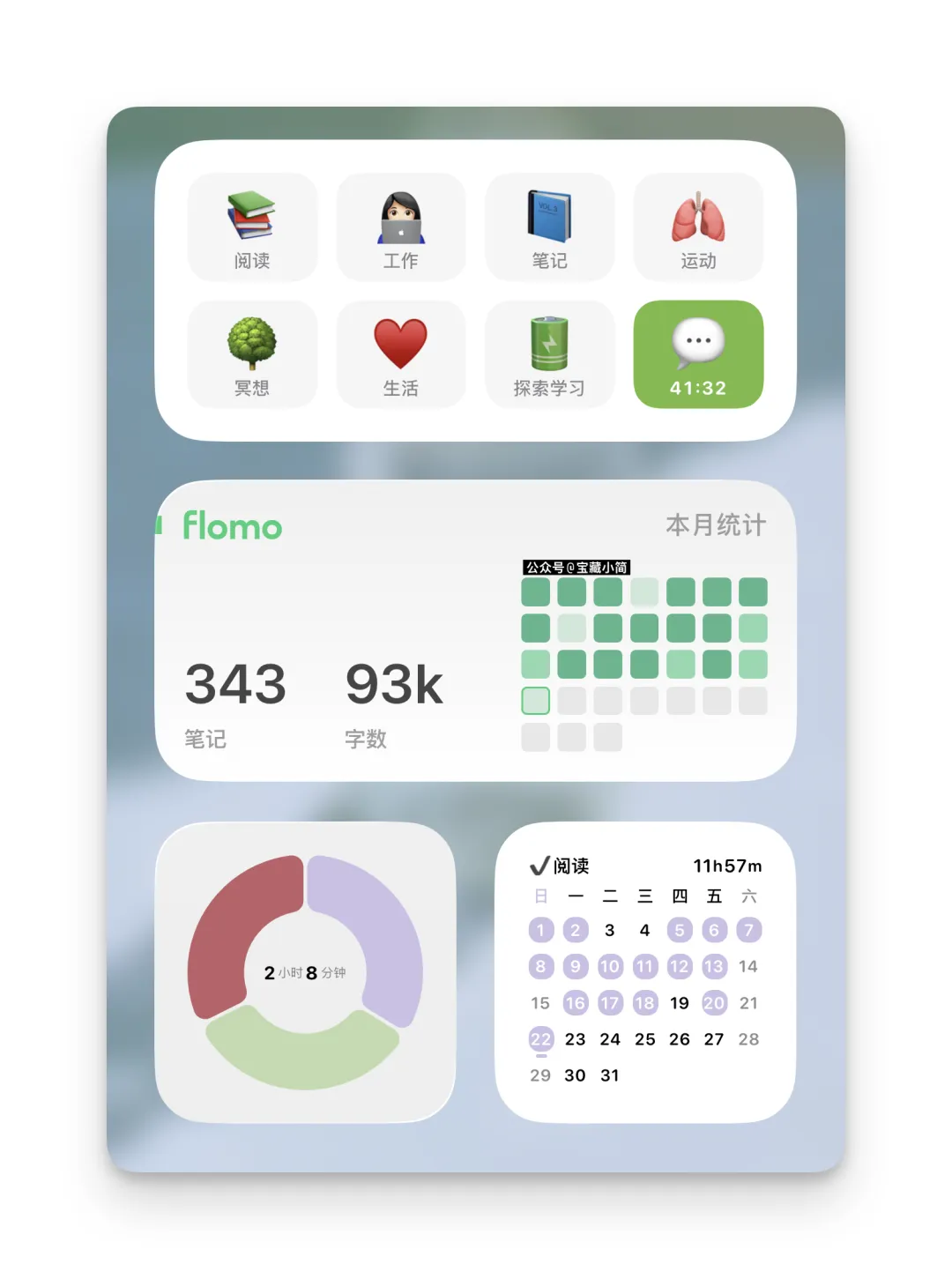
无论是在电脑上还是手机上,都可以添加的这个小组件,结束专注之后再点击一下,它就会结束计时了,并且也会同时自动在苹果日历上添加一个对应的日程,超级方便。
04日常使用的2个动作
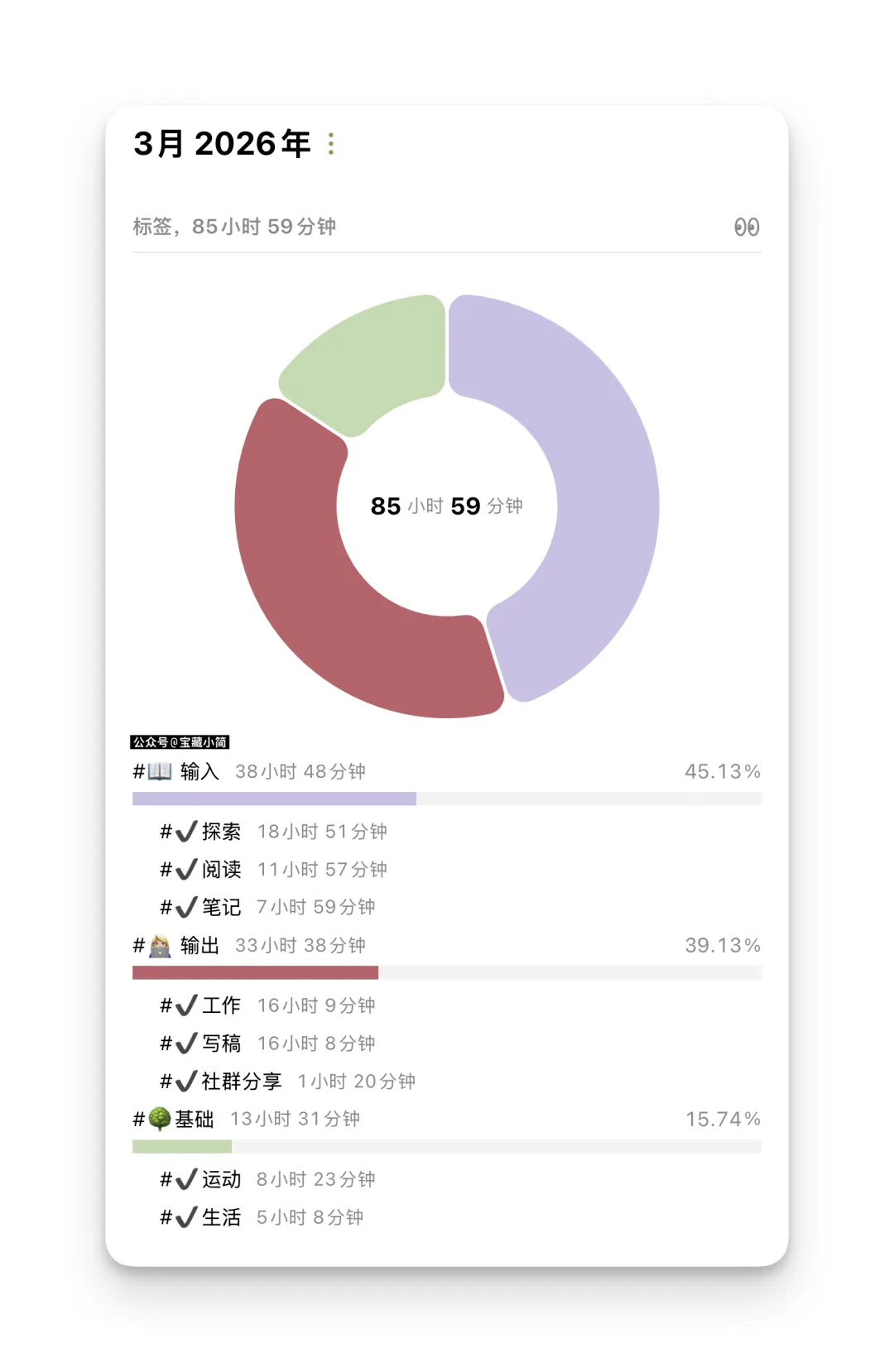
设置好以后,其实日常使用真的就是这两个动作:点击一下,然后再点击一下就完了。而一天结束之后,我会来到“今天”这个页面,查看这一天的专注汇总和时间去向。
使用一周后,也可以查看一周的时间汇报,一个月、一年的也都可以看到,如下图是3月到目前为止的数据,而这些数据全都基于我们每天“点击一下,再点击一下”这两个动作。
不过,这个是最简单的一种用法。
如果需要使用我上次这篇文章里面介绍“关联”这个功能(例如关联到周目标、月目标、年目标等),以及设置目标进度条的自动同步,那么就需要打开软件去做一个关联的动作。
这个说起来有点复杂,但也不用担心,一旦你坚持使用一段是时间,就会慢慢摸索到它的路径。
我最近也创建了一个免费的时间管理社群,想入群的可以加我微信jennnlxy,备注“时间管理”即可。
–End–
◉ 作者介绍
小简,94年摩羯INFJ,自由职业6年+,10年线上汉语老师,10万粉小红书博主,10万粉instagram博主,互联网变现7位数+。
专注分享时间管理、阅读感悟、副业笔记等个人成长经验。
往期精华推荐: