 夜雨聆风
夜雨聆风





Word基础入门3-字体格式调整
哈喽,大家好呀,我是龙眼~
今天和大家分享的Word基础入门技能是,字体格式调整。新手小白的话,建议优先查看龙眼前两期Word的基础入门内容,便于读懂接下来会提到的系列功能介绍。现在开始进入今天的正文部分吧。

一、字体类型和字号设置

创建空白文档→点击“开始”选项卡,根据需要选择全文所需字体样式;
调整字体类型(图1):①字体后的小倒三角点击相应字体(一般正文中文内容为“宋体”,数字和英文为“Times New Roman”,也称新罗马字体);
调整字体大小(图2):②字号的小倒三角点击相应字体大小;
先完成文字编写再调整字体,只需要使用全选快捷键(不需要依托鼠标,通过电脑键盘上的组合按键,即可快速完成某项操作)“Ctrl+A”(按住键盘上的“Ctrl”键不放,再按下“A”键,然后松开即可全选),全选中文字内容,再根据前面几步操作进行字体格式调整。
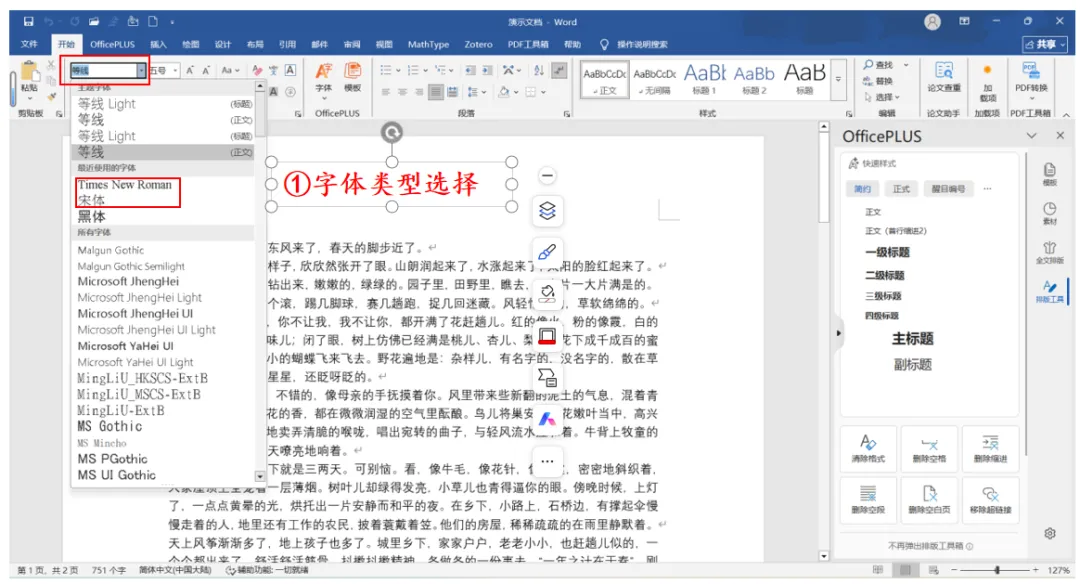
图 1 字体类型选择页面展示图
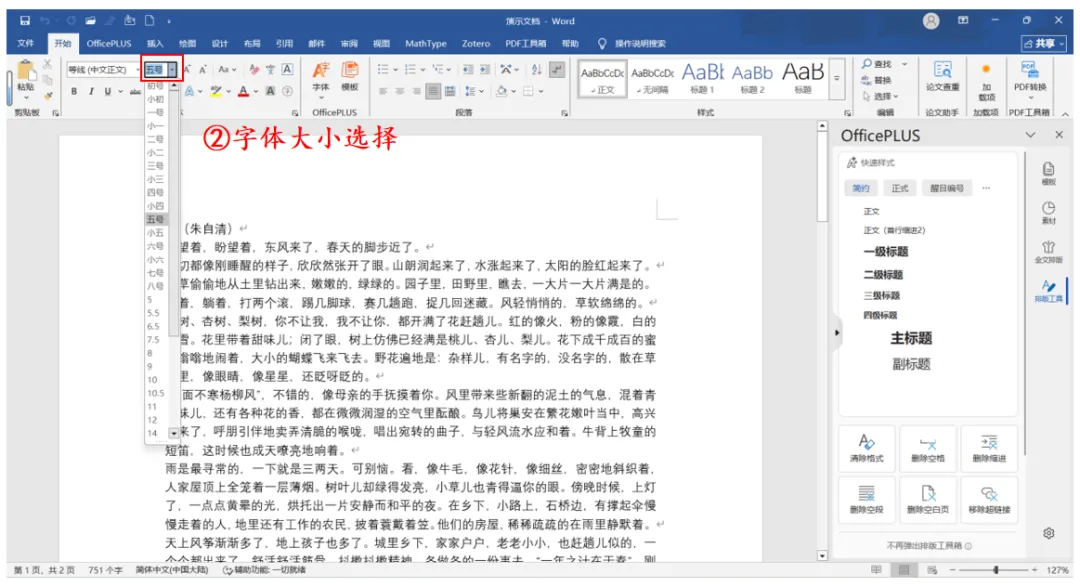
图 2 字体大小选择页面展示图

二、其他细节调整

①加粗:按住鼠标左键,选中文字后松开→点击“开始”功能区中的“B”键,完成字体加粗。
②倾斜:按住鼠标左键,选中文字后松开→点击“开始”功能区中的“I”键,可将文字变为斜体。
③下划线:按住鼠标左键,选中文字后松开→点击“开始”功能区中的“U”键,可在文字下方增加下划线。
④上下标:按住鼠标左键,选中文字后松开→点击“开始”功能区中的“X2或X2”键,可进行文字下标或者上标的修改→如选中文字“CO2”的“2”→点击“X2”键→文字变为“CO2”→再点击一次“X2”会恢复原样,“X2”操作相同。
⑤突出显示:按住鼠标左键,选中文字后松开→点击“开始”功能区中的“文本突出显示颜色”键,可用亮色突出显示文字内容引起注意→点击旁边的小箭头可选择突出颜色类型。
⑥字体颜色:按住鼠标左键,选中文字后松开→点击“开始”功能区中的“字体颜色”键,可更改字体颜色→点击旁边的小箭头可选择想要更改的颜色类型。
更多字体常用细节设置,可自行在功能区内探索。
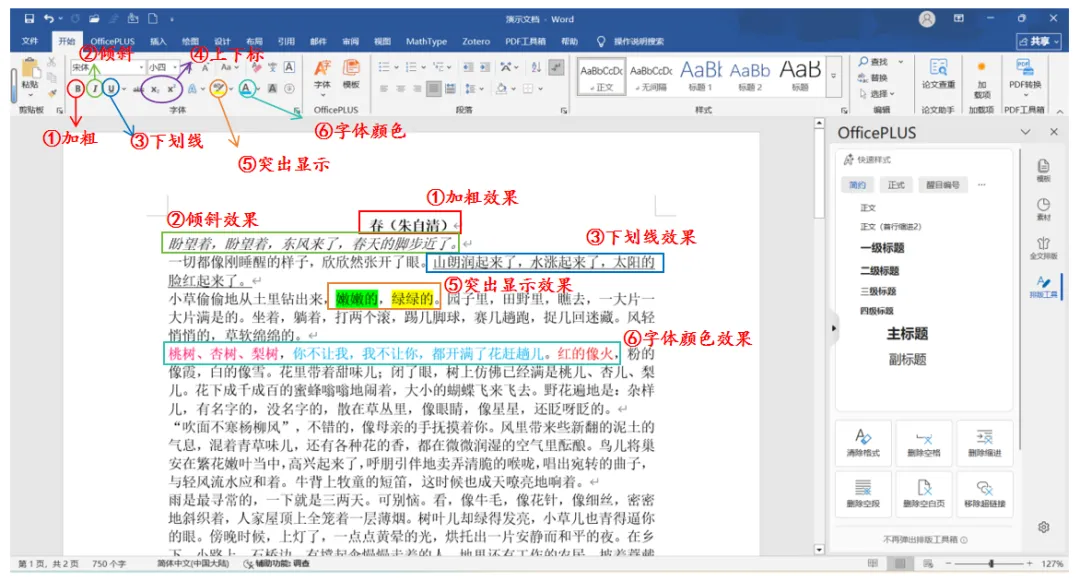
图 3 字体细节调整页面展示图
今天的内容到此就结束啦,想了解更多办公软件的基础知识和使用技巧,欢迎点个关注,我们下期再见啦~
❥❥❥ END