夜雨聆风
夜雨聆风


Word如何制作流程图且可随意拖动
大家好,我是半杯水的视角,刷到我的公众号,建议大家要及时关注我,我将利用这个平台分享 Word、Excel、PPT 等办公软件的实用小技巧。每天学一个,会让办公更简单、工作更轻松,告别加班烦恼,高效完成每一项工作!
Word如何制作流程图,且可随意拖动
日常办公中,流程图是梳理逻辑、呈现步骤的好帮手,但很多人在Word里画流程图时,都会遇到一个头疼问题:好不容易画好的图形,一动就脱节,线条歪歪扭扭,重新调整又耗时又费力。
其实核心秘诀很简单:找准图形锚点,用直线精准连接,再配合一个关键操作,就能实现“随便拖动、线条不脱节”。今天就给大家分享超详细的实操步骤,全程无复杂操作,新手跟着做也能一次成功,字数不多,干货拉满,建议收藏备用~
先划重点:能自由拖动且线条不脱节的关键,在于「绘图画布」的使用+「锚点精准连接」,这两步缺一不可,尤其是绘图画布,很多人忽略这一步,才导致线条容易脱节。
第一步:插入绘图画布(最关键)
这一步是流程图能自由拖动的基础,没有绘图画布,后续再怎么连接,拖动图形时线条都会断开。
1. 打开Word文档,找到顶部菜单栏的「插入」选项卡,点击进入;
2. 在「插入」菜单栏中,找到「形状」按钮,点击后会弹出下拉菜单;
3. 下拉菜单拉到最底部,找到「新建绘图画布」,点击选中(这一步千万不能省,绘图画布能将所有图形和线条整合为一个整体,方便管理和移动);
4. 文档中会出现一个空白画布,鼠标放在画布边框的控制点上,按住左键拖拽,调整到你需要的大小(比如横向拉伸,适配流程图的横向布局),调整完成后松开鼠标即可。
第二步:插入并设置流程图形状
画布准备好后,就可以插入流程图需要的图形(常用矩形、菱形、椭圆形),这里有个小技巧,能让后续找锚点更轻松。
1. 再次点击顶部「插入」→「形状」,选择你需要的图形(比如流程图常用的矩形),点击选中;
2. 鼠标放在绘图画布内,按住左键拖拽,绘制出一个大小合适的图形,松开鼠标完成绘制;
3. 无需复制,直接右键点击绘制好的图形,选择「粘贴」,或者使用快捷键Ctrl+V,反复粘贴,直到得到你需要的图形数量(比如流程图有5个步骤,就粘贴5个矩形);
4. 关键设置:选中所有图形(按住Ctrl键,依次点击每个图形),右键点击,选择「设置形状格式」,将图形的「填充颜色」改为「无填充」,「线条颜色」也暂时改为「无颜色」
这里解释一下:改为无色不是为了好看,而是为了后续找锚点更清晰——锚点是图形边缘的小黑点,有颜色的图形会遮挡锚点,无色状态下,锚点能一目了然,避免后续连接出错。
5. 拖动每个无色图形,调整到流程图需要的位置,比如横向排列、纵向排列,间距保持均匀,方便后续连接线条。
第三步:精准连接锚点,实现拖拽不脱节
这一步是核心,只要找准锚点、精准连接,后续拖动任何图形,线条都会牢牢跟随,不会脱节。
1. 继续点击「插入」→「形状」,在下拉菜单的「线条」分类中,选择「直线」(或箭头直线,根据需求选择,箭头能更清晰地显示流程方向);
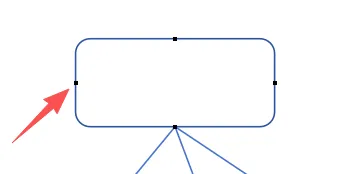
2. 开始连接:将鼠标指针移动到第一个图形的边缘,慢慢靠近,此时会出现4个小黑点——这就是「锚点」(不同Word版本锚点颜色可能不同,但都是圆形小点)[参考如下图形,箭头所指即为锚点];
3. 鼠标指针对准其中一个锚点,按住左键不放,拖动鼠标到下一个图形的边缘,同样慢慢靠近,直到出现锚点,松开鼠标,此时直线会自动吸附在两个锚点上(吸附时会有轻微的“卡顿”感,说明连接成功);
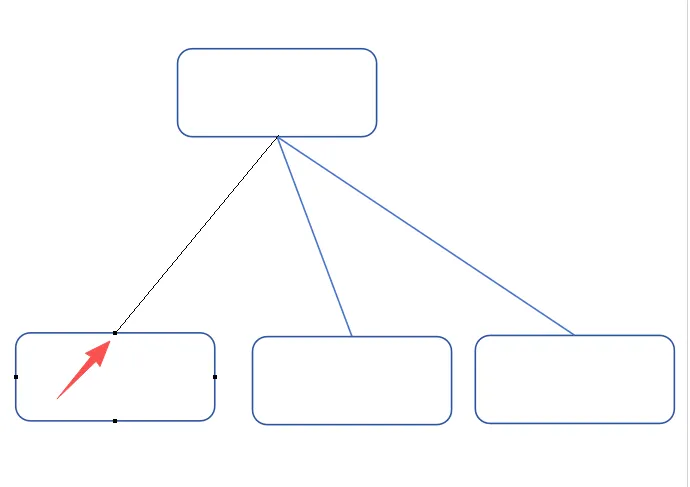
4. 重点提醒:锚点确实不好找,耐心一点,不要着急拖动线条,一定要等锚点出现后再点击连接。如果没有吸附成功,线条会是“游离”状态,拖动图形时就会脱节,此时需要重新连接。
5. 重复以上操作,将所有图形按流程顺序,用直线通过锚点连接起来,连接完成后,试着拖动任意一个图形,你会发现:线条会跟着图形一起移动,始终保持连接状态,不会断开!
第四步:美化图形,添加文字
线条连接完成后,就可以给图形上色、添加文字,让流程图更清晰美观。
1. 选中所有图形,右键点击「设置形状格式」,将「填充颜色」改为你需要的颜色(比如浅蓝色、浅灰色,避免过于鲜艳,影响阅读),「线条颜色」改为黑色(或深色),让图形轮廓更清晰;
2. 双击每个图形,光标会进入图形内部,直接输入对应的文字(比如“开始”“步骤1”“决策点”等),调整文字的字体、大小,让文字居中显示;
3. 最后调整线条的粗细、颜色(比如线条改为黑色,粗细设为1.5磅),让流程图整体更规整,这样一份能自由拖动、不脱节的Word流程图就完成啦!
新手避坑提醒(必看)
1. 忘记插入绘图画布:这是最常见的错误,没有画布,图形和线条是独立的,拖动必然脱节,一定要先插画布[参考摘要4][5][9];
2. 没有找准锚点:连接时只靠眼睛估算,没有吸附到锚点上,导致线条游离,拖动图形就断开;
3. 先上色再找锚点:有色图形会遮挡锚点,增加找锚点的难度,一定要先设为无色,连接完成后再上色。
其实Word绘制可拖动流程图,没有想象中复杂,只要记住“先插画布、再设无色图形、精准连接锚点”这三个核心步骤,就能轻松搞定。以后再画流程图,再也不用反复调整线条,节省大量办公时间~
如果操作中遇到问题,评论区留言,我会一一回复,觉得有用的话,记得点赞收藏,分享给身边有需要的同事呀!