 夜雨聆风
夜雨聆风


Obsidian教程16:我做了个插件,让 Obsidian 直接发公众号
上一期讲了 Claudian——把 Claude Code 装进 Obsidian 侧边栏,在 Obsidian 里直接跟 AI 对话。
文章写好了。接下来怎么发公众号?
这一步卡住很多人。不是不会写,是写完了发不出去,或者发出去格式全乱。
这期讲这个问题,介绍一个我自己做的插件:WeChat Publisher。
说实话,这个插件我断断续续搞了好几天才做出来。原本以为不复杂,真做起来才发现坑比想象的多得多——微信 API 的各种限制、图片格式转换、HTML 内联样式的兼容问题,一个一个踩过去。好在最终效果还不错,自己用了一段时间,确实省了不少事。
我之前从来不知道写一个商用插件这么麻烦!
用 Obsidian 写公众号,到底哪里麻烦
先说一个很多人都遇到过的场景。
你在 Obsidian 里写了一篇文章。有代码块,有加粗标题,有表格,在 Obsidian 里看起来挺好看。然后你把内容复制,粘贴到微信公众号后台——全乱了。代码块变成了一段普通文字,标题层次没了,图片要一张一张手动上传。
打个比方:就像你在 Word 里排好了一份精美文档,发给别人打开以后全是乱码。
通常有两条路:
路线一:直接在公众号后台写。 不会乱,但后台编辑器没有 Markdown 支持,写起来很难受。
路线二:Obsidian 写好,复制粘贴到后台,然后手动修格式。 格式对了,但每次发文章都要花二三十分钟在这件事上。
有没有更好的方法?有。
WeChat Publisher 是什么
一句话:在 Obsidian 里写完,直接预览微信排版效果,一键发布到公众号草稿箱。
它帮你做的事是:把 Markdown 渲染成微信兼容的 HTML,把本地图片上传到微信 CDN,把 Mermaid 图表和数学公式转成图片,然后把整篇文章推送到草稿箱。你只需要在公众号后台做最后一步:群发。
先看一眼效果。
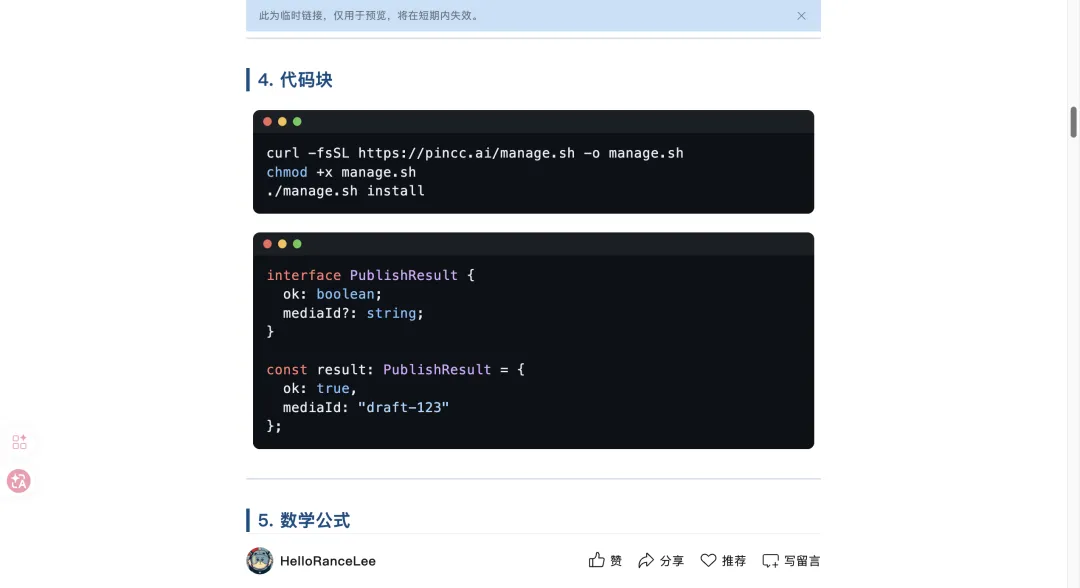
代码块(语法高亮):
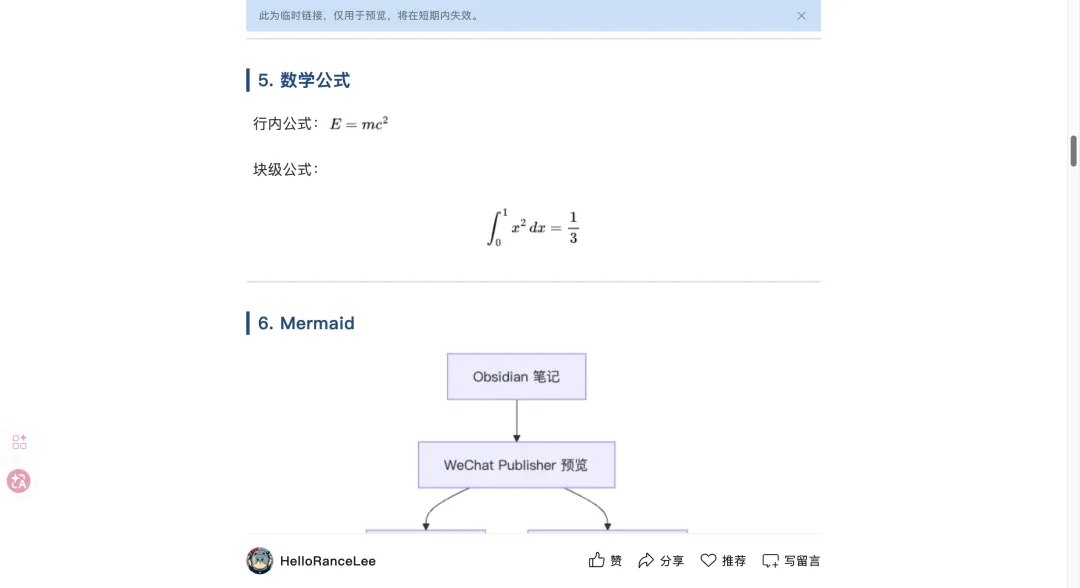
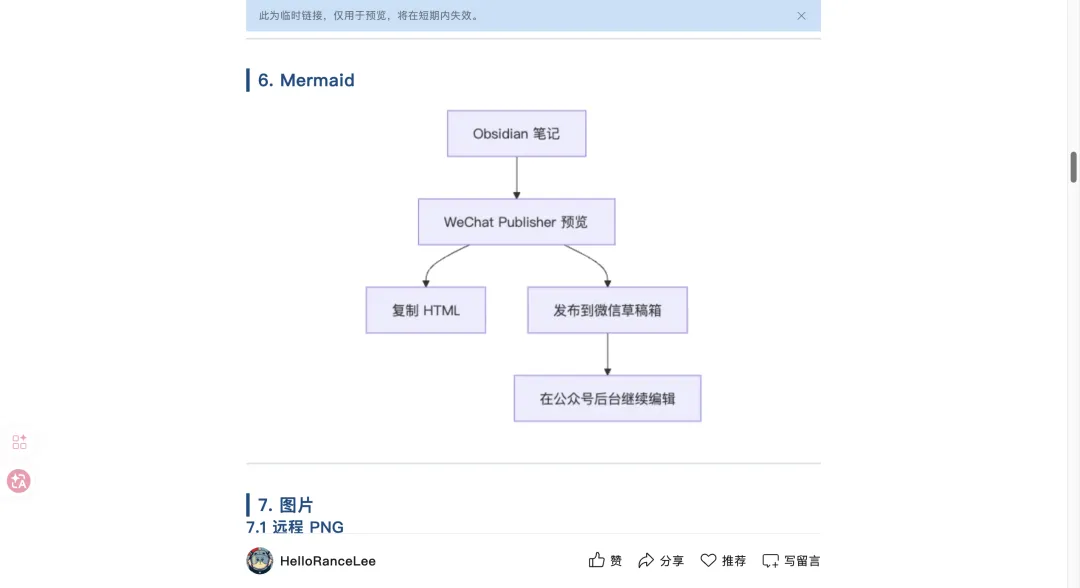
数学公式 & Mermaid 图表:
Ruby 注音 & 横向滑图:
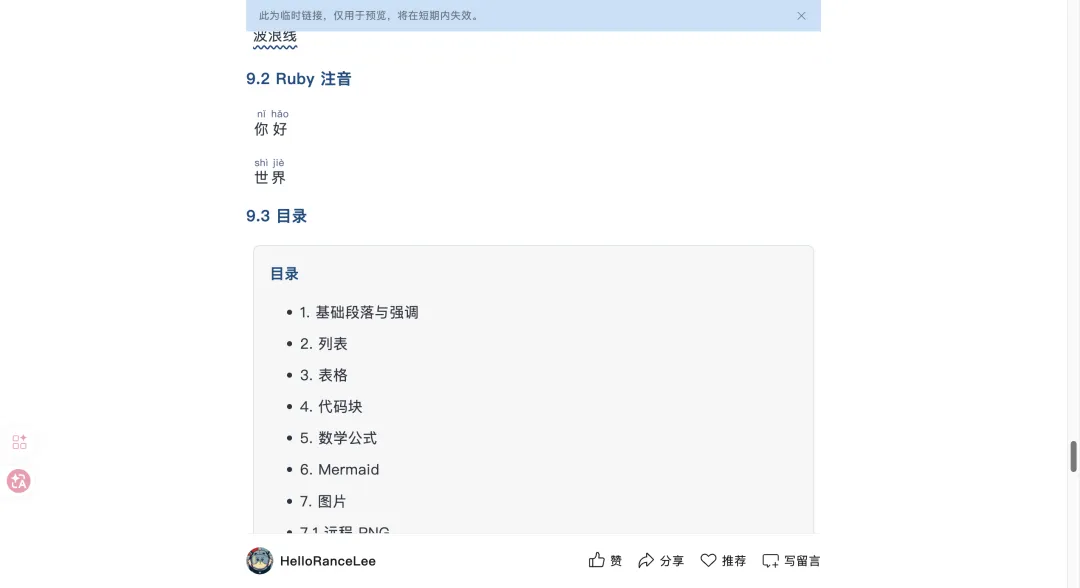
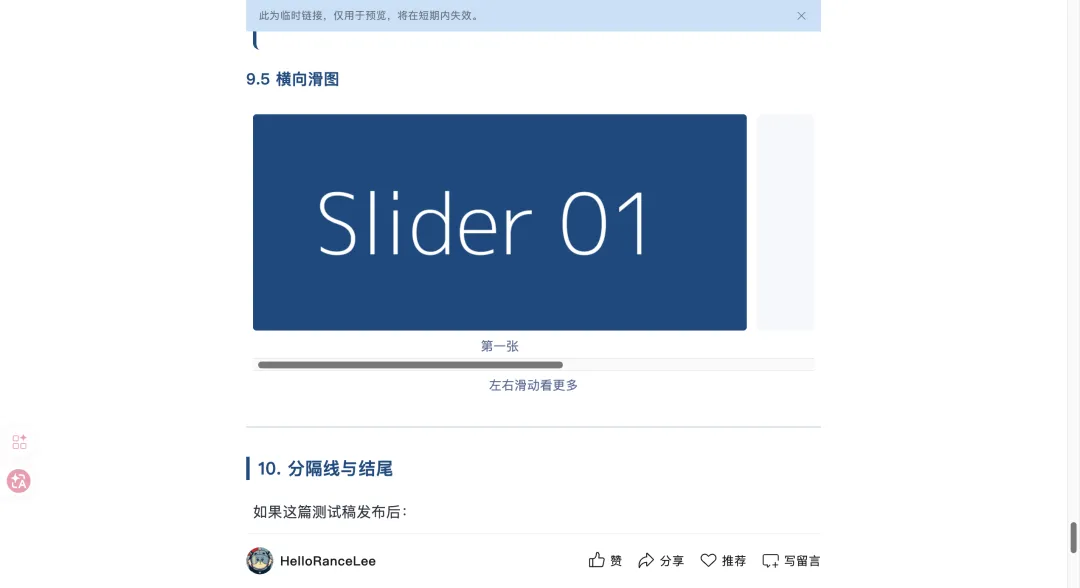
这些全是从 Obsidian 直接发出去的,没有手动调过格式。
免费版和付费版有什么区别
先说清楚这件事,省得大家有顾虑。
|
|
|
|
|---|---|---|
|
|
|
|
|
|
|
|
|
|
|
|
|
|
|
|
|
|
|
|
|
|
|
|
免费版已经够用了。 调好格式,复制 HTML,粘贴到公众号后台,三步搞定。比手动修格式快很多,整个过程十秒左右。
付费版的区别只有一个:你不用打开浏览器,插件直接把文章推送到草稿箱。如果你发文章很频繁,这一步能省不少时间;如果你偶尔发一篇,免费版完全够。
欢迎大家下载使用,不买激活码也没关系。
怎么安装
插件目前还没上架 Obsidian 官方插件市场,有两种安装方式。
方式一:BRAT 安装(推荐)
BRAT 是 Obsidian 社区里的一个插件管理工具,专门用来安装还没上架市场的插件,并且自动管理更新。
第一步:安装 BRAT。
在 Obsidian「设置」→「第三方插件」→「浏览」里搜索 BRAT,安装并启用。
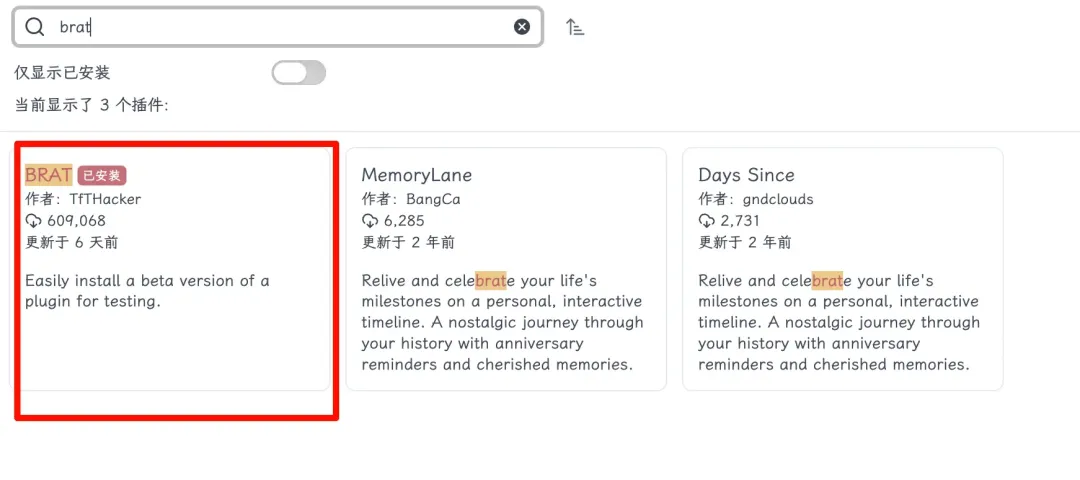
第二步:添加 WeChat Publisher。
打开「设置」→「BRAT」,点 Add Beta plugin,输入仓库地址:
RanceLee233/wechat-publisher点 Add Plugin,选 Latest version,BRAT 会自动下载。
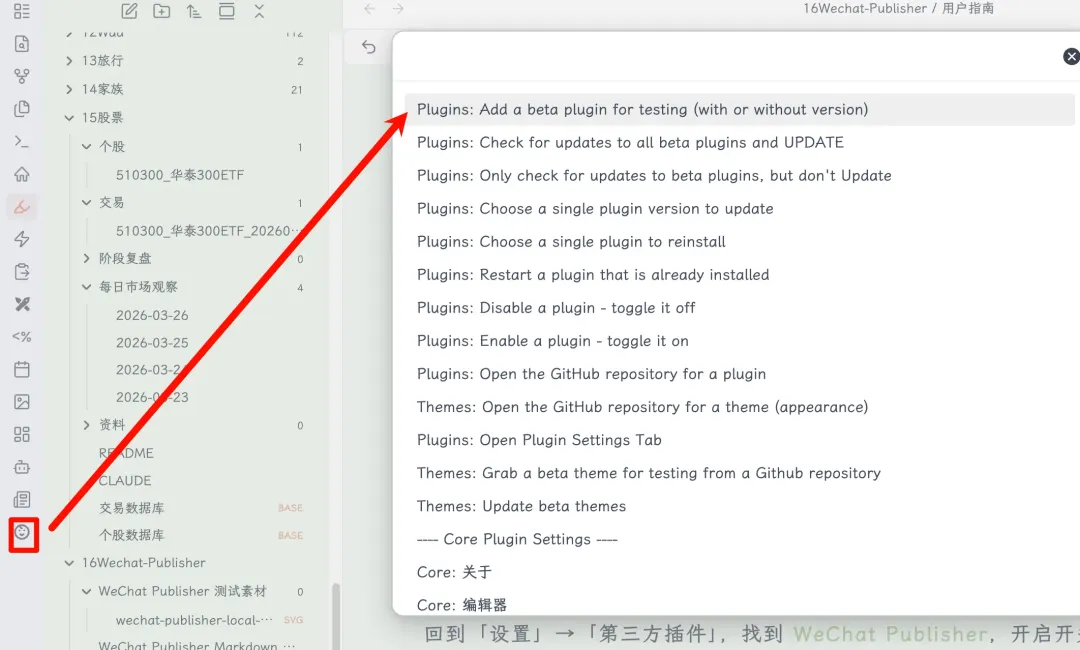
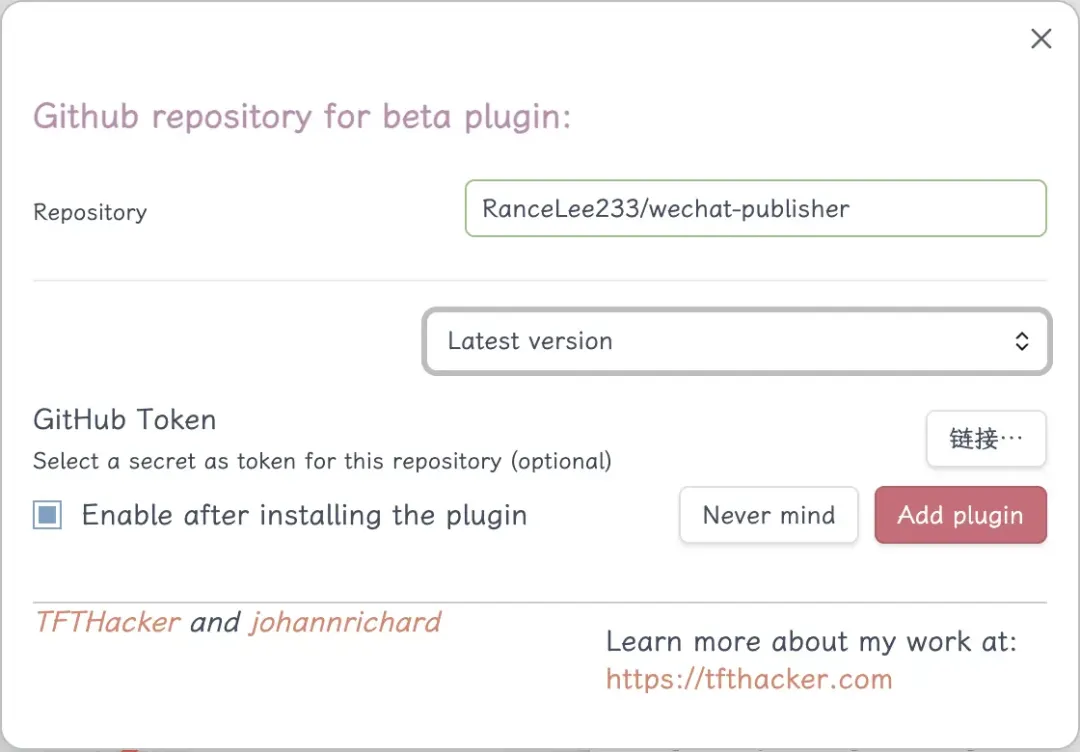
第三步:启用插件。
回到「设置」→「第三方插件」,找到 WeChat Publisher,打开右侧开关。
后续有新版本,BRAT 会自动检测,也可以手动点 Check for updates。
方式二:手动安装
如果访问 GitHub 不方便,可以直接去我的博客下载 zip:
https://blog.discoverlabs.ac.cn/downloads/wechat-publisher/
解压后把文件夹放到 Obsidian 插件目录:
你的仓库路径/.obsidian/plugins/wechat-publisher/目录结构应该是这样:
.obsidian/ plugins/ wechat-publisher/main.js manifest.json styles.css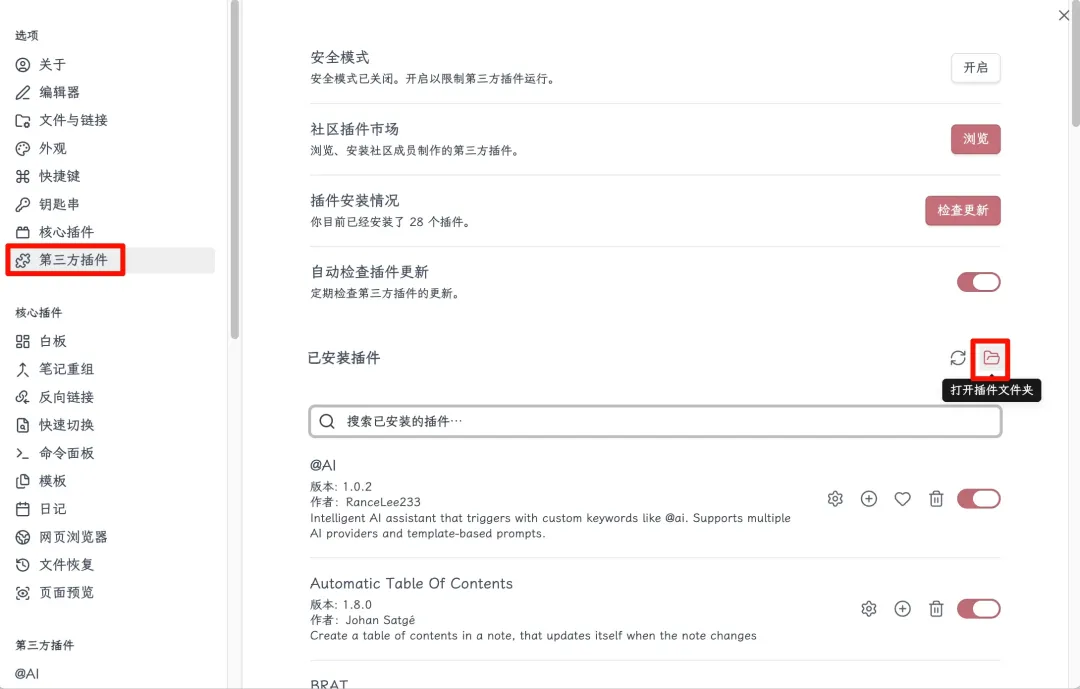
然后同样在「第三方插件」里启用。
打开插件
安装完成后,Obsidian 左侧边栏会多一个 WeChat Publisher 图标,点一下就打开了。也可以 Cmd+P(Windows 是 Ctrl+P)搜索 WeChat Publisher。
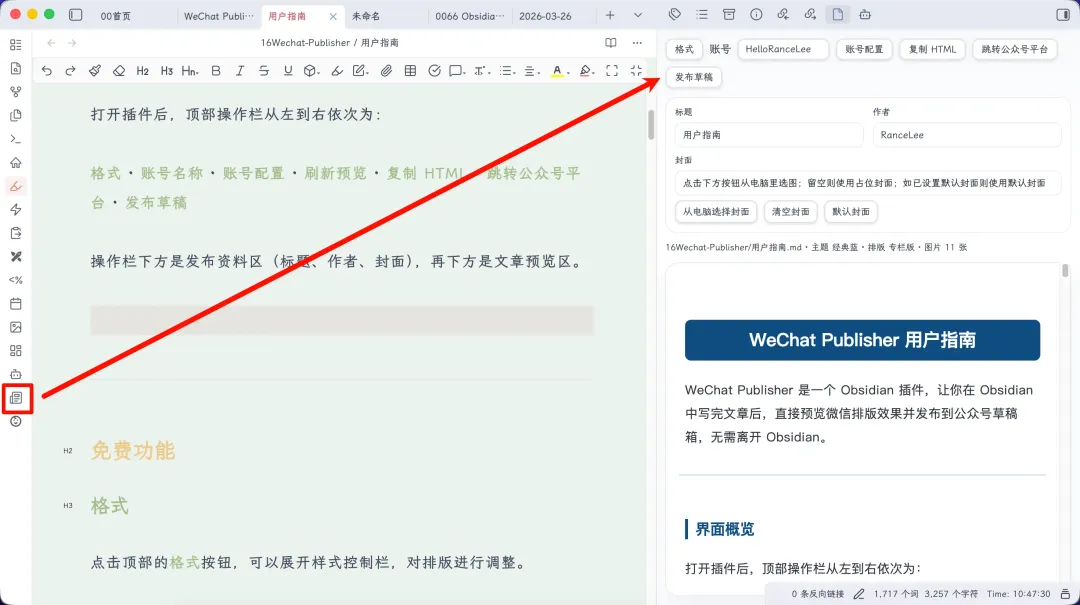
顶部操作栏从左到右:
格式 · 账号名称 · 账号配置 · 购买激活 · 用户指南 · 刷新渲染 · 复制HTML(免费)· 去公众号粘贴(免费)· 发布草稿(收费)
操作栏下面是发布资料区(标题、作者、封面),再往下是文章预览区。
免费怎么用
不买激活码,也完全能用。只是多点两下鼠标。
第一步:调整格式(可选)。
点顶部的格式按钮,展开样式控制栏。可以切换内置主题,也可以进样式配置调字号、行距、颜色等细节。
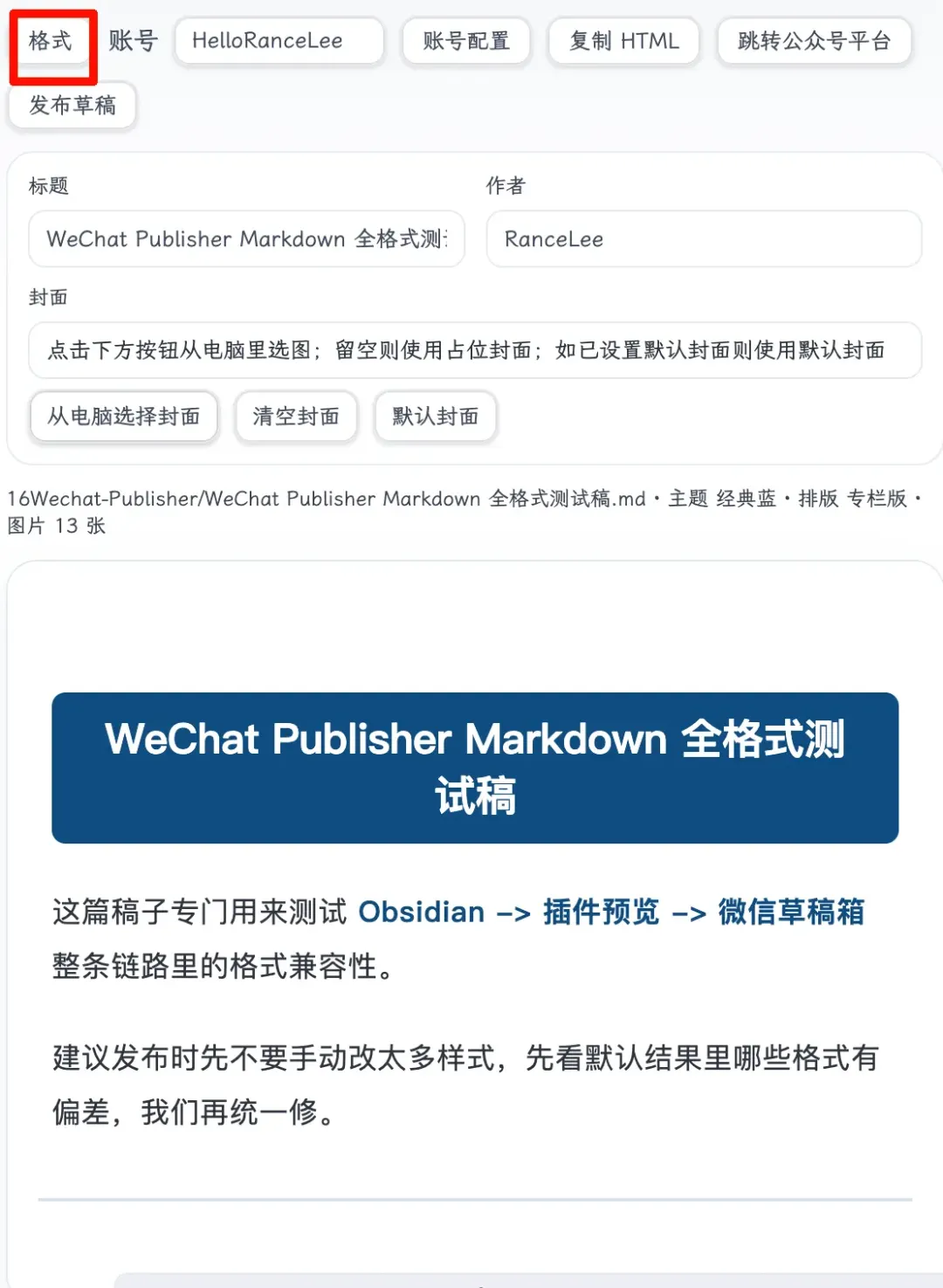
建议第一次用的时候调好一套喜欢的样式,保存下来。以后每篇文章直接「套用已存样式」,不用每次重新调。
第二步:点「复制HTML(免费)」。
插件把渲染好的 HTML 复制到剪贴板,格式完整,直接粘贴进微信后台就行。
第三步:点「去公众号粘贴(免费)」,浏览器自动打开公众号后台,粘贴进编辑器。
就这三步,十秒以内。比手动调格式快了不是一点。
付费怎么用
买了激活码以后,可以直接在 Obsidian 里把文章发到草稿箱,全程不用打开浏览器。
第一步:配置公众号账号
点顶部的账号配置,打开配置弹窗。弹窗顶部以 Tab 形式列出所有已添加的账号,点击切换;每个 Tab 右侧标有「已激活/未激活」状态。
需要填的字段:
|
|
|
|---|---|
| 账号名称 |
|
| AppID |
|
| AppSecret |
|
| 账号授权 |
|
| 默认作者 |
|
| 默认封面 |
|
底部有两个按钮:手动新增账号(填表手动添加)和快速粘贴新建账号(一键从微信公众平台复制内容自动识别)。填写完成后点保存。
快速粘贴新建账号
嫌填表麻烦?有更快的方式:打开微信公众平台「基础信息」页,全选页面内容复制,然后在 WeChat Publisher 账号配置弹窗里点「快速粘贴新建账号」,把内容粘贴进去,插件自动识别账号名、AppID 和 AppSecret,一键完成添加。
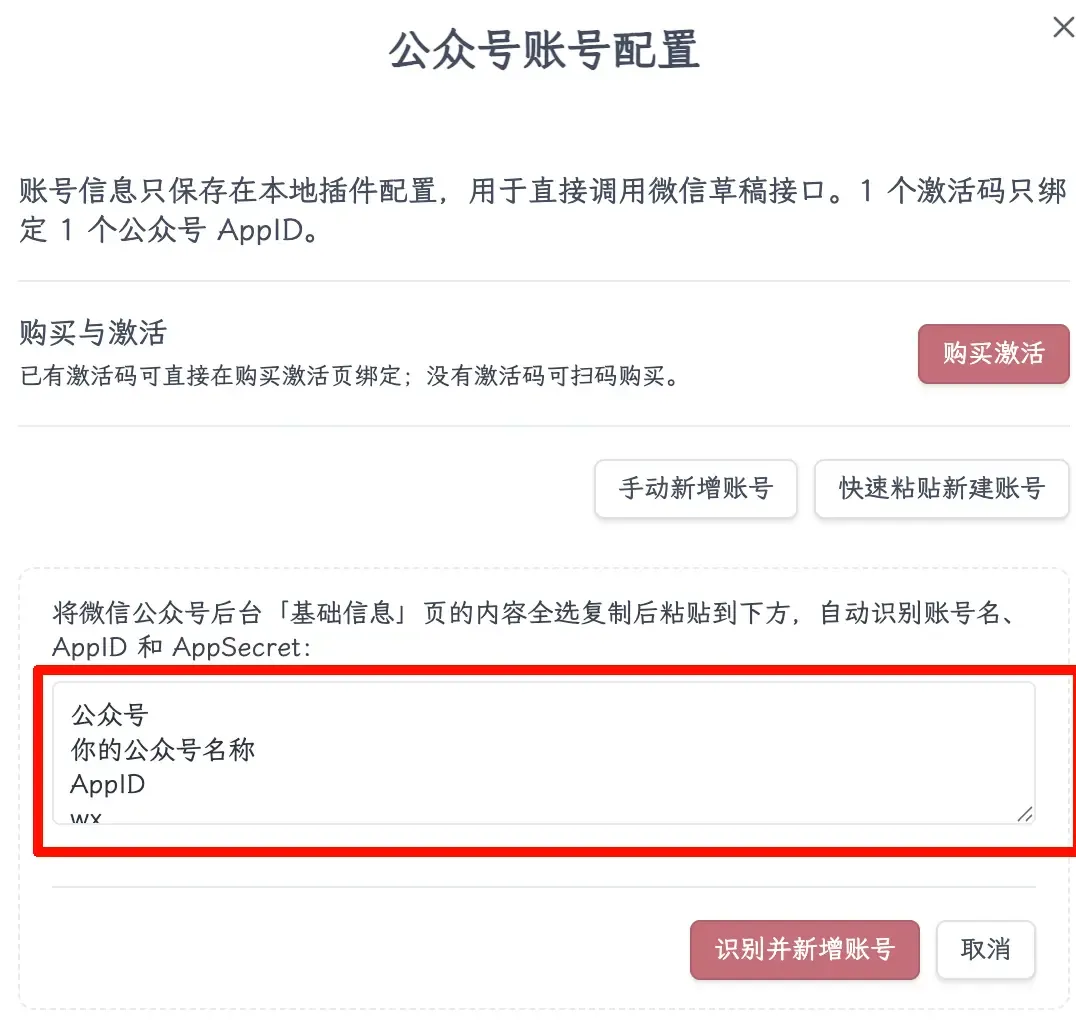 粘贴内容格式大致如下,插件自动解析:
复制后的内容格式大致如下:
公众号你的公众号名称AppIDwxb3f8a2e9c7d10456AppSecrete4a27f3c1b9d8056f2e8a3c7b4d90561如何获取 AppID 和 AppSecret
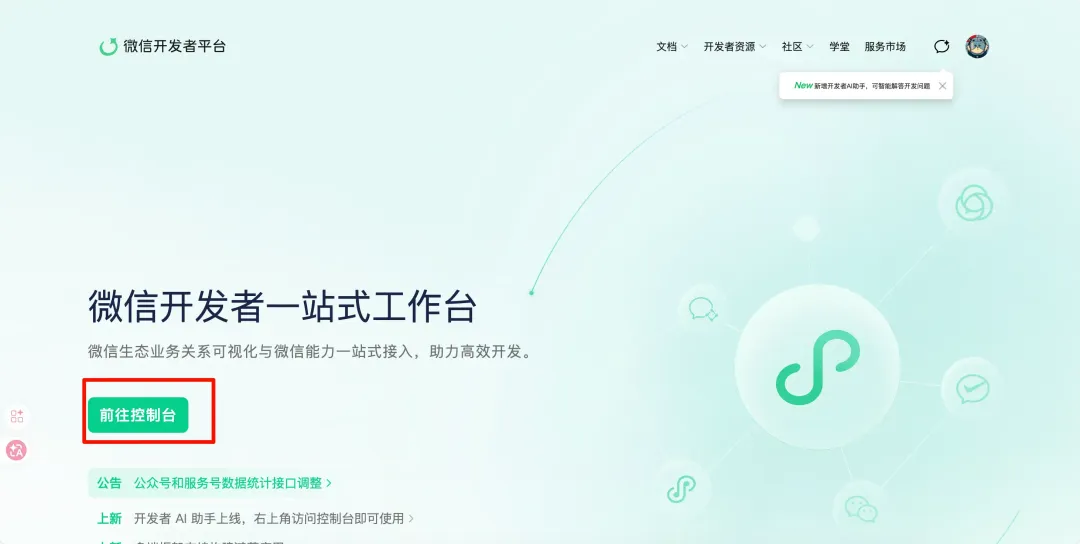
第一步: 打开 developers.weixin.qq.com,点「前往控制台」。
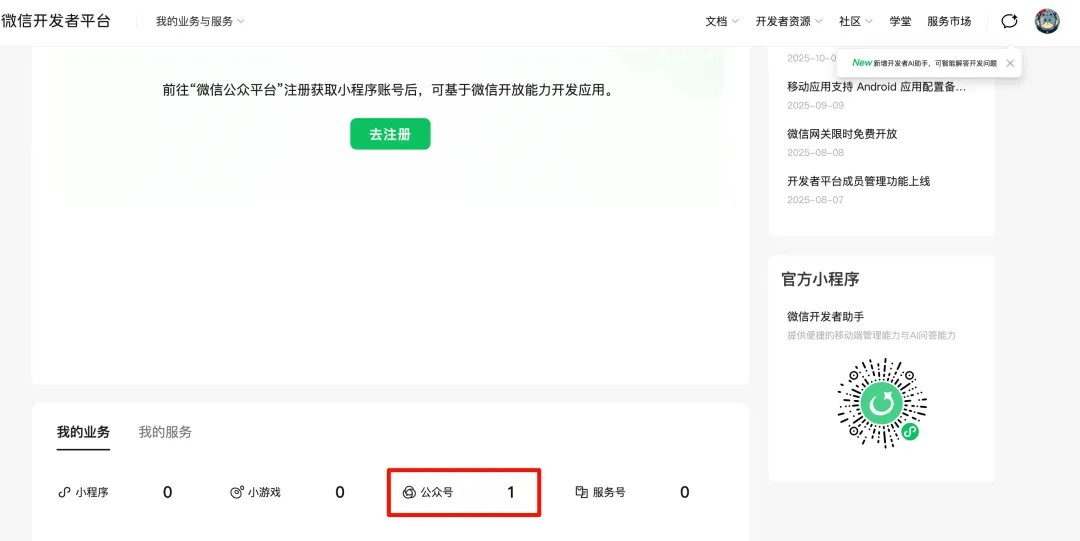
第二步: 在「我的业务」里找到你的公众号,点进去。
第三步: 进公众号管理后台,在「基础信息」页找到 AppID(直接复制),然后点 AppSecret 旁边的启用,扫码授权后即可获取。
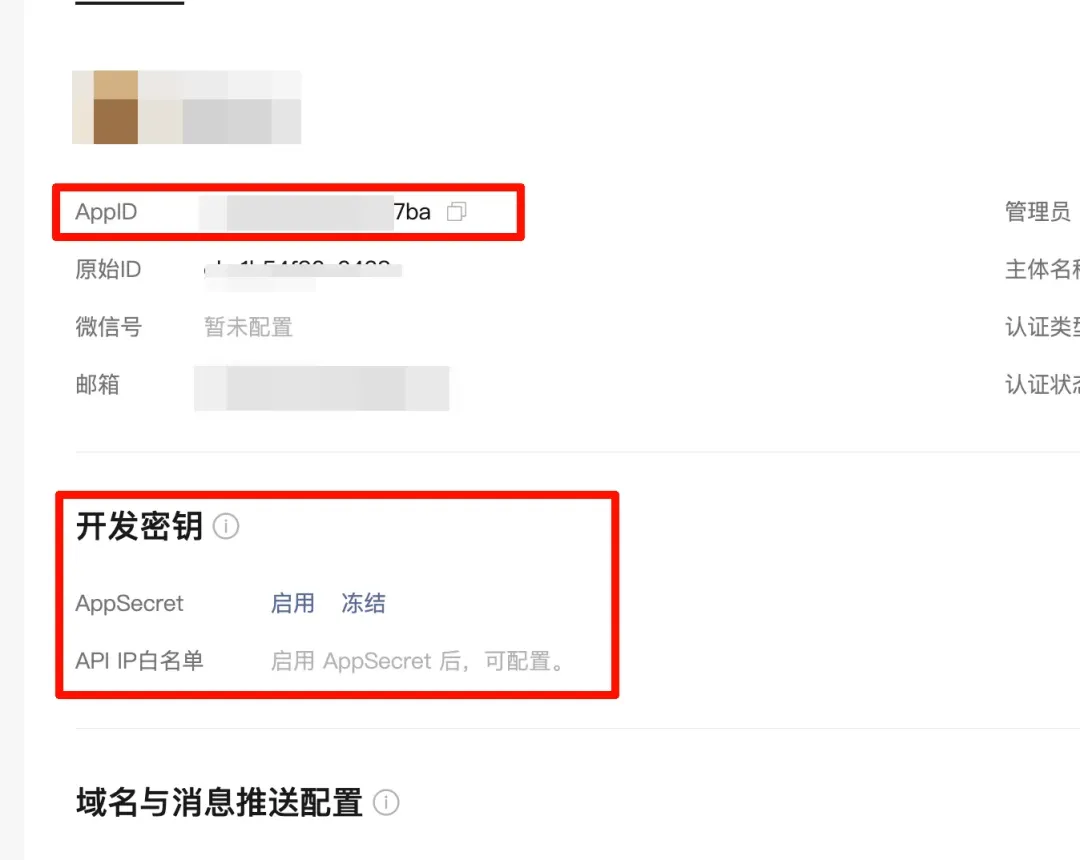
AppSecret 只在启用那一刻完整显示一次,立刻复制保存,否则只能重新生成。
配置 IP 白名单
微信 API 有个要求:调用接口的机器 IP 必须在白名单里。WeChat Publisher 是从你电脑上直接调用 API 的,所以需要把你的公网 IP 加进去。
插件有辅助功能:在账号配置弹窗里点「检测本机 IP」,自动获取公网 IP,点「复制」,然后去微信公众平台的「API IP 白名单」粘贴保存。
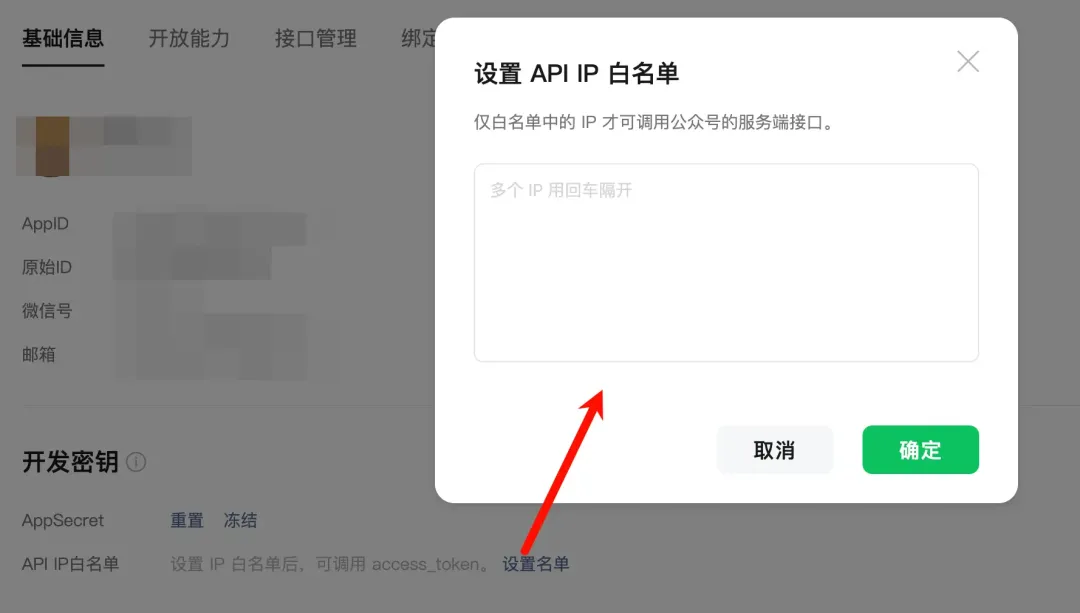
如果你在家和公司都会用,两个网络的公网 IP 不同,都要加进去。
第二步:购买与激活
点顶部工具栏的购买激活按钮,打开购买与激活弹窗。弹窗上半部分是购买二维码,下半部分是激活表单。
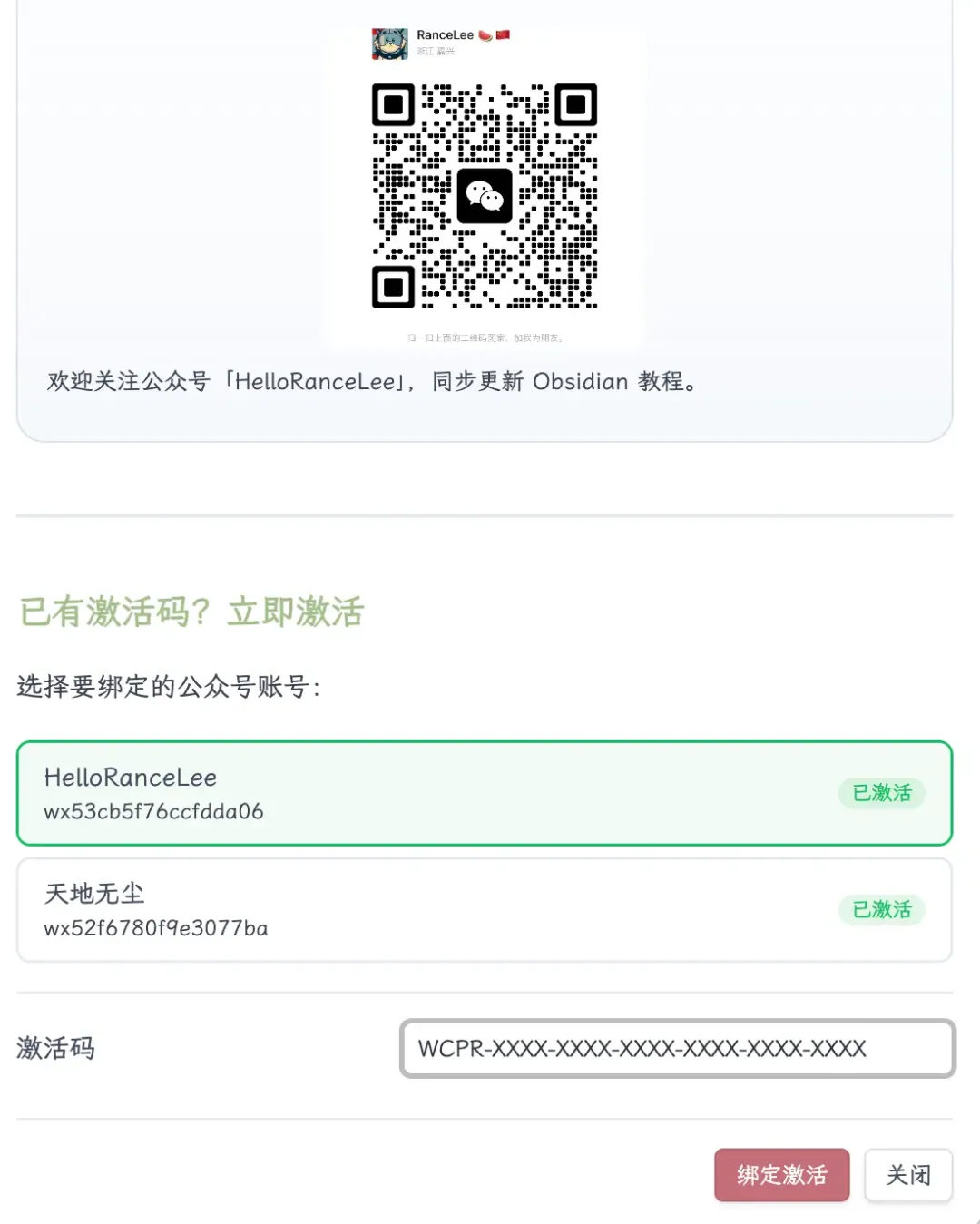
操作步骤:
- 在账号列表里选择要绑定的公众号账号
- 填入激活码(格式:
WCPR-XXXX-XXXX-XXXX-XXXX-XXXX-XXXX) - 点绑定激活,确认 AppID 无误后点确定
- 绑定成功后,回到「账号配置」点刷新授权状态,即可看到「✅ 已绑定」
几点说明:
- 1个激活码对应1个公众号 AppID,绑定后不能改绑
- 换电脑不需要重新输入激活码,点「刷新授权状态」,插件自动识别已绑定的 AppID 恢复授权
第三步:一键发布草稿
打开你想发的笔记,在发布资料区填好标题、作者,封面按需设置,点顶部的发布草稿(收费)。
插件自动:
- 把文章里的本地图片上传到微信 CDN
- 把 Mermaid 图表、数学公式渲染成图片
- 把渲染好的 HTML 连同标题、作者、封面提交到草稿箱
完成后去公众号后台草稿箱,检查一遍,没问题就群发。
草稿发过去不会直接群发,需要在后台手动操作。
重复发布会自动更新,不会产生重复文章:如果这篇笔记之前已经发布过草稿,修改后再次点「发布草稿」,插件会自动找到公众号平台上已有的那篇草稿并更新它,不会新建多余的重复文章。
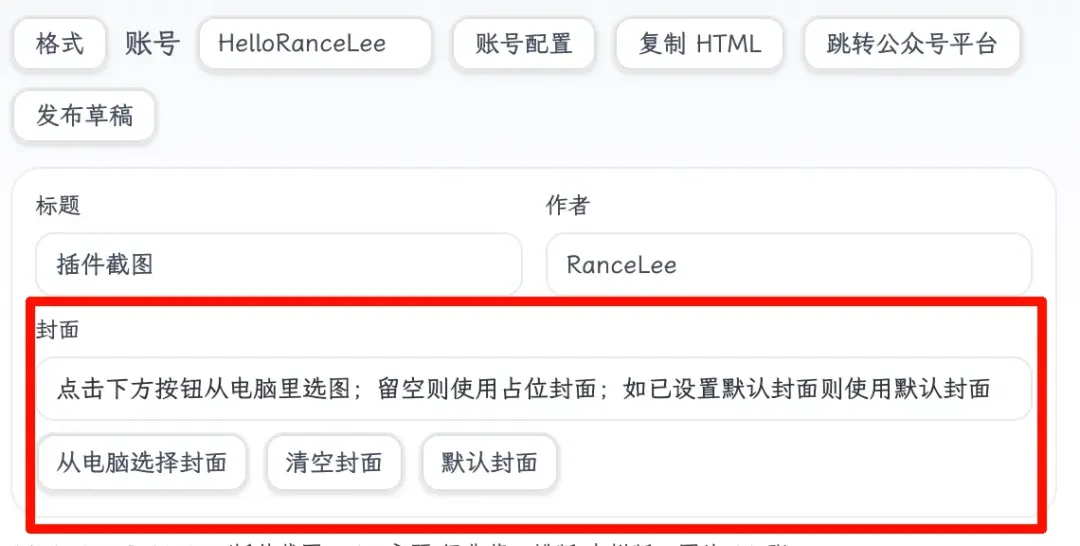
封面怎么设
发布资料区有三个封面按钮:
|
|
|
|---|---|
| 从电脑选择封面 |
|
| 默认封面 |
|
| 清空封面 |
|
封面优先级:手动选 > 账号默认封面 > 占位图。
建议在账号配置里设一张默认封面,以后发文章就不用每次手动选了。
支持哪些格式
|
|
|
|---|---|
|
|
|
|
|
|
|
|
|
|
|
|
|
|
../ 相对路径) |
|
|
|
|
|
|
|
|
> [!NOTE] / [!WARNING] 等 |
|
|
|
| #标签 |
|
|
|
|
|
|
|
文章越复杂,省的时间越多。如果你的文章里有代码块、数学公式、Mermaid 图表,手动处理这些的时间加起来是个很大的数字。
总结
今天学到了什么:
- 用 Obsidian 写公众号,最大的问题是格式转换——WeChat Publisher 解决这个问题
- 免费版:调格式 → 复制 HTML → 粘贴到公众号后台,三步搞定,十秒以内
- 付费版:配置公众号 AppID + AppSecret,点「购买激活」绑定激活码,之后一键发布到草稿箱
- 支持代码块高亮、Mermaid、数学公式、本地图片自动上传等复杂格式
- 激活码 1 个对应 1 个公众号,永久有效,换电脑不受影响
核心要点:
- 免费版完全够用,只是需要多点两下鼠标;不买也欢迎下载使用
- 付费版需要配置公众号 API,这步稍微复杂一点,但按教程来没什么难度
- 发布前记得配置 IP 白名单,否则 API 调用会报错
- 建议首次用的时候调好样式保存下来,之后每篇文章直接套用
如果觉得有帮助,记得关注这个系列!
购买激活码
目前激活码 ¥28,买断制,一次付费终身使用(含后续更新)。
扫码加我微信,备注「WeChat Publisher」,加好友后转账,收到后我手动发激活码:
不买也欢迎下载,免费版够用。