夜雨聆风
夜雨聆风


Excel公式革命:15个新函数如何重构你的工作流,实现效率翻倍

Excel公式革命:15个新函数如何重构你的工作流,实现效率翻倍
各位数据战友,你是否还在为提取地址、合并表格、数据转置而深夜奋战?你是否对层层嵌套的INDEX、MATCH、OFFSET组合公式感到头疼?是时候给你的Excel来一次彻底的工具箱升级了。
本文为你深度拆解15个足以颠覆你工作流的Excel新函数。这不是简单的功能介绍,而是一场工作逻辑的重构。从此,告别繁琐操作,一个公式,轻松制霸。
核心提要:无论你用的是新版Microsoft 365/Office 2021,还是最新版WPS,这些函数均已支持。强烈建议更新,这是你提升效率最划算的“投资”。
一、文本处理:告别“分列”向导的终极方案
过去,处理带分隔符的文本依赖“数据-分列”功能,一旦源数据更新,所有步骤必须重来。现在,动态拆分时代来临。
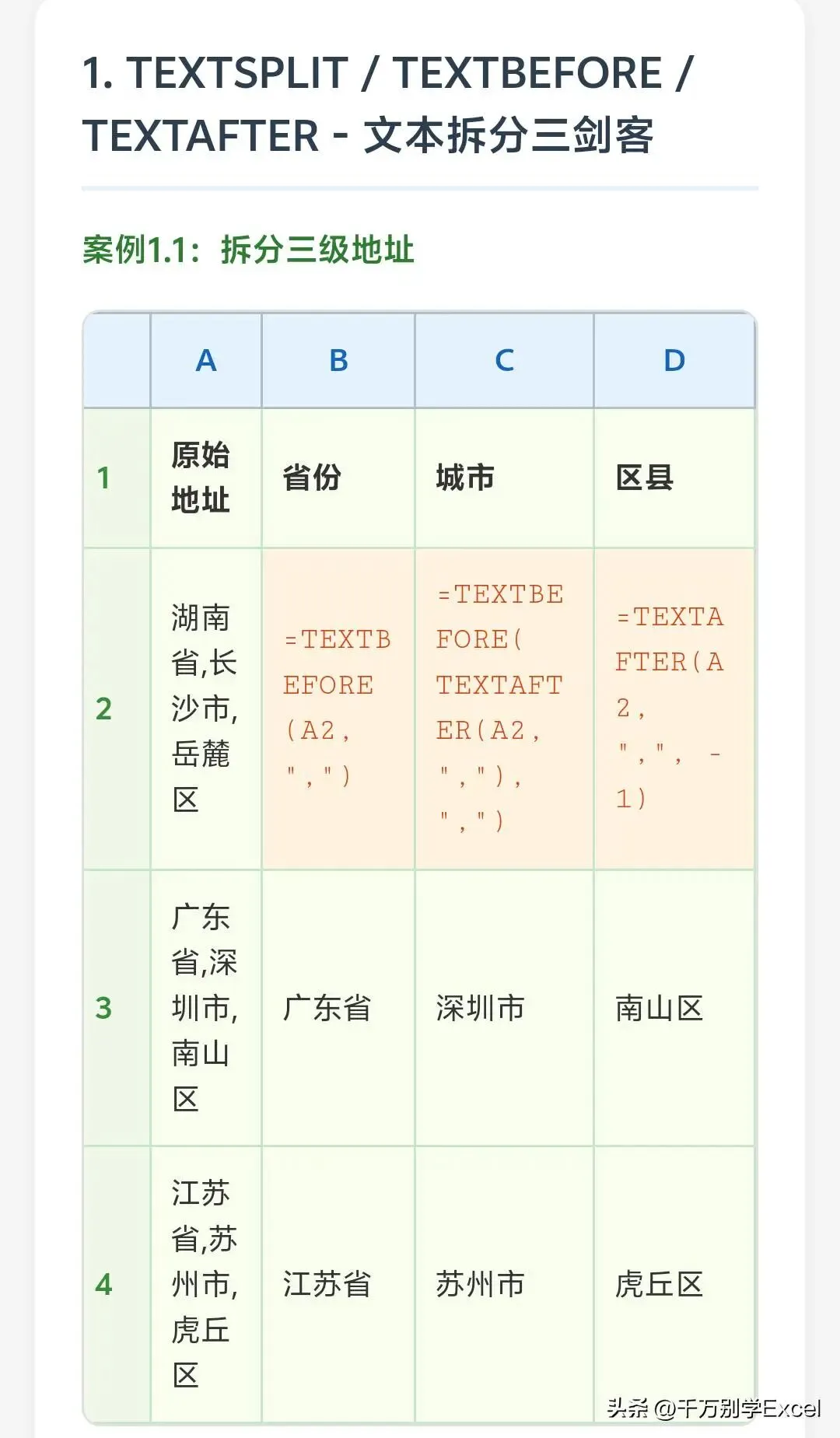
1. TEXTSPLIT / TEXTBEFORE / TEXTAFTER
功能定位:文本动态拆解三剑客。
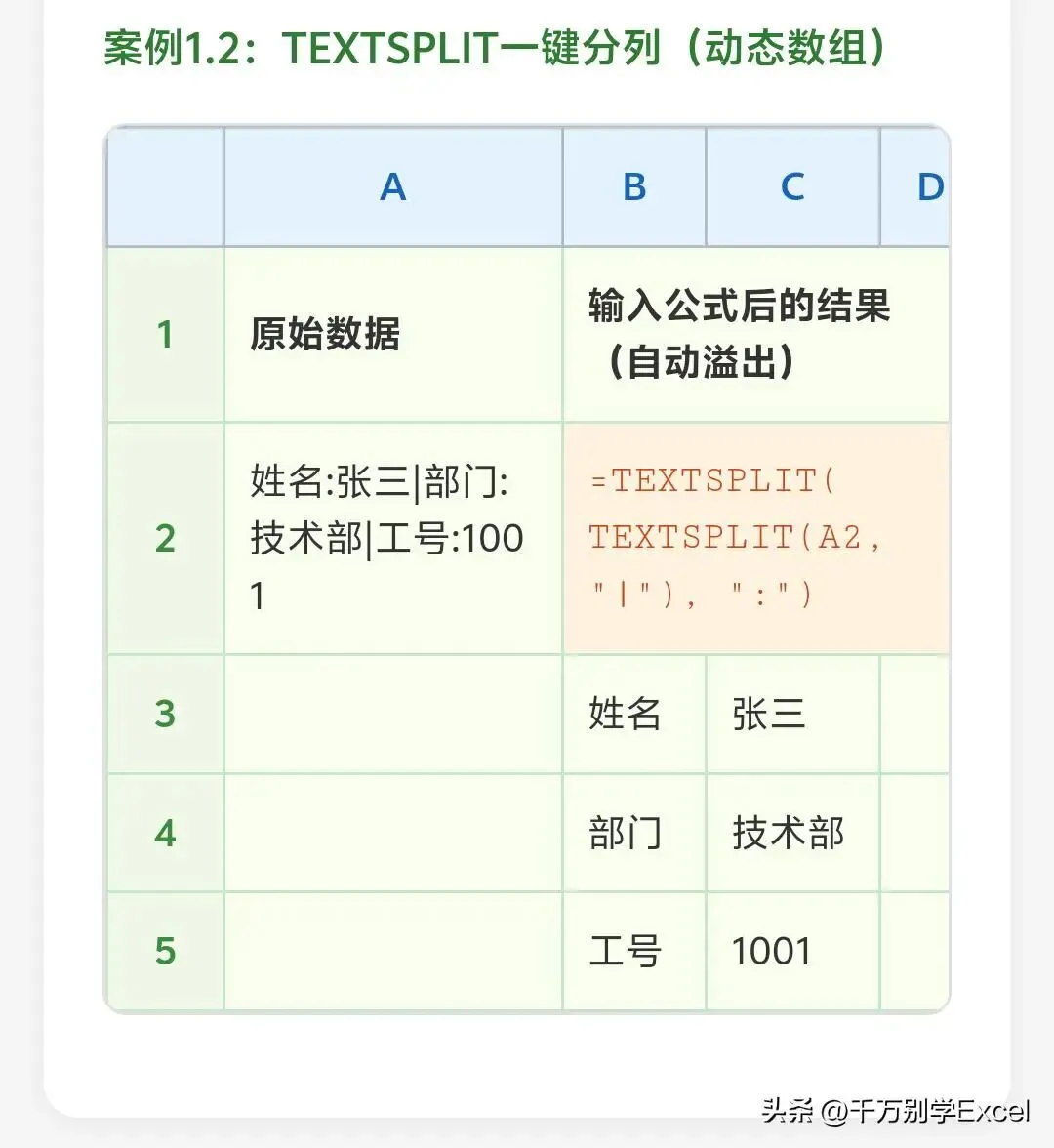
- TEXTSPLIT(文本, 列分隔符, 行分隔符)
:可按行、列两个维度将文本拆成动态数组,替代“分列”且结果自动溢出。 干货升级:处理跨行地址。若单元格内文本由换行符分隔,可使用 =TEXTSPLIT(A2, , CHAR(10)),第二个参数留空,第三个参数用CHAR(10)表示换行符。 - TEXTBEFORE(文本, 分隔符)
:取分隔符之前的内容。 - TEXTAFTER(文本, 分隔符)
:取分隔符之后的内容。 核心技巧:TEXTAFTER(A2, “-”, -1) 中,第三个参数“-1”表示从右向左查找第一个分隔符,是提取文件名后缀、最后一级分类的神器。
组合应用:提取中间层级内容(如省市县中的“市”)。
=TEXTBEFORE(TEXTAFTER(A2, “-”), “-”)此公式逻辑清晰:先去掉“-”前内容,再在结果中取第一个“-”前内容。
二、数据重组:随心所欲的“拼接”与“变形”
合并表格、转换维度曾是数据整理的大敌,VBA或复杂公式是唯一解。现在,几个直白的函数就能搞定。
2. VSTACK / HSTACK
功能定位:零误差数据合并器。
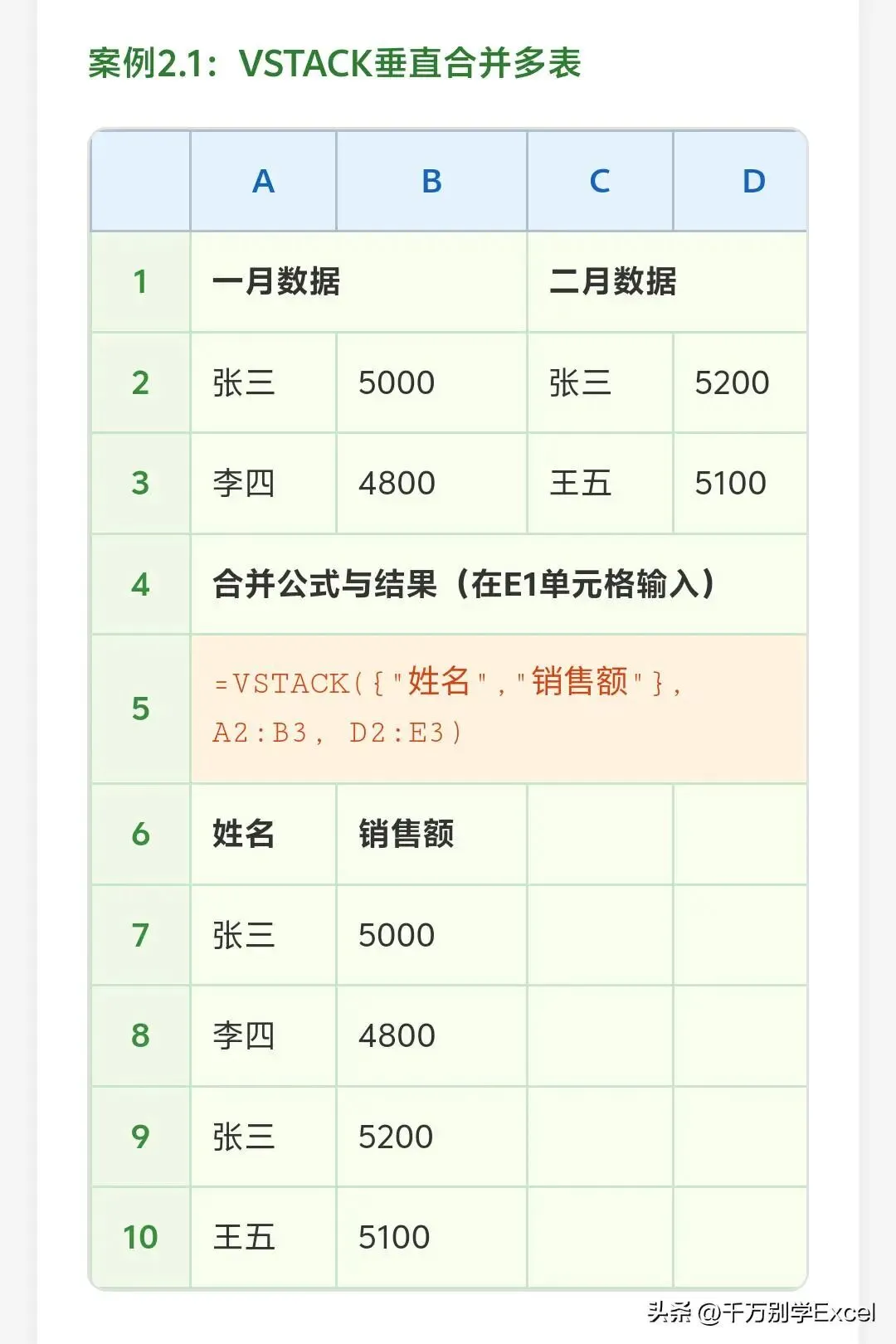
- VSTACK(数组1, 数组2,…)
:垂直堆叠多个数组。用于合并结构相同的月度表、部门表。 高阶应用:快速创建动态查询表。=VLOOKUP(“目标”, VSTACK(表1, 表2, 表3), 列序, 0),一键实现多表合并查询。 - HSTACK(数组1, 数组2,…)
:水平拼接多个数组。可用于为数据表快速添加辅助列。
3. TOCOL / TOROW
功能定位:维度压缩器,将二维表拉成一维。
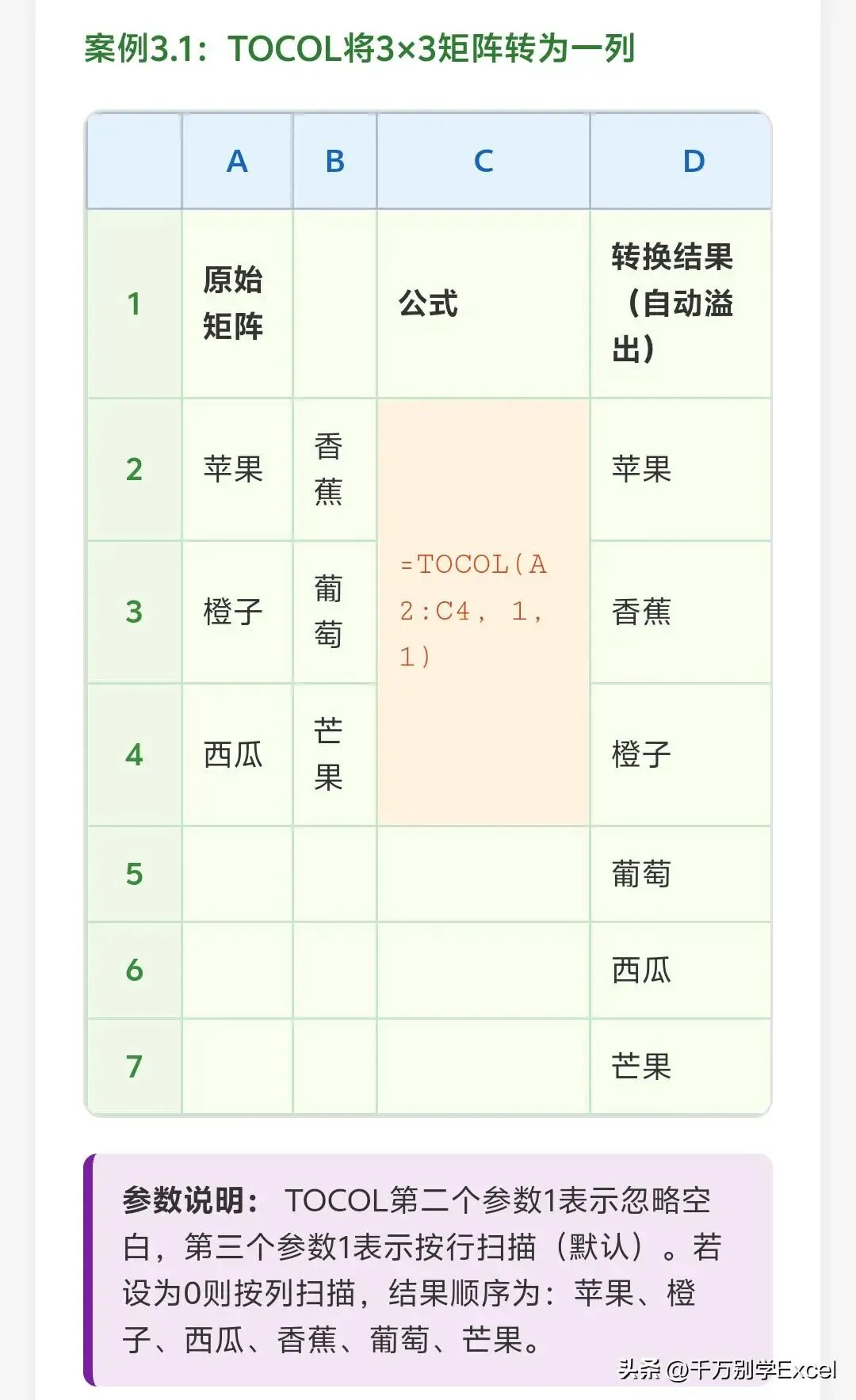
- TOCOL(数组, 忽略参数, 扫描方式)
: 忽略参数:1(忽略空白),2(忽略错误),3(忽略空白和错误)。这是清理数据的利器。 扫描方式:1(按行扫描-默认),0(按列扫描)。决定了数据拉直的顺序。
4. WRAPROWS / WRAPCOLS
功能定位:与TOCOL相反,一维数据“折叠”器。
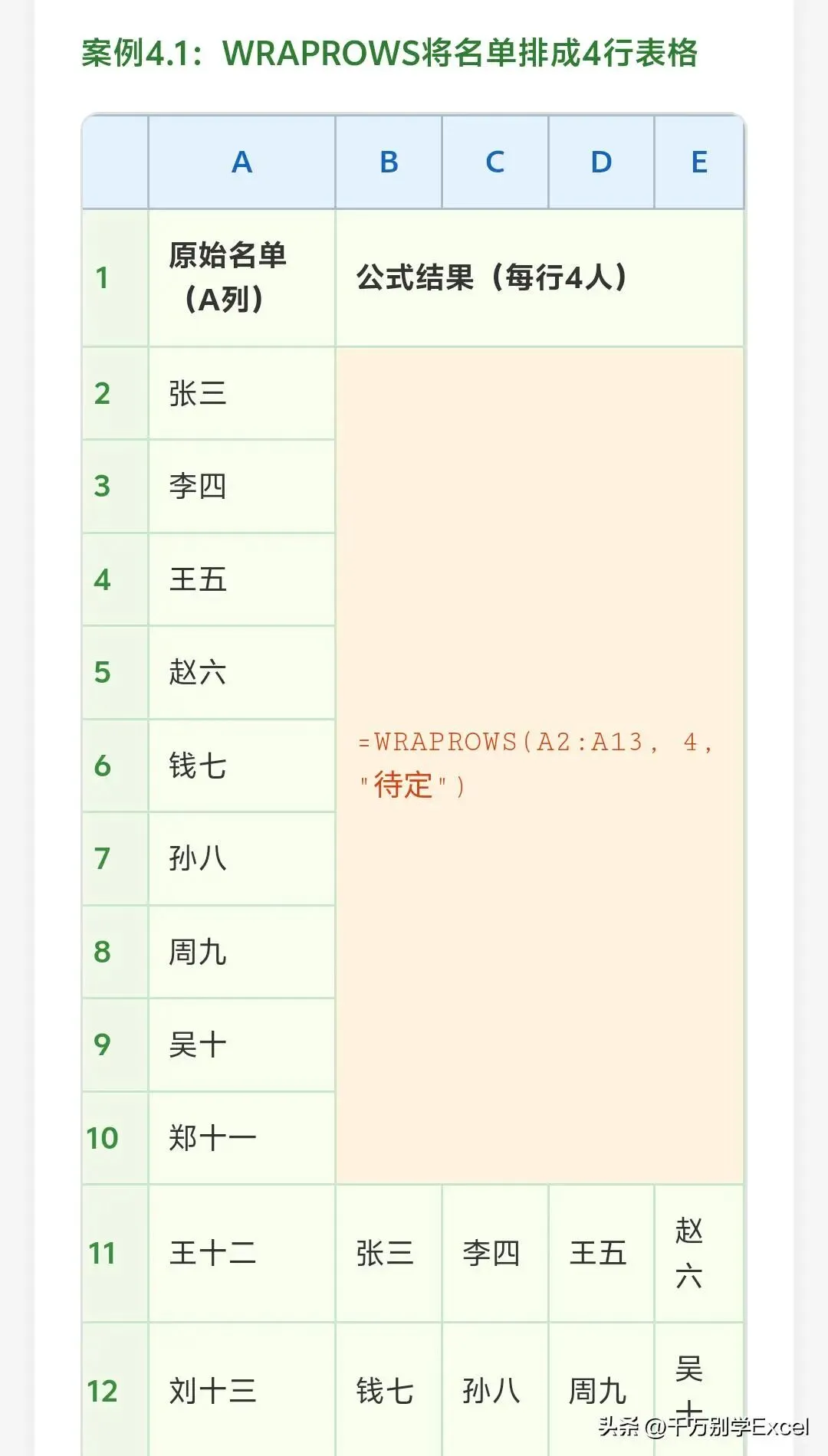
- WRAPROWS(一维数组, 每行元素数, 填充值)
: 将一长列名单,快速排列成固定行数的签到表、座位表。 填充值:当最后一组数据不足时,用指定内容填充(如“/”、“待定”),避免#N/A错误,报表更美观。
三、动态引用:精准的“外科手术式”数据选取
无需再通过复杂的INDEX组合来切割数据,现在可以像手术刀一样精确。
5. TAKE / DROP
功能定位:取子集与排子集。
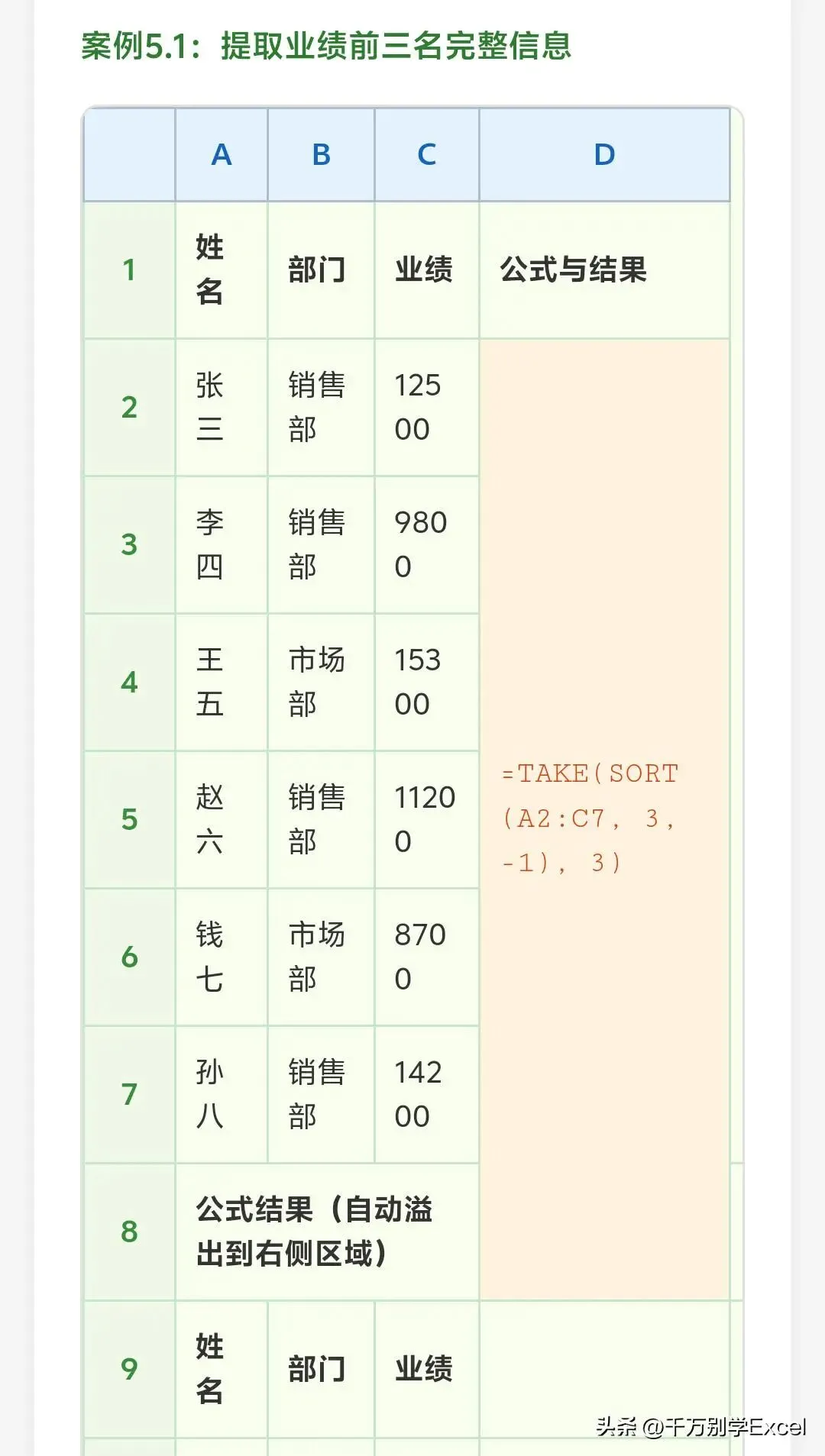
- TAKE(数组, 行数, 列数)
:从数组开头取指定行、列。 经典场景:=TAKE(SORT(销售表, 2, -1), 5),动态获取实时销量前5的完整记录。 - DROP(数组, 行数, 列数)
:从数组开头丢弃指定行、列,返回剩余部分。 组合技:=DROP(SORT(销售表,2,1), -5),先升序排序,再丢弃最后5行(即后5名),实现“排除倒数N名”。
6. CHOOSECOLS / CHOOSEROWS
功能定位:按索引号自由选择列或行。
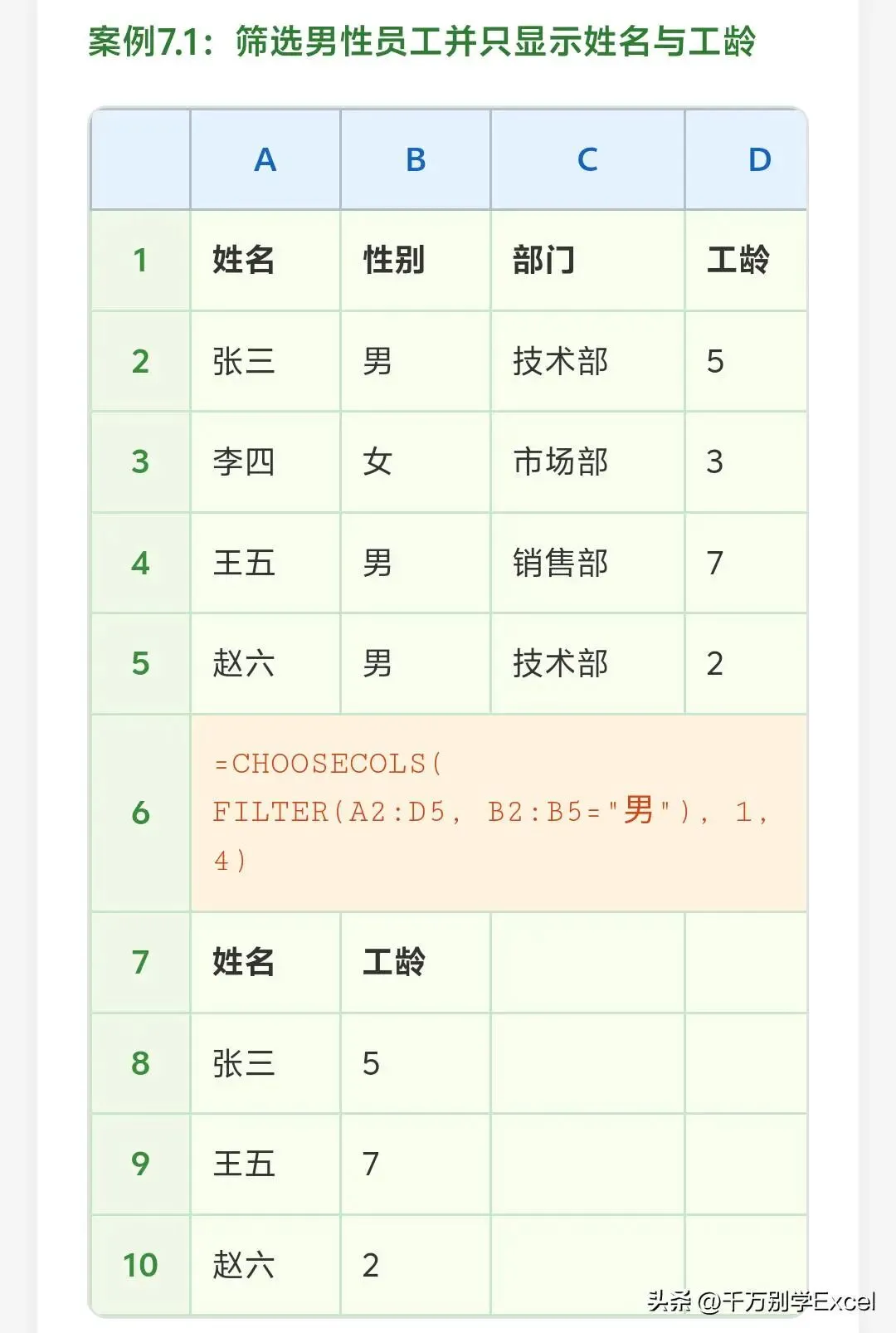
- CHOOSECOLS(数组, 列索引1, 列索引2…)
:从筛选结果中只保留指定列,告别隐藏列。 实战:=CHOOSECOLS(FILTER(全员表, 部门=“销售”), 2, 4, 5),筛选销售部,并只显示姓名、电话、邮箱三列。 - CHOOSEROWS(数组, 行索引1, 行索引2…)
:直接提取指定行。=CHOOSEROWS(数据表, 3, 7, 9) 直接取出第3、7、9行。
7. EXPAND
功能定位:数组的“扩张”与“平铺”。
- 进阶案例
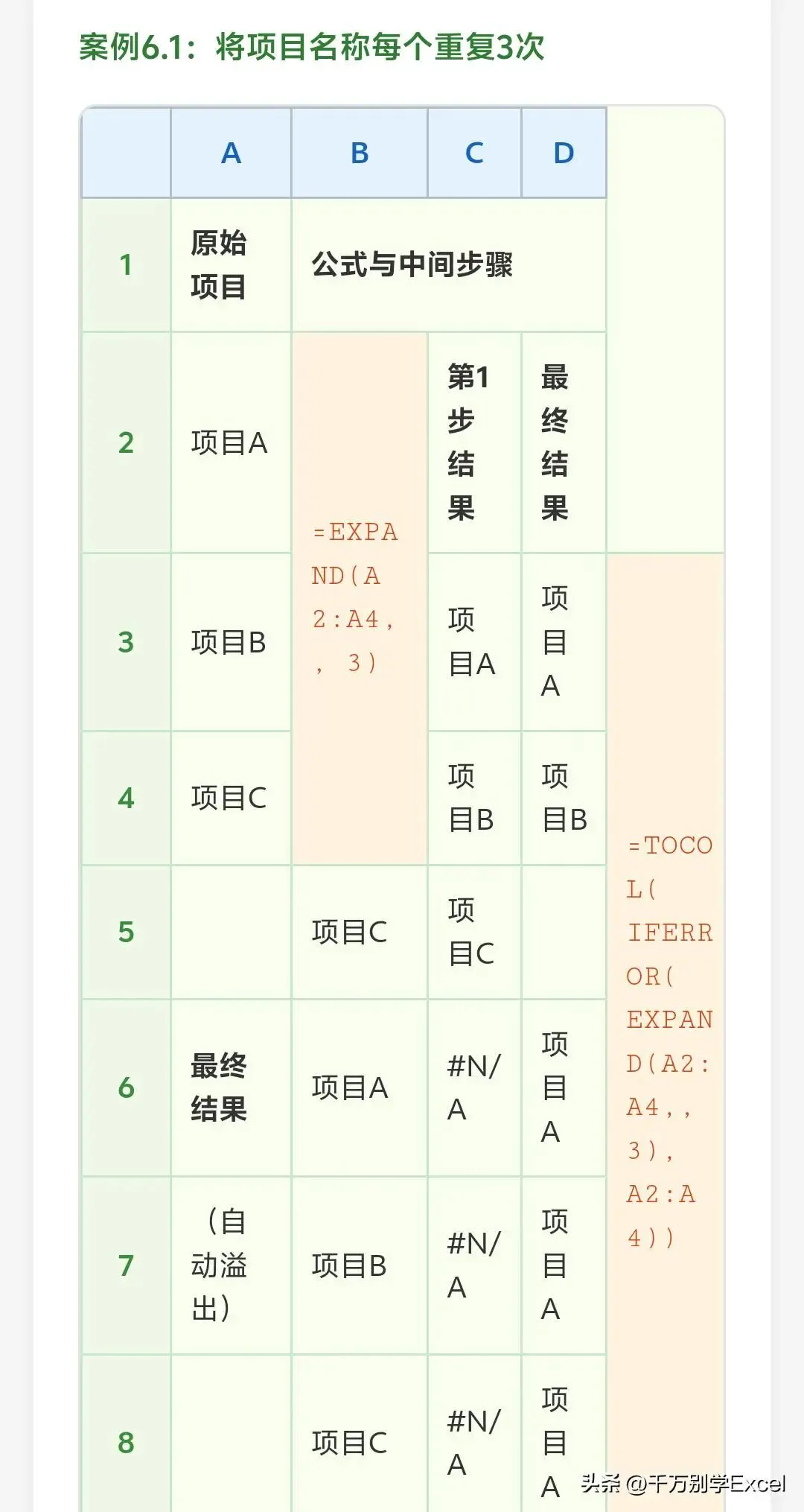
:生成重复序列。若A2:A4为{“春”,“夏”,“秋”},要生成{“春”,“春”,“夏”,“夏”,“秋”,“秋”}。 =TOCOL(IF(SEQUENCE(,2), A2:A4)) 或 =TOCOL(EXPAND(A2:A4, , 2, A2:A4)) EXPAND将一列扩展为两列,并用自身填充空白,TOCOL再拉直。
四、筛选与排序的终极进化
8. 综合应用:FILTER + SORT + 上述任意函数
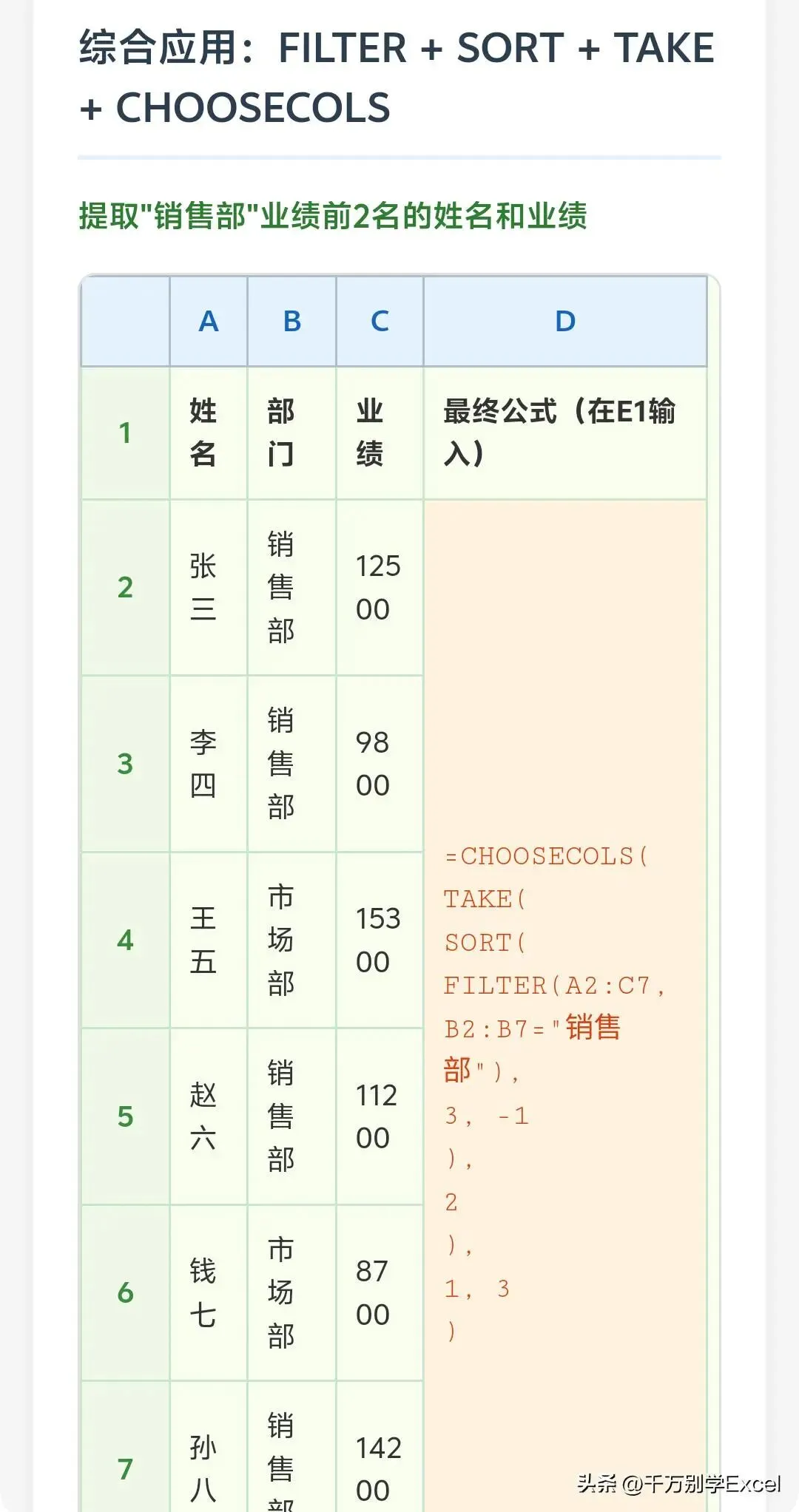
这才是“降维打击”的完全体。例如,从销售表中找出销售部业绩前3名的姓名和销售额:
=CHOOSECOLS(TAKE(SORT(FILTER(销售表,销售表[部门]=“销售”),2,-1),3),1,2)公式解读:
-
FILTER:先筛出销售部所有记录。 -
SORT:将结果按第2列(业绩)降序排列。 -
TAKE:取排序后的前3行。 -
CHOOSECOLS:从前3行记录中,只选取第1列(姓名)和第2列(业绩)。
一个公式,完成了过去需要筛选、排序、复制粘贴、删除列四步才能完成的工作,且结果动态更新。
行动指南:如何开始你的“效率革命”?
- 环境确认
:确保你的Office 365/2021或WPS为最新版。 - 从小处着手
:下次需要“分列”时,尝试用TEXTBEFORE/AFTER;需要合并表格时,试试VSTACK。 - 替换旧公式
:审视你文件中复杂的INDEX(MATCH())或OFFSET公式,思考是否能用CHOOSEROWS/COLS或TAKE/DROP简化。 - 组合思维
:记住FILTER+SORT+TAKE/CHOOSECOLS这个万能组合,它能解决80%的数据提取、排序、展示问题。
这场函数革命的核心,在于用清晰的逻辑函数组合,替代冗长的过程化操作与晦涩的引用技巧。掌握它们,你收获的不仅是效率,更是一种处理数据的结构化思维。
附图文教程
知识巩固:三道单选题
-
你需要从字符串“总部-技术部-张工”中,提取出“技术部”,使用以下哪个公式组合最直接? A. =TEXTAFTER(A1, “-”) B. =TEXTBEFORE(TEXTAFTER(A1, “-”), “-”) C. =TEXTSPLIT(A1, “-”) D. =TEXTAFTER(A1, “-”, -1) -
你有一列包含空值和错误值的数据,想将其拉直为一列并自动忽略所有空值和错误值,应该使用TOCOL函数的哪个参数组合? A. =TOCOL(数据区域) B. =TOCOL(数据区域, 3) C. =TOCOL(数据区域, 2) D. =TOCOL(数据区域, 1, 0) -
你已经用FILTER函数筛选出一个庞大的结果数组,但只想显示其中的“ID”和“金额”两列(假设分别是第1列和第3列),最优做法是? A. 对筛选结果手动隐藏其他列 B. 用INDEX函数引用第1和第3列 C. 用CHOOSECOLS函数包裹FILTER函数,并指定列序 D. 用TAKE函数取前3列