乐于分享
好东西不私藏

Excel学习第24天:组合图制作

Excel学习第24天:组合图制作

组合图,是指同一个图表中用了两种及以上图表类型。
比如既用了柱形图,又用了折线图。
一般是解决既要看一个指标的趋势,又要看数值大小。分两个图表数据过于松散,所以组合到一张图表上,信息更集中。
如下示例:
月份
销售额 (万元)
同比增长率
1 月
85
12.50%
2 月
92
8.30%
3 月
78
-15.20%
4 月
105
34.60%
5 月
110
4.80%
6 月
120
9.10%
如果老板既要看每月销售额多少,又要看增长率趋势。就要用到柱形图组合折线图。
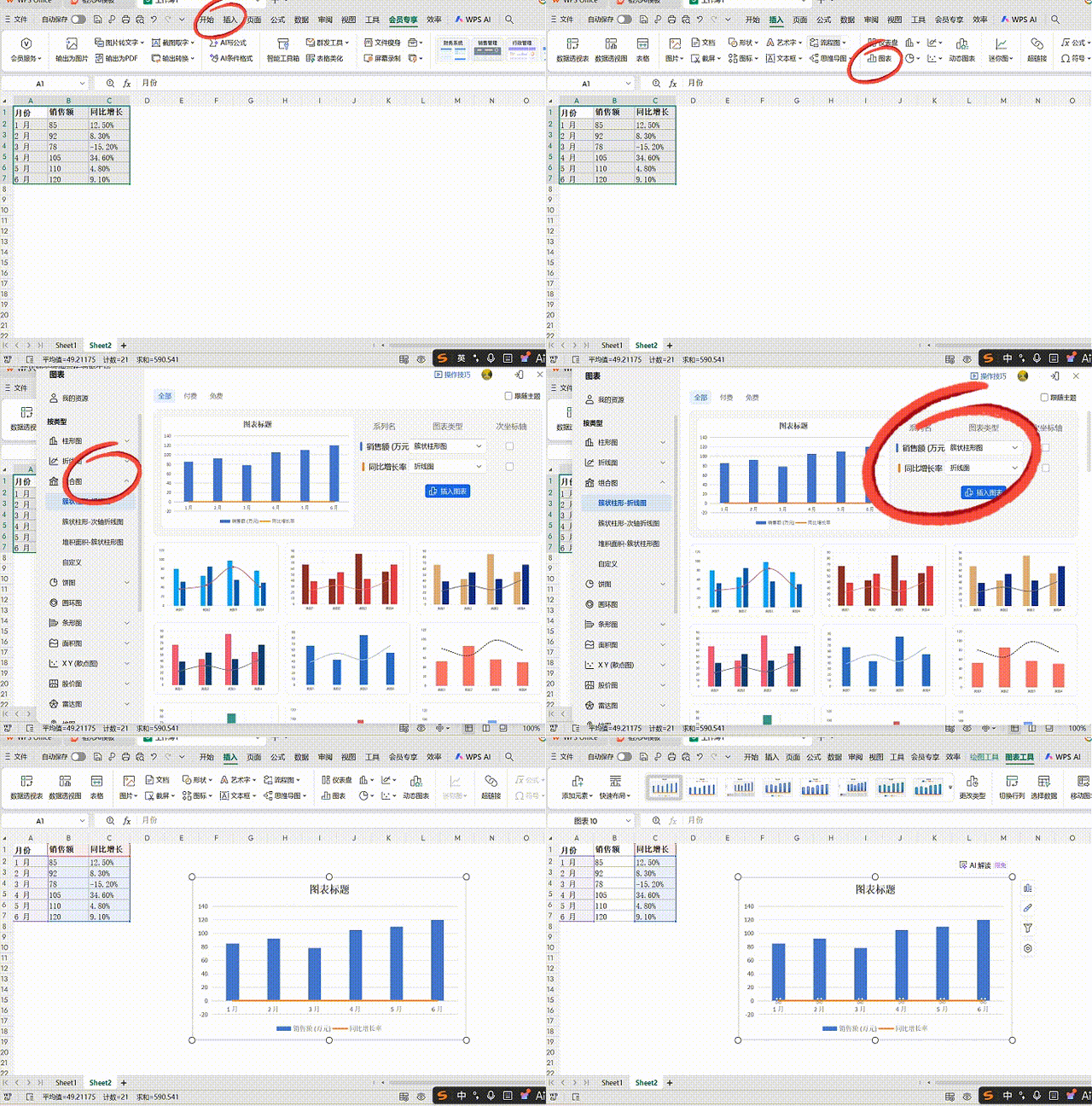
按照操作路径:选中数据,插入,图表,组合图。系统已经默认销售额为柱形图,增长率用折线图。
这时候如果直接点击插入图表,效果如图所示,折线图已经没有波动,因为增长率一直在1以下,和销售额数据差异过大,波动就过于微小。
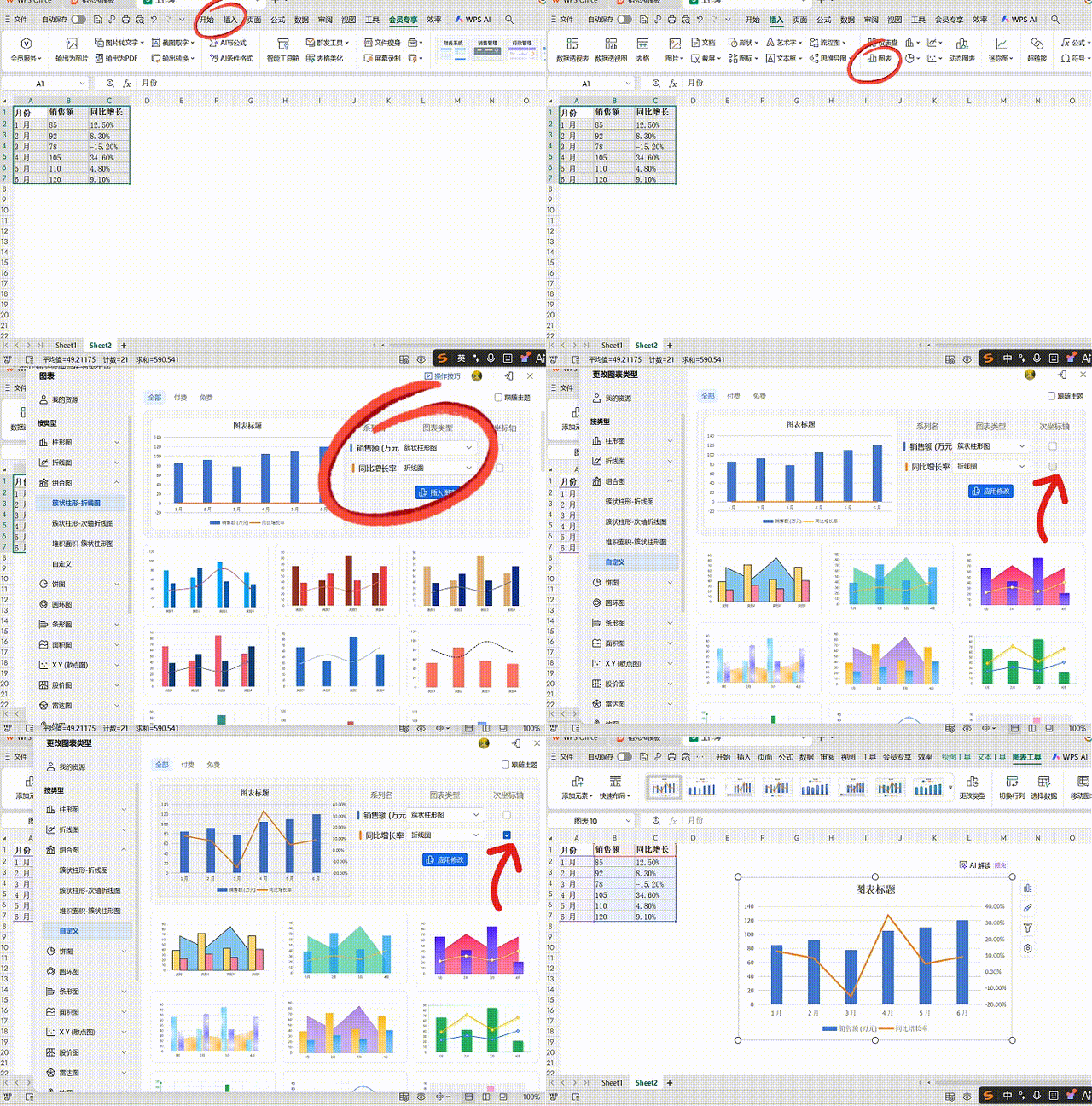
解决办法是,回到插入图标前,在右边次坐标轴那边打一个勾,这样折线图也就是增长率的数值对应右边坐标轴,波动就可以看出来了。
所以,数值差超过 10 倍一定要用次坐标轴,否则小指标会被压扁看不清。

有问题留言区交流

关注狸子,一起进步