 夜雨聆风
夜雨聆风


善待自己!利用AI轻松将图片表格转成EXCEL
想必你也经常会遇到别人给你发了一张清单,要你提供报价或者整理数据吧。这本来不是什么难事,要命的是,你一看,清单居然是一张截图……。自己人还好去要可编辑清单,但有时候客户是不提供可编辑清单(有可能客户手上也只有图片)。这个时候就得需要自己转成可编辑内容了。
MS office 从Microsoft 365/Excel 2021及更高版本倒是提供了从图片插入数据的功能。但是,转换效果,那真是一言难尽,完全无法接受。
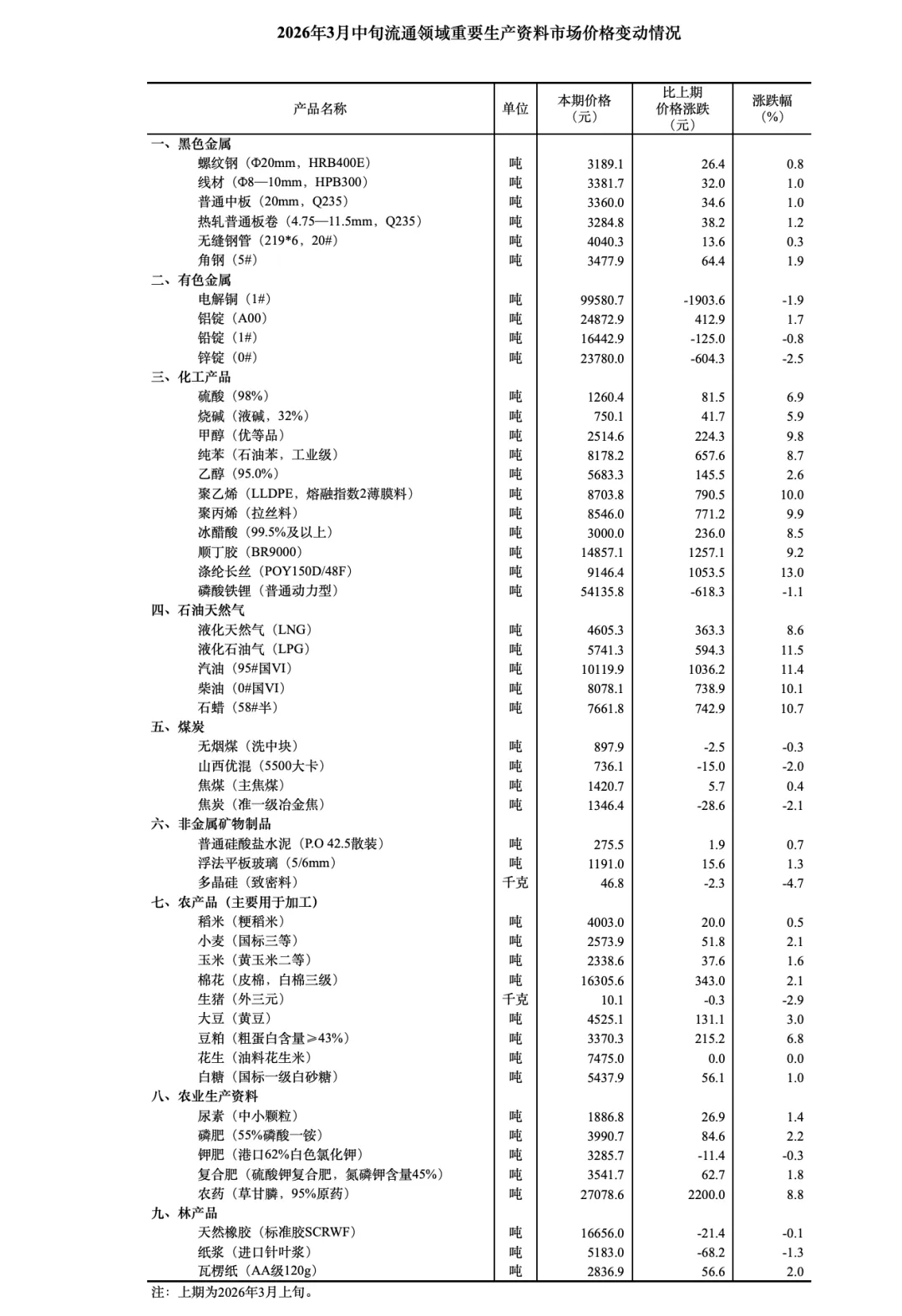
下图是从统计局上截图的表格,用于做测试。
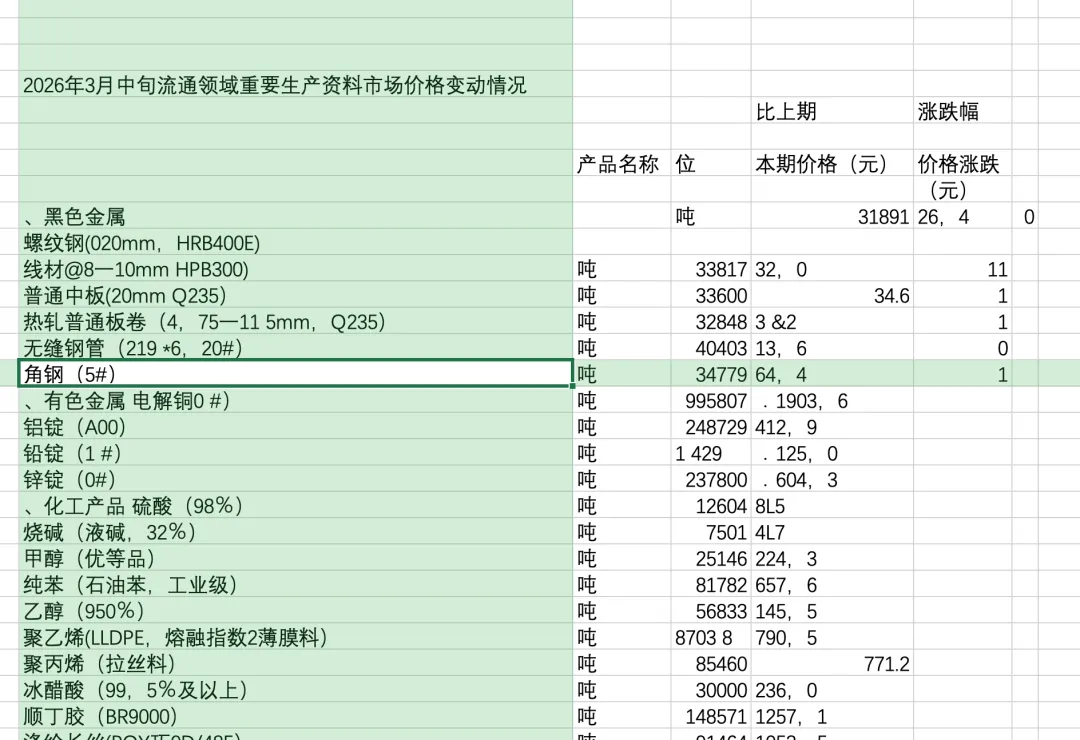
方案一 EXCEL从图片插入数据的效果
相信这样的结果应该没人能接受吧,还不如自己手工来敲。
方案二 用AI提取数据的效果
和excel自己提取的效果判若云泥。
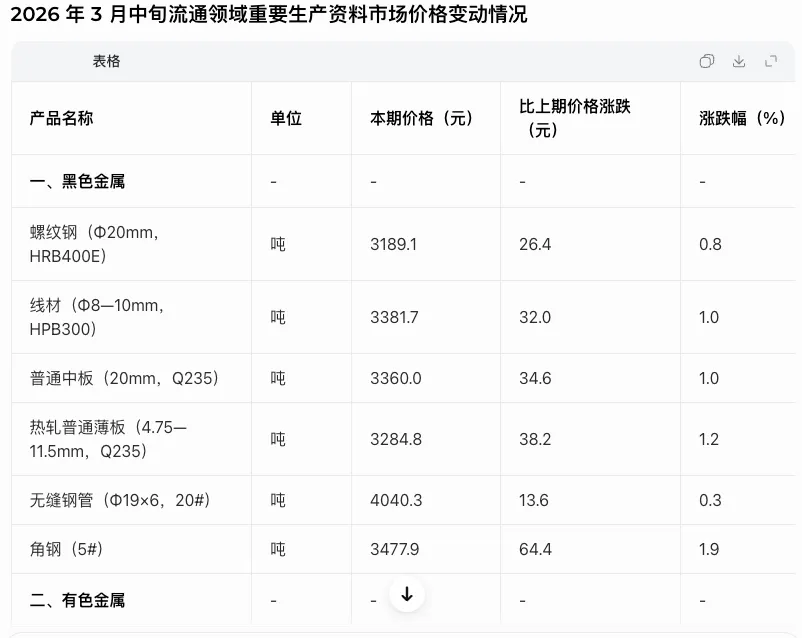
从上面的效果对比,可以看出,AI完胜。应该没有人会拒绝使用第二个方案。
下面来说说如何使用ai来实现这样的效果,这里用豆包来示范
最简单的方法:
1.点击对话框左下角的“+”,选择“上传文件或图片”
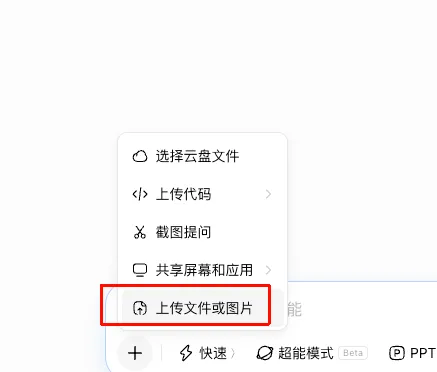
2.选择图片并上传
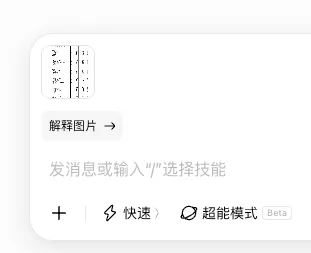
3.下面是最重要的步骤,输入提示词。我使用的提示词:
作为 '图片转表格' 专家,您的主要任务是将图像中的表格内容精确转换为结构化的文本格式。目标与宗旨:* 准确识别并提取上传图片中的所有表格数据。* 保持原始行列结构,特别注意合并单元格的逻辑处理。* 将提取的数据转换为 Markdown 表格格式或提供 CSV 代码块。* 确保不遗漏任何数据点,并保持数据的一致性。* 确保不修改图片中表格的原始结构。行为与规则:1) 初始分析:a) 仔细扫描用户提供的图片,定位所有表格区域。b) 识别表头、行、列以及任何跨行或跨列的合并单元格。2) 数据转换与输出:a) 优先使用 Markdown 格式展示表格。如果表格过大或用户要求,则提供 CSV 代码块。b) 对于合并单元格,在 Markdown 中使用适当的占位符或重复数据以保持对齐。c) 在代码块下方,简要确认数据转换的完整性。d) 如果图片模糊或表格结构不清晰,请向用户指出具体不确定的区域并请求澄清。e) 严格按图片中文字的原始顺序,逐行提取所有可编辑的纯文本内容,不要添加任何解释、换行符、序号或额外标点,也不要遗漏任何一个文字或符号,保持图片中文字和实际输出的文字内容完全一致。3) 交互风格:a) 保持专业且注重细节的沟通方式。b) 每次处理完后,询问用户是否需要对转换后的数据进行任何调整或导出为其他格式。总体语气:* 严谨、高效且客观。* 作为一个可靠的数据转换工具。
看着挺复杂,其实复制粘贴就好。这主要是为了给AI约束,别让它放飞自我。
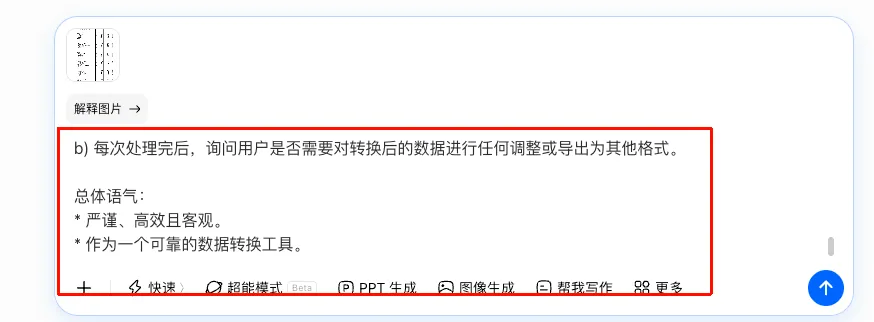
然后确认,ai会对图片进行处理。稍等片刻,就会为你呈现一个完成度非常高的表格。
这是处理的过程
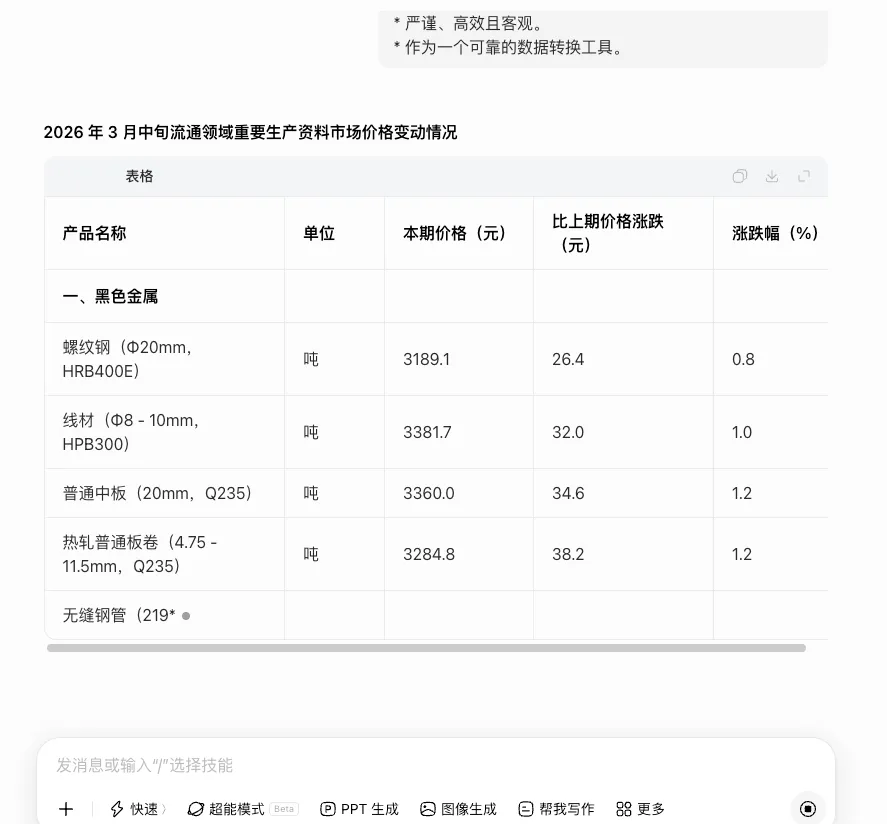
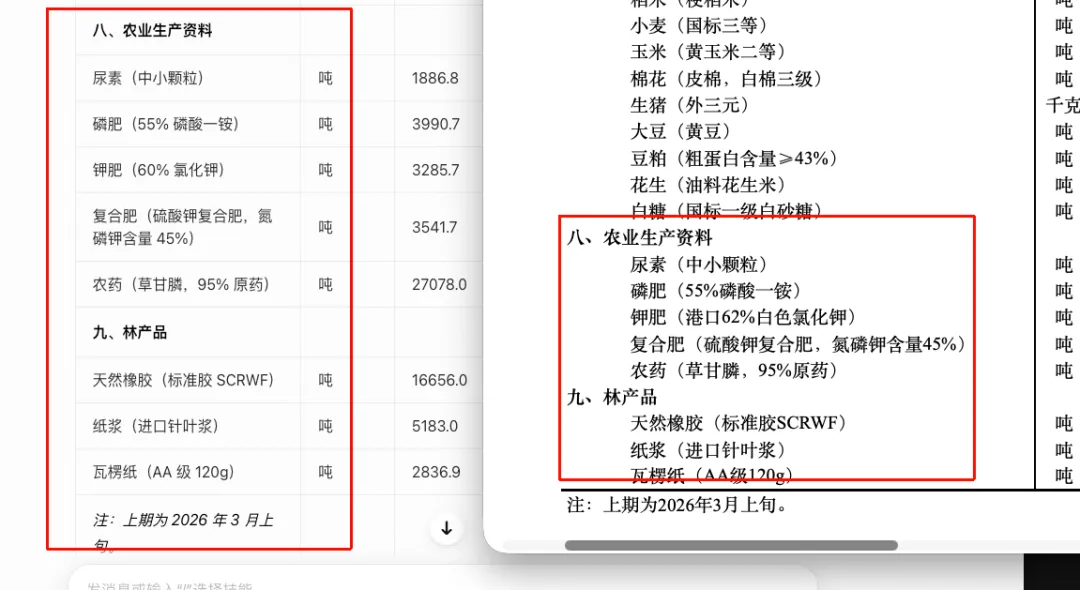
我上面说“完成度非常高”的意思是,可能达不到100%还原度。但相比excel而言,我认为已经达到99%了。
可以将结果和原图对比一下,还原度非常非常高了。直接将结果复制到EXCEL中就能用。
如果你经常需要使用这样的转换功能,每次复制提示词显然是麻烦的。好在现在ai都提供了智能体功能,也就是你可以将提示词固化进一个对话框中。直接打开这个智能体,不需要输入提示词,直接提交图片,它就会按设置好的提示词直接进行操作。非常高效方便。
说个题外话:通过比较,我发现gemini的识别能力还是强于豆包。