|
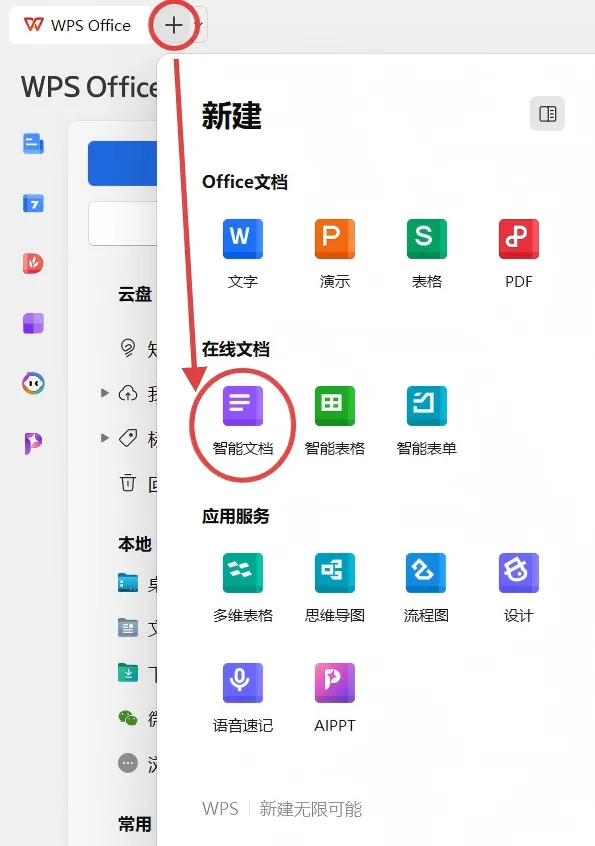
【1】打开WPS,点击窗口左上角的“+”号,然后点击“在线文档”项中的“智能文档”。
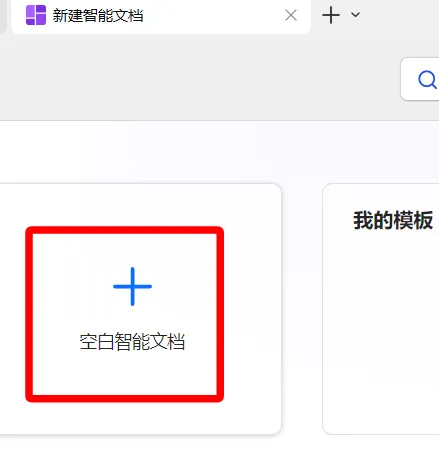
【2】在弹出的窗口中,点击“空白智能文档”,新建的智能文档保存在WPS云文档的根目录。
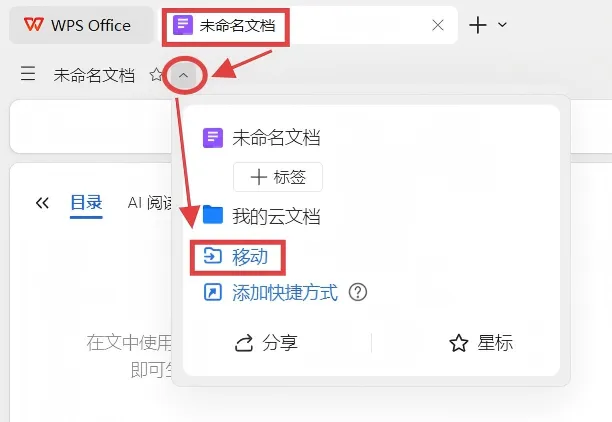
【3】点击标题栏的“未命名文档”,可更改文档的名称。点击“未命名文档”右边的箭头符号,在弹出的菜单中,点击“移动”可更改文档位置。
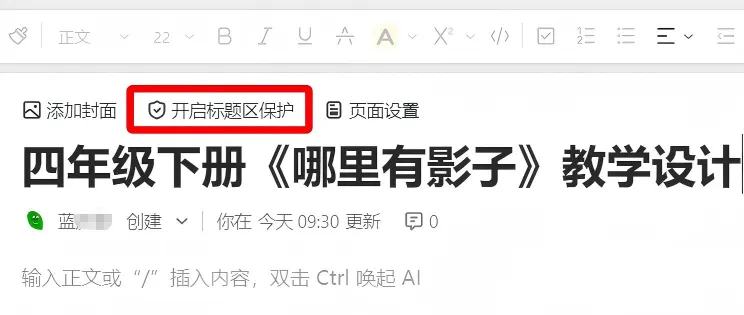
【4】将教学设计的标题复制或输入到智能文档的标题区域,点击“开启标题区保护”可防止文档标题在协同备课的过程中被他人修改。
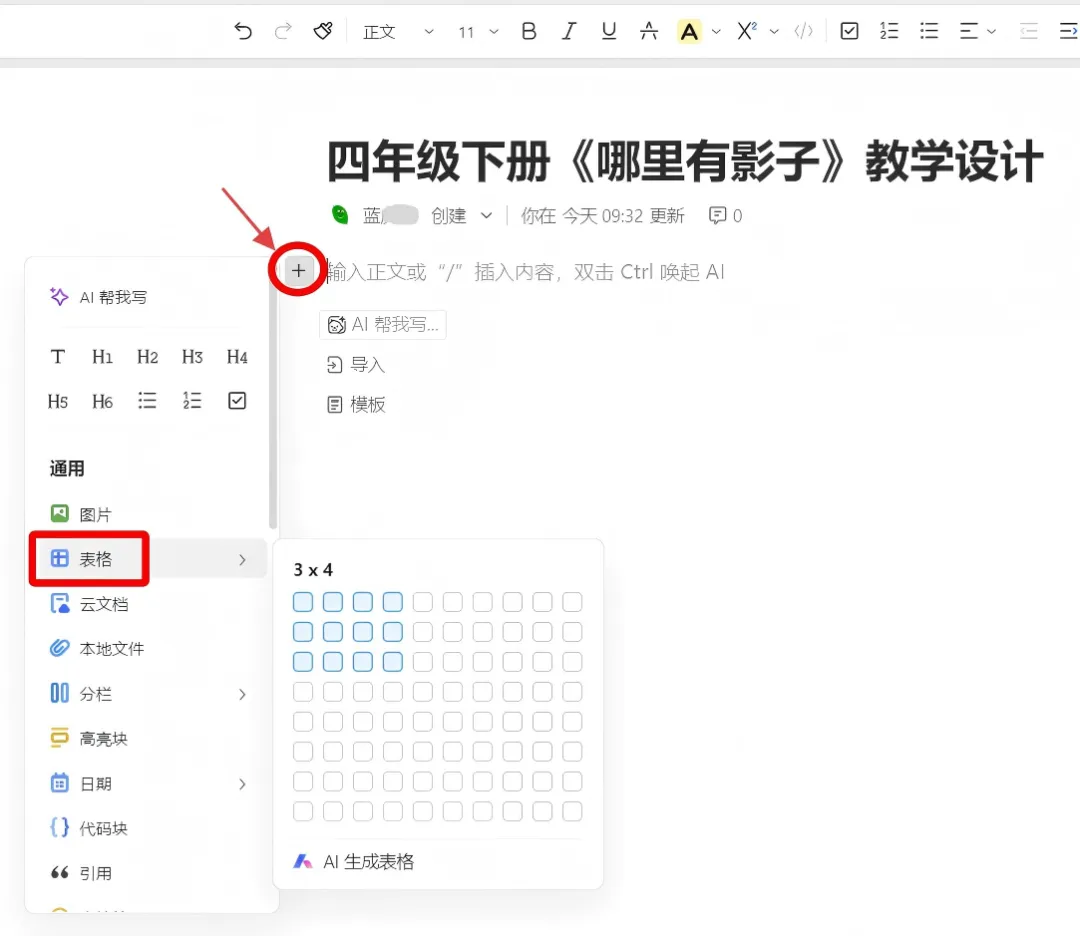
【5】点击文档内容区域左上角的“+”号,在弹出的菜单中点击“表格”插入表格,便于填写课例信息。
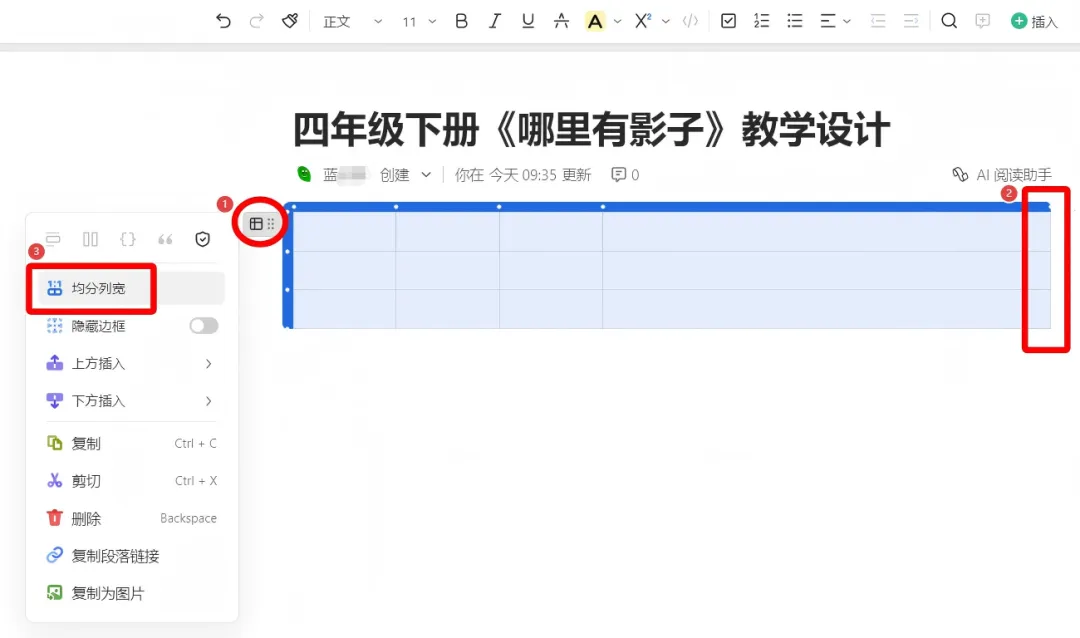
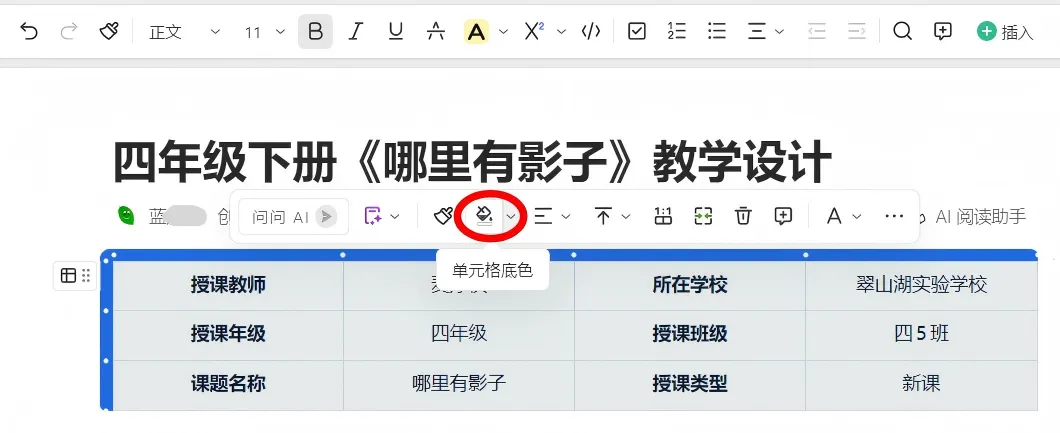
【6】插入表格后,点击表格左上角的图标可选中表格,使用所弹出菜单的功能可对表格进行设置,拖动表格的竖线可调整表格宽度。点击表格上方的工具栏中的油漆桶状图标,可给表格填充颜色。
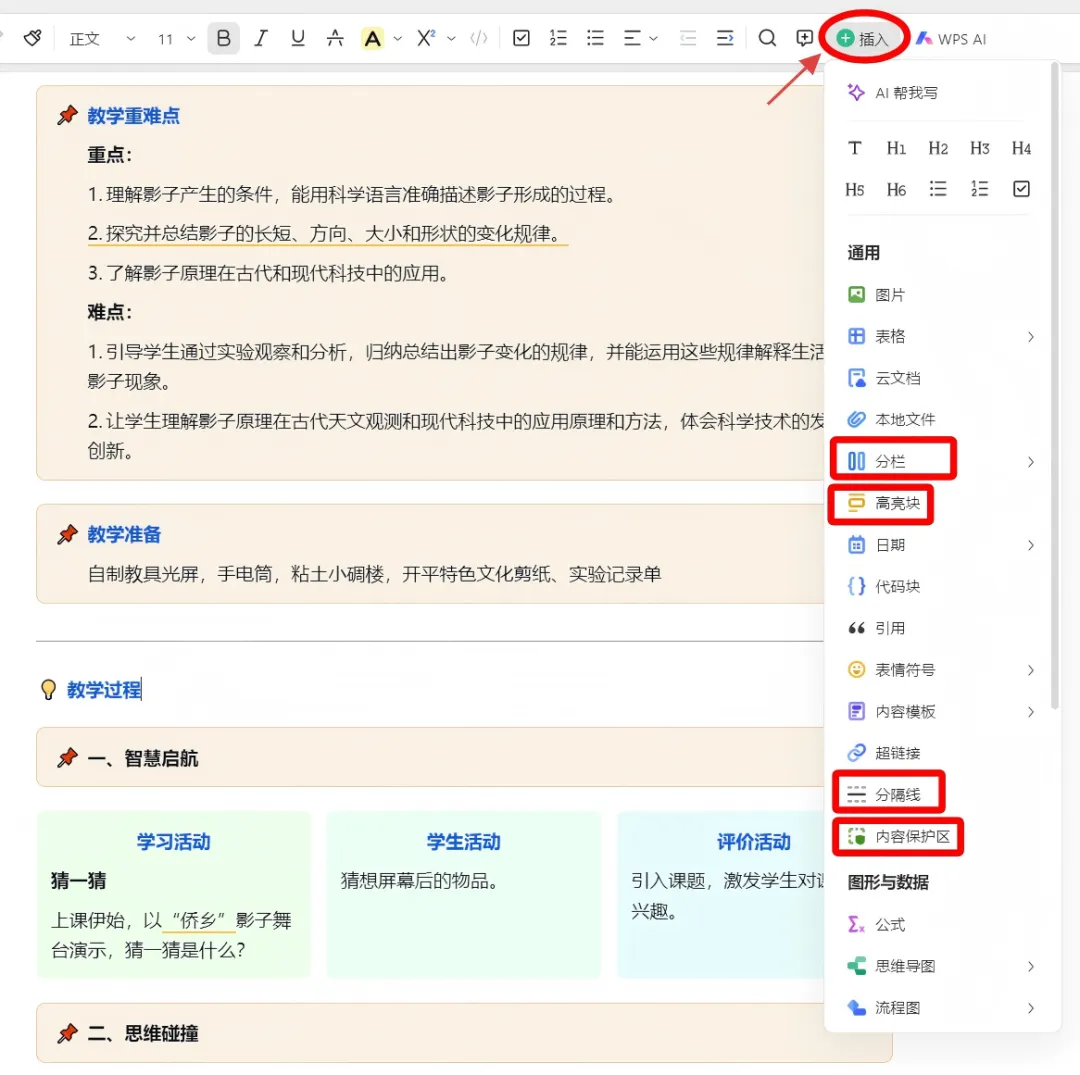
【7】除了点击文档内容区域左上角的“+”号,还可点击上方工具栏中的“插入”按钮来添加文档的内容。在弹出的菜单中,可先点击“高亮块”插入多个内容区域,然后将教学设计初稿的内容分板块复制到不同的高亮块区域中;如需分栏,可使用菜单中的“分栏”功能,还可使用“分割线”对内容进行区域分隔。
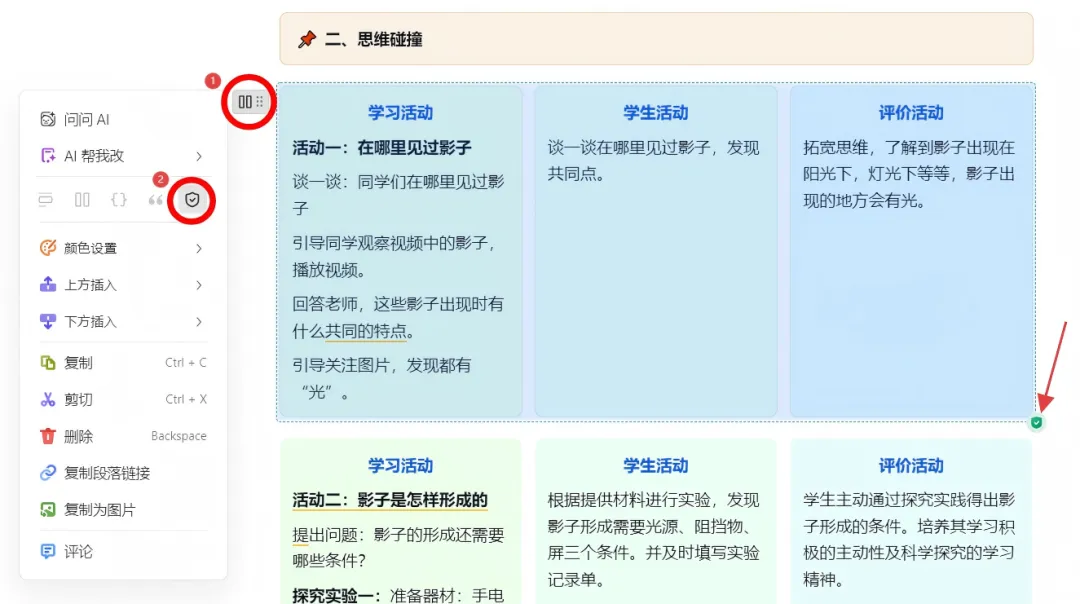
【8】输入完内容后,可点击高亮块左上角的图标,在弹出的菜单中,点击盾牌状图标可将该区域内容保护起来,防止在协同备课的过程中被他人修改。
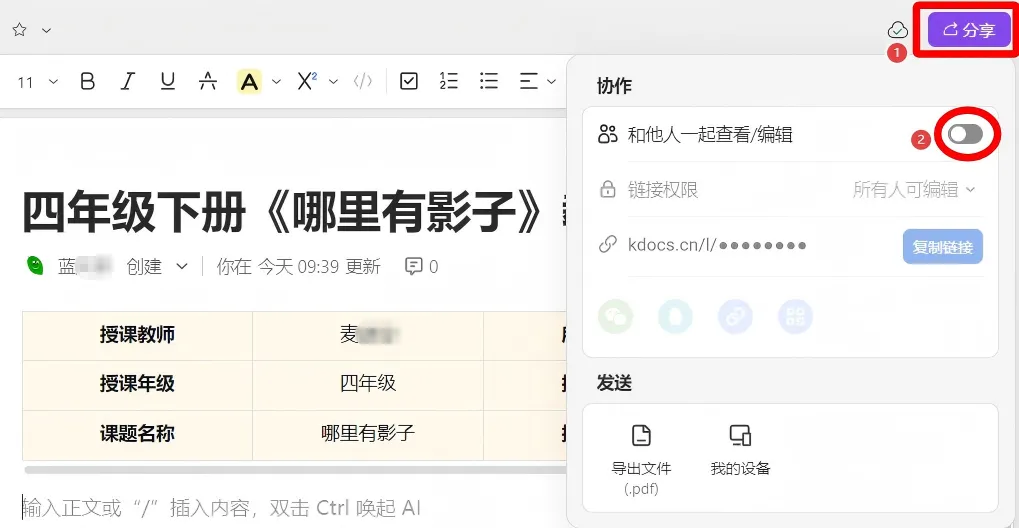
【9】录入完所有内容后,点击文档右上角的“分享”按钮,把“和他人一起查看/编辑”开关打开。
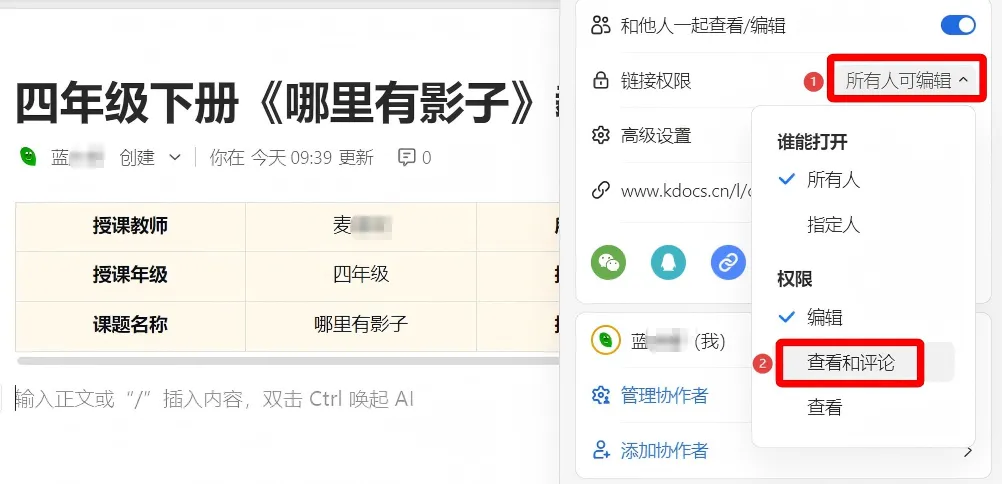
【10】点击“链接权限”右边的文字,可更改文档的访问对象和权限,默认是所有人可编辑,一般把权限修改成“查看和评论”。
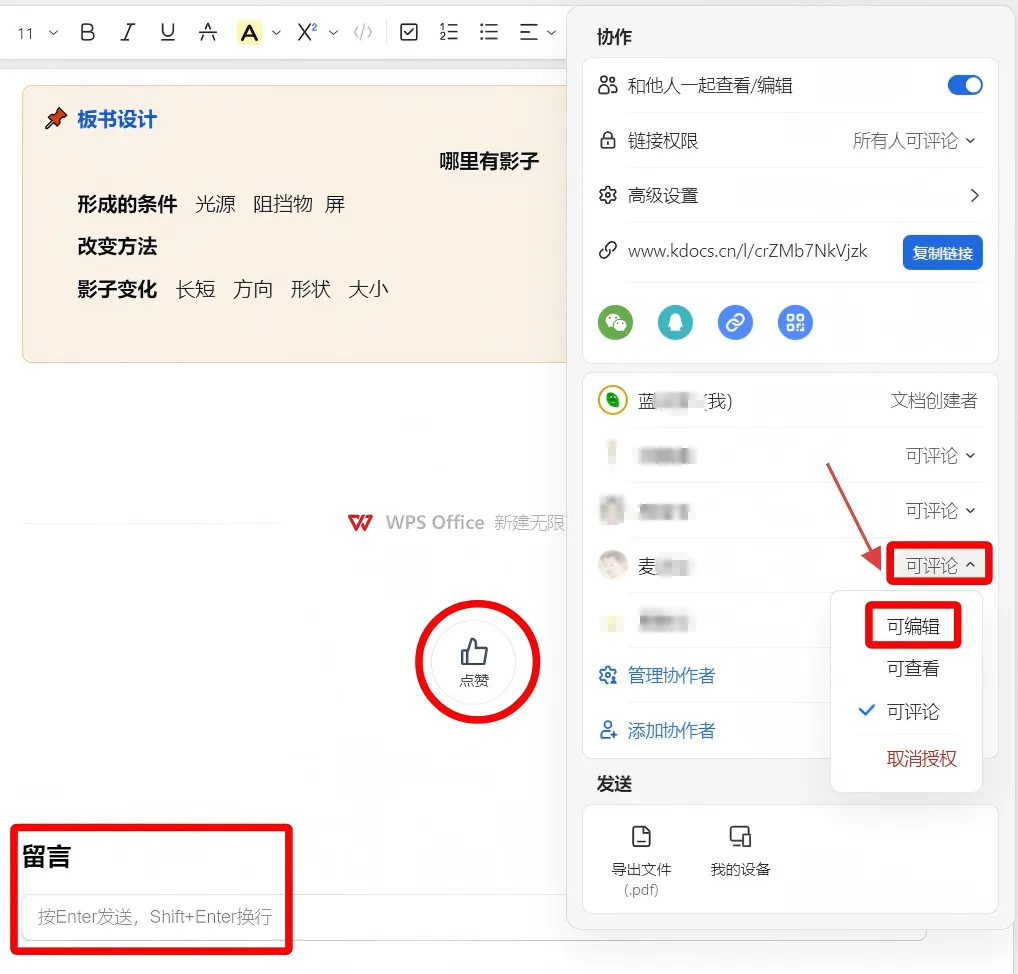
【11】点击“管理协作者”可单独设置每个人的权限,一般把主备教师的权限修改为“可编辑”。文档底部有“点赞”、“留言”功能,每个协作者都可使用。
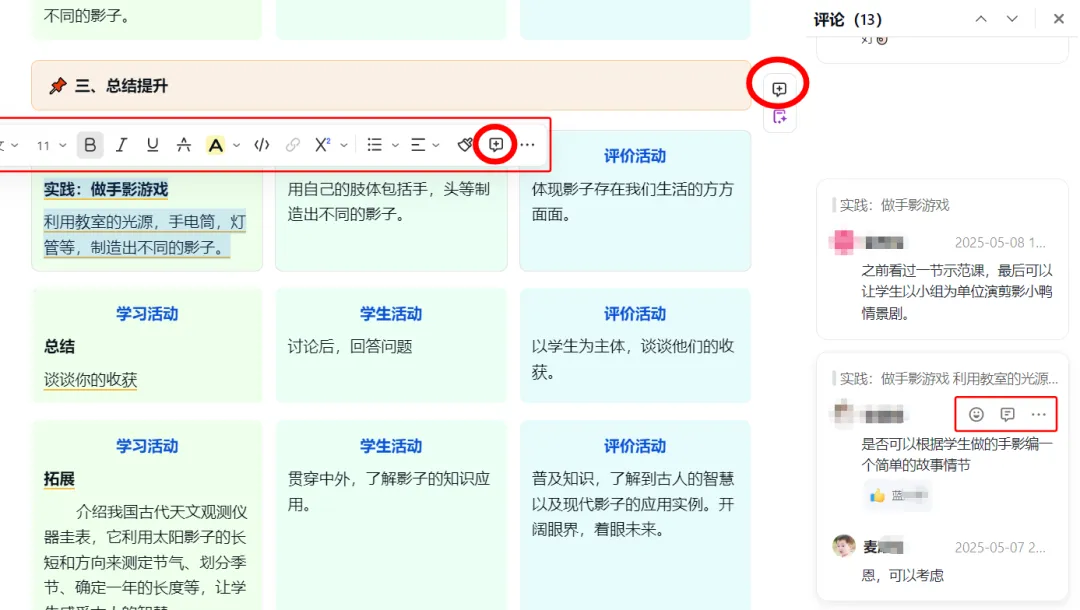
【12】协作者在阅读教学设计时,鼠标移到某一行上,该行内容右边会出现评论图标,或选中某些文字,也会弹出工具栏,工具栏上也有评论图标,点击评论图标可给对应的内容提出意见或建议。评论内容会出现在内容的右侧,主备教师和其他协作者可对该评论进行回复。
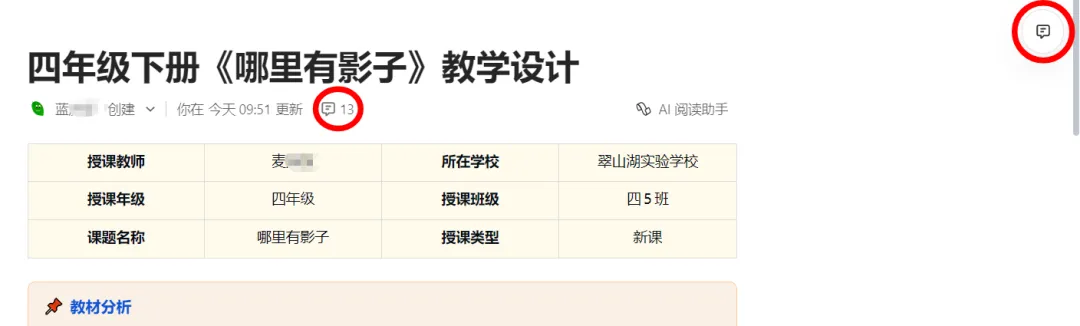
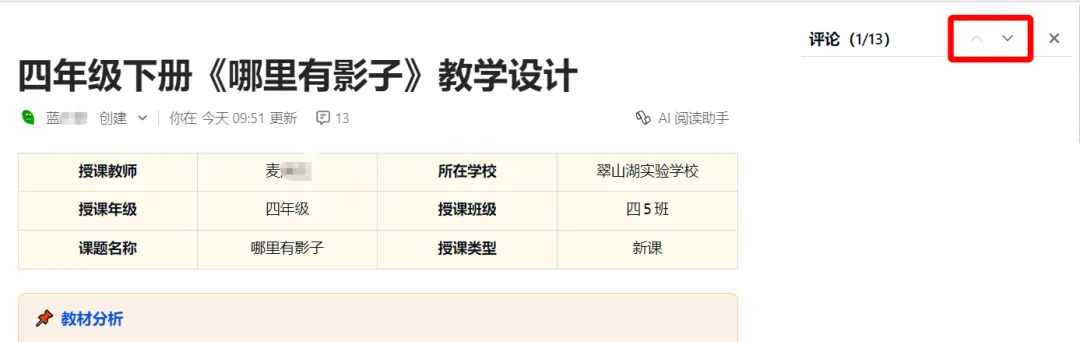
【13】在完成协同备课后,主备教师可点击标题下方或页面右上角的评论图标,通过右侧浮窗的上下箭头可查看每一条评论。
|
 夜雨聆风
夜雨聆风