夜雨聆风
夜雨聆风


Excel进度条这样做,连领导都夸专业!

你好,我是小智。
用Excel做进度条,可以使数据以更直观美观的方式展现出来。
今天,我教大家做一个特别厉害的进度条,让你做的表格在开会时大放异彩。
下面,和我一起来学习吧~
1.
首先用公式计算出进度百分比,我们使用IFERROR函数:
=IFERROR(C4/B4,””)
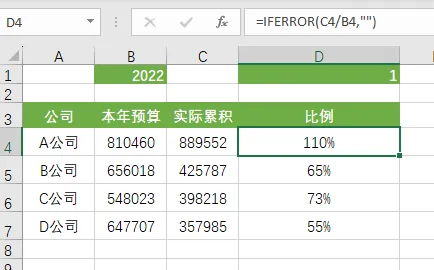
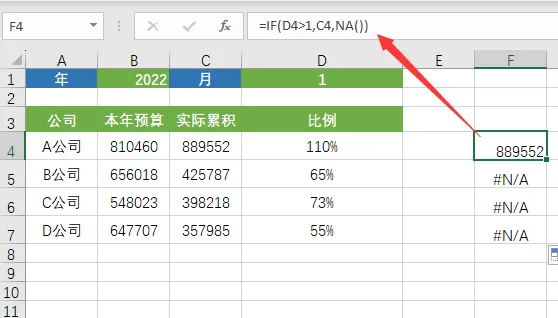
进度条有数据超过了100%,可以把超过100%的数字用公式列在F列,不超出的用NA函数返回错误值。
使用公式:=IF(D4>1,C4,NA())
2.
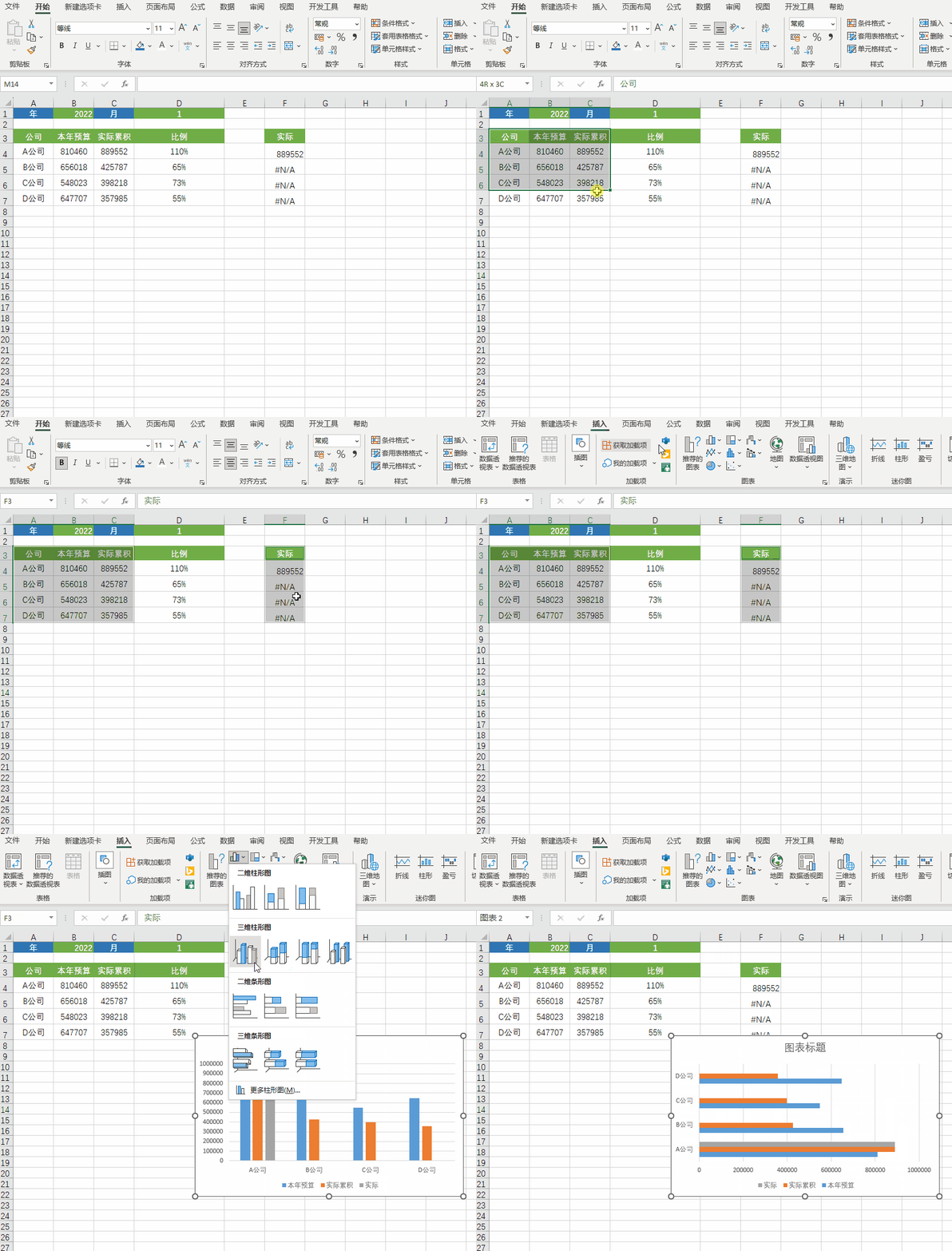
接下来我们选取A、B、C、E数据区域插入条形图。
演示如下:
3.
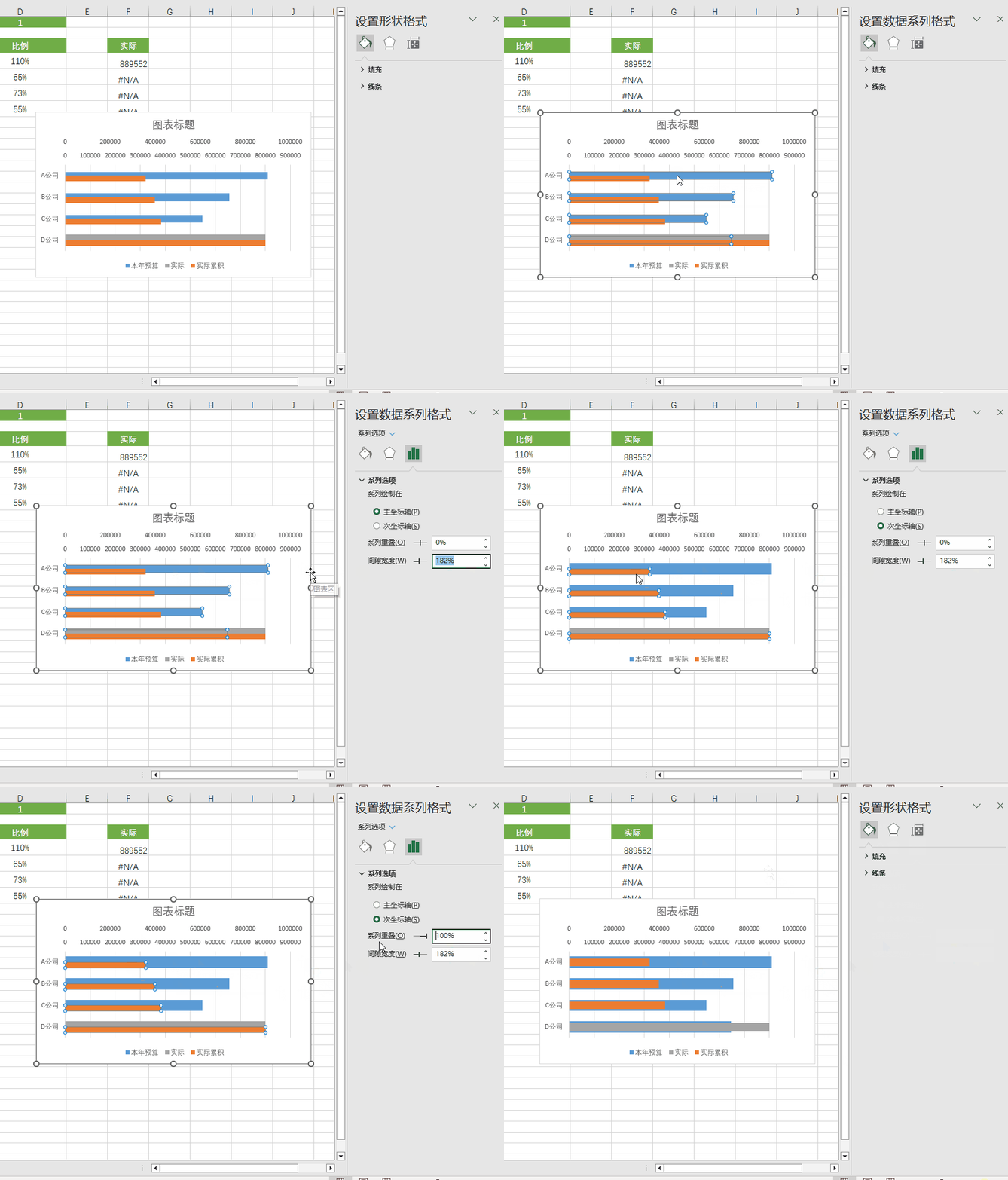
两个实际累计系列改为次坐标轴,然后把Y轴数据设置为逆序类别,演示如下:
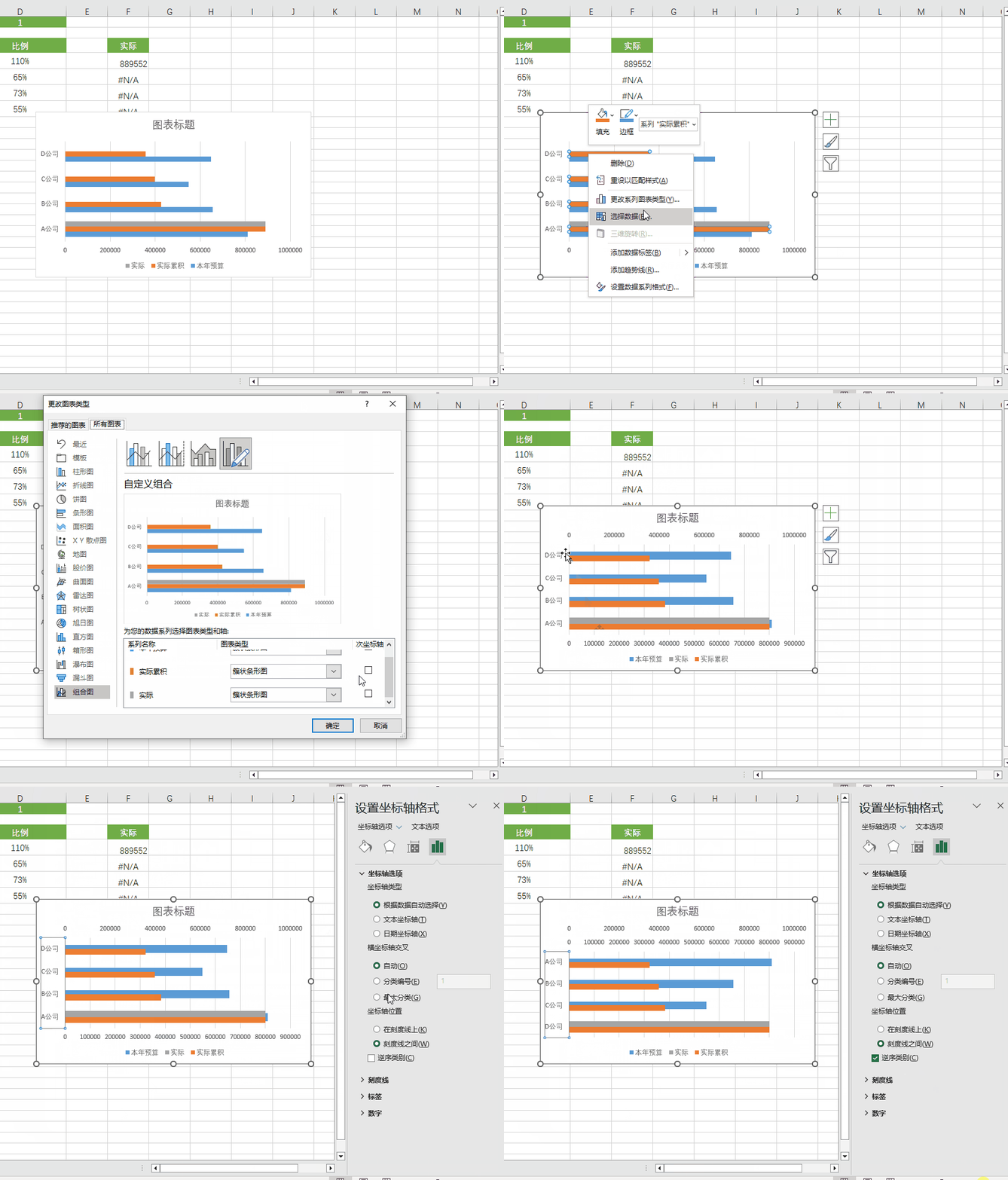
调整数据条,把预算数据条加粗,然后把实际累计的系列重叠设置为100%,
演示如下:
4.
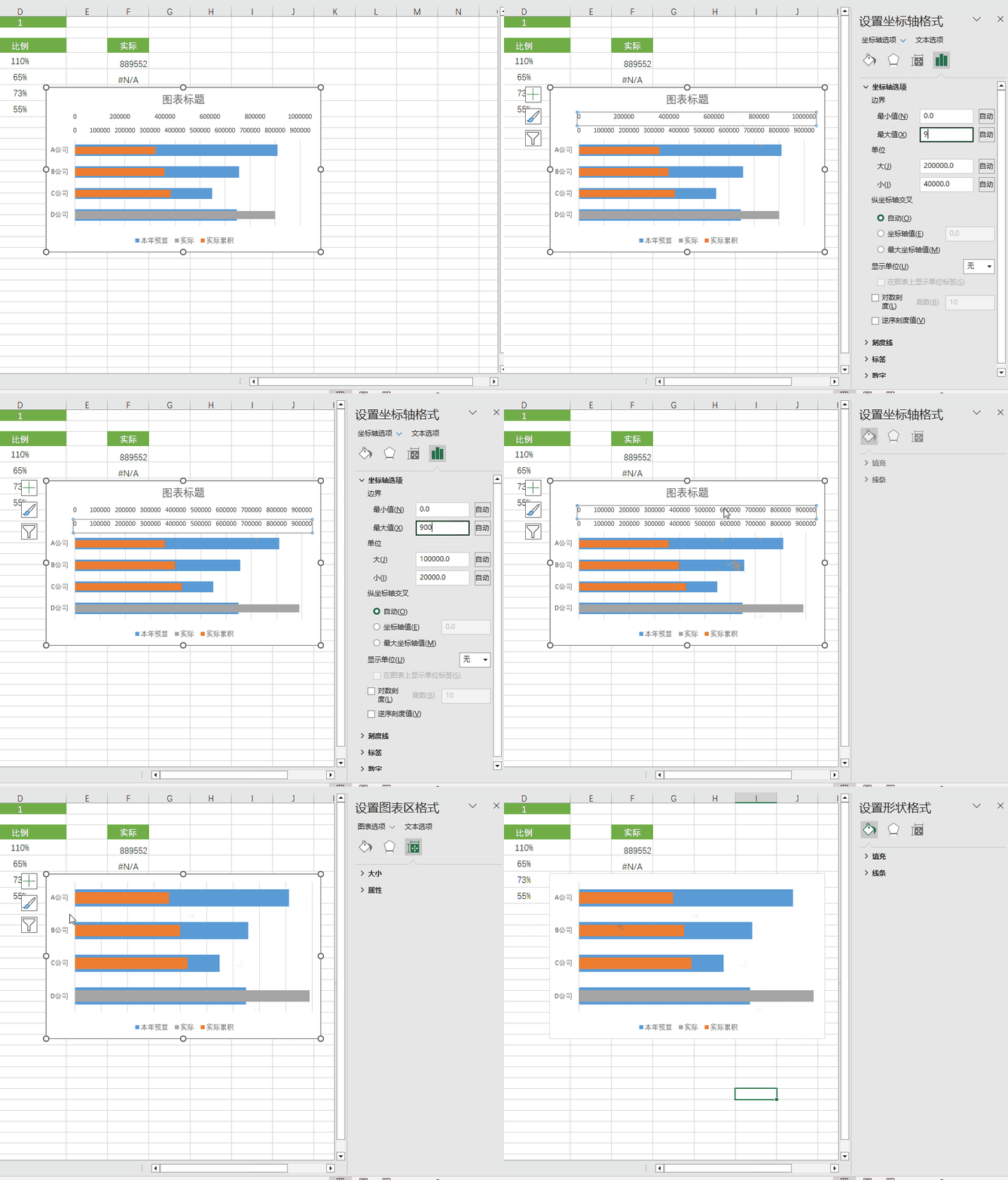
选取两个X轴,固定最大值。然后删除坐标轴和网格线,演示如下:
5.
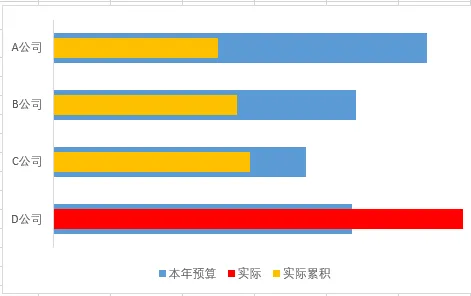
设置不同的填充色,自行选择。
6.
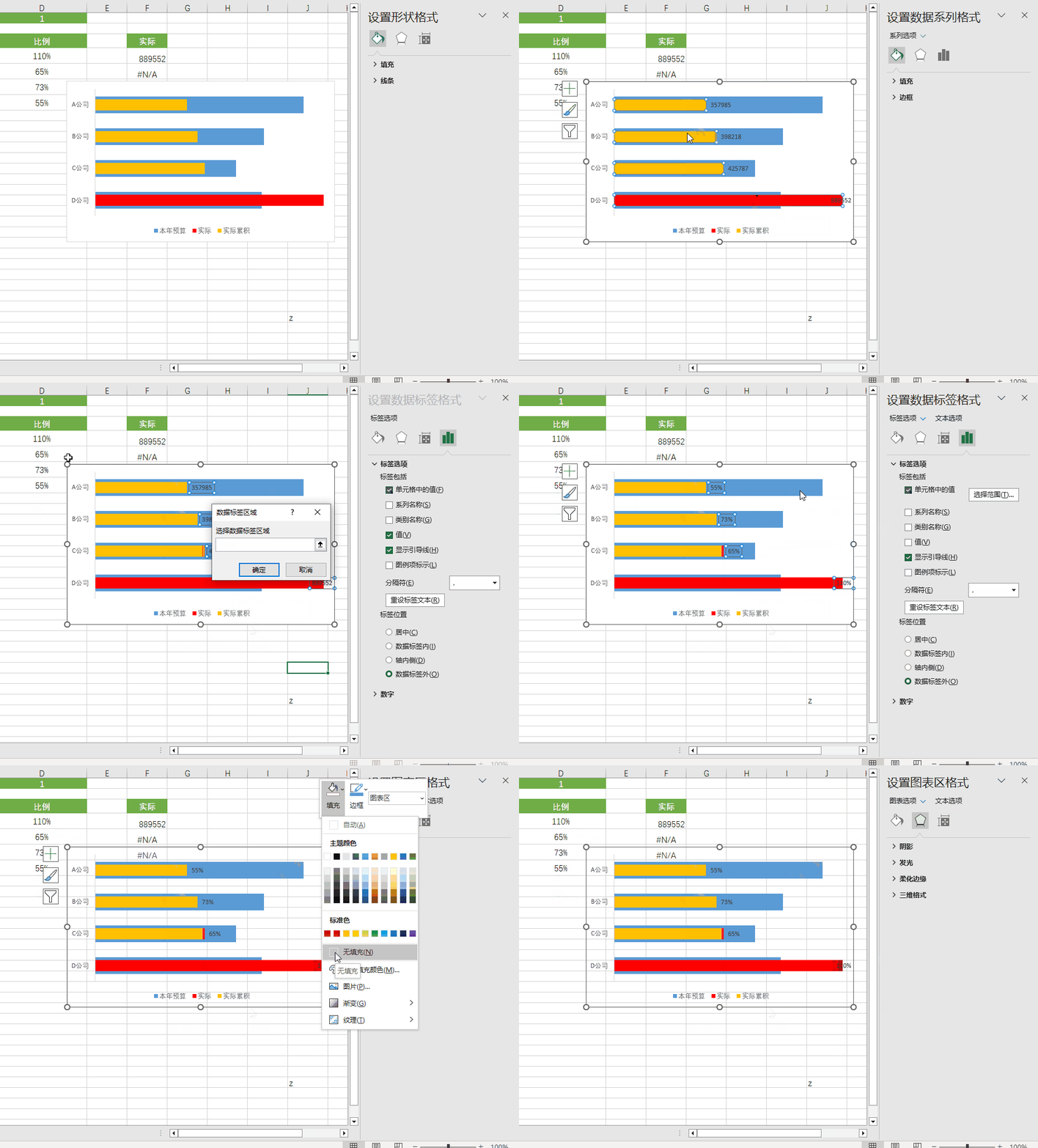
添加数据标签并显示百分比,然后将背景色设置为无。
7.
最后一步,把图标放在上部,隐藏D列数据,然后调整图表的大小。
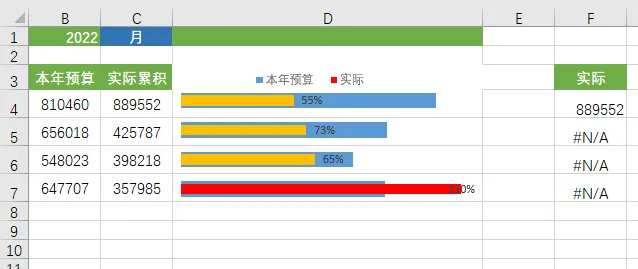
这样就完成了,怎么样,是不是很简单呢?
大家也可以以自己的方式去对进度条进行优化哦~。
以上就是今天分享的干货技巧,你Get到了吗?别忘记动手练习鸭~