 夜雨聆风
夜雨聆风


Word邮件合并封神!3分钟搞定成绩单、邀请函,告别手动受累
大家好,这里是西篱下。
谁懂啊!期末统计几十上百份成绩单,手动复制粘贴姓名、分数,抄到眼花还容易出错!其实Word邮件合并就能轻松搞定,全程点击操作,零基础也能上手,批量生成个性化成绩单,省出时间摸鱼不香吗?
核心逻辑超简单:把「固定模板」(如成绩单标题、科目,或邀请函、工资条的固定内容)和「可变数据」(Excel表格)绑定,让Word自动替换占位符,一键生成所有专属文档,不仅能做成绩单,邀请函、工资条、通知、准考证等也能轻松批量搞定,精准又高效。
3步实操:批量生成成绩单(全程无复杂操作),以学生成绩单为例,一步步跟着来,3分钟搞定!
Step1:准备2个核心文件(关键前提)
无需复杂设置,做好这两步,避免后续出错:
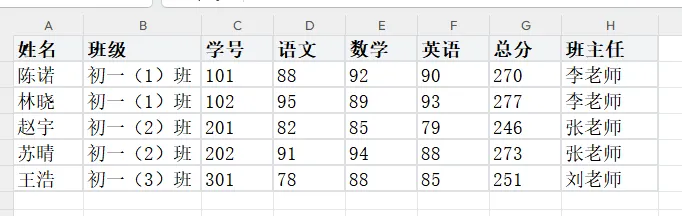
Excel数据源:新建表格,第一行填「表头」(姓名、班级、学号、语文、数学、英语、总分、班主任),表头无空格、无特殊符号;第二行开始填学生真实数据,每一行对应一个学生,不合并单元格、不留空行,保存后务必关闭Excel(否则Word读不到数据)。
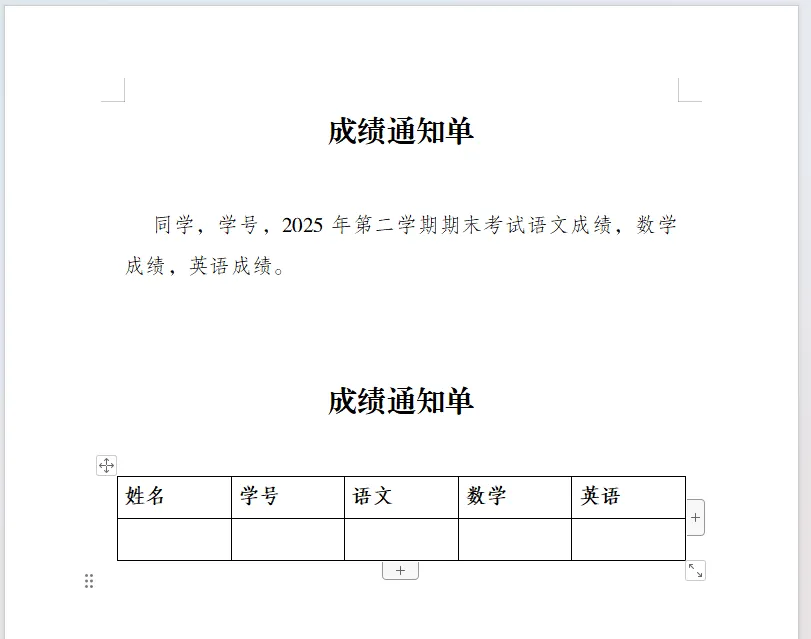
Word模板:新建Word,录入成绩单固定内容(如“成绩通知单”“XXX同学”“学号XXX”),在需要填可变数据的位置(如XXX)留空,简单排版后保存,和Excel放同一文件夹更方便。
Step2:绑定数据源,关联学生信息
打开Word模板,切换到顶部「引用」选项卡;
点击「邮件」→「打开数据源」,找到保存的Excel数据源,打开后选中对应工作表,点击「确定」。
Step3:插入合并域,一键生成成绩单
将光标放到Word模板姓名处,点击「邮件」→「插入合并域」,选择「姓名」,即可插入「«姓名»」占位符(打印时自动替换为学生姓名);
重复操作,在学号、各科分数位置,插入对应合并域;
点击「查看合并域」,切换查看所有学生的成绩单,核对分数、姓名是否正确;
预览无误后,点击「合并到新文档」或者「合并到不同新文档」,选择「全部」,Word会自动生成所有学生的成绩单,保存后即可打印、分发。
避坑提醒:Excel表头别加空格(如“ 语文 ”),否则Word无法识别合并域;分数列无需设置特殊格式,默认数字即可。
总结
不管是批量生成成绩单、邀请函,还是工资条、通知,邮件合并都是yyds!不用手动抄写,不用反复复制,10分钟搞定几十上百份,新手也能零失误,赶紧收藏练起来~