 夜雨聆风
夜雨聆风


软件闪退、游戏报错?多半是中文用户名惹的祸,教你完美解决

点击上方蓝字关注“新视力工控电脑”
分享更多实用电脑知识干货
大家好,我是小新。
不管是新买的电脑,还是老机子重装完系统,
第一次进桌面都要创建账户,不少人图方便,直接把用户名设成了中文。
看似没什么问题,实则后患无穷
很多国外软件、专业工具和大型游戏,都会因为中文路径出问题,要么安装失败,
要么打开就闪退,像MatLab、Keil这类编程软件,还有不少网游卡着色器,基本都是这个原因。
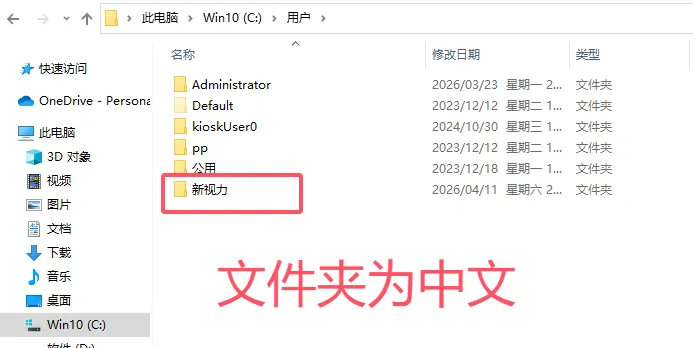
很多人被逼得只能重装系统,其实完全不用这么麻烦,今天就教大家不重装系统,直接把C盘中文用户文件夹改成英文,彻底解决兼容难题。
先强调一个重点:
我们改的不是登录界面的显示名,只改C盘「用户」目录下的文件夹名称,登录名不变,不影响正常使用,只要文件夹是英文,软件就不会报错。
一、开启系统超级管理员账户
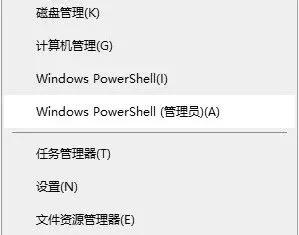
第一步,win+X键,选择
Windows PowerShell(管理员)打开终端,
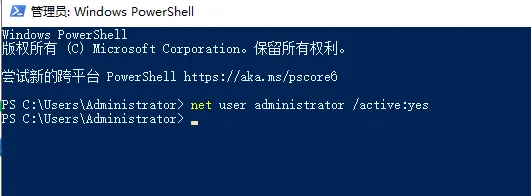
输入命令 :
net user administrator /active:yes回车,开启系统超级管理员账户。
第二步,按Ctrl+Alt+Del,点击 切换用户,
登录刚刚开启的Administrator账户,
完成初始化后必须重启电脑,这一步不能省。
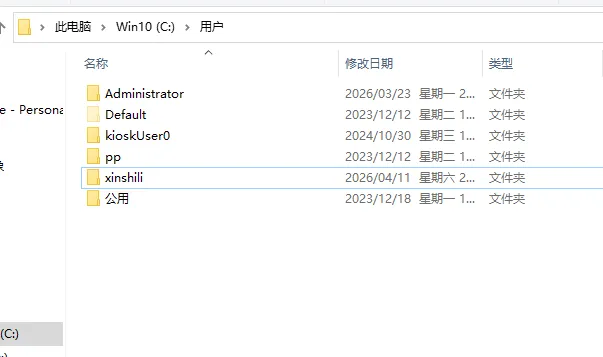
重启后再次登录管理员账户,打开C盘进入「用户」文件夹,
直接右键原来的中文文件夹,重命名为纯英文,提示占用就再重启电脑一次即可。
二、修改注册表
按Win+R
输入regedit 打开编辑器,
定位到 :
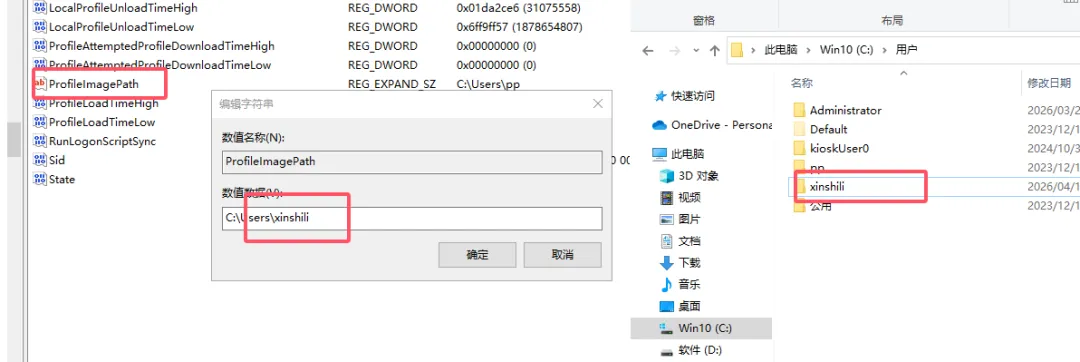
HKEY_LOCAL_MACHINE\SOFTWARE\Microsoft\Windows NT\CurrentVersion\ProfileList在左侧长串数字开头的文件夹里,逐个查看,找到路径为中文用户名的那一项,双击修改路径,改成和文件夹一致的英文名称。
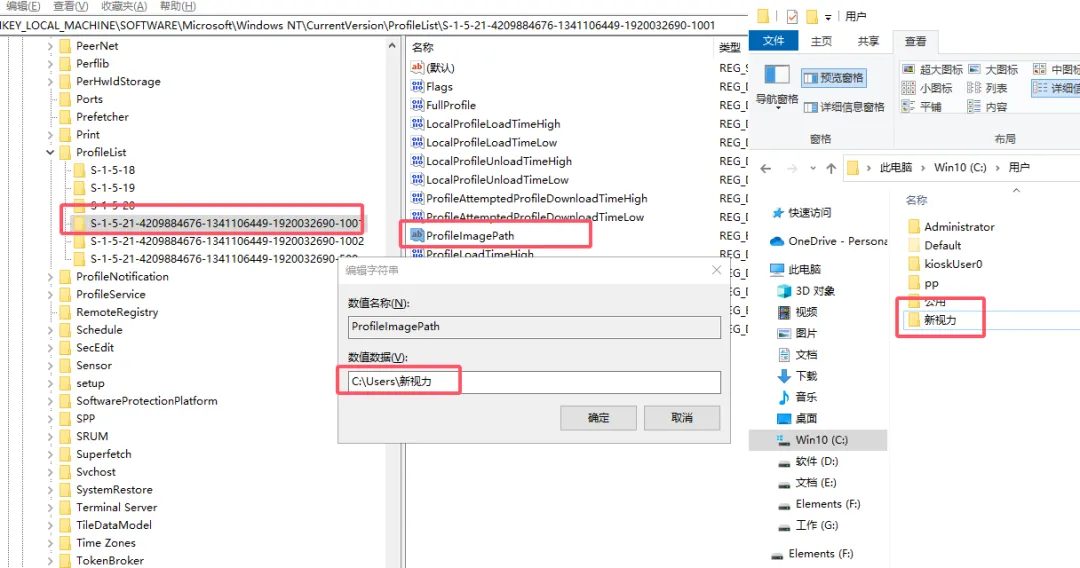
改完注册表后,切换回自己常用的账户,打开系统环境变量,把所有残留中文路径的条目,全部替换成新的英文名称,保存确认。
最后一步,再次打开管理员终端,输入
net user administrator /active:no关闭超级管理员账户,重启电脑,整个修改就完成了。
最后补充两点:
一是微软账户用户不用担心,系统会自动生成英文文件夹,基本不会出问题;
二是修改完成后,登录名依旧可以是中文,完全不影响使用。
从此以后,再也不会因为中文路径,出现软件报错、游戏闪退的糟心事,比重装系统省事太多。
 新视力工控电脑
10个内容