 夜雨聆风
夜雨聆风


U盘OpenClaw来了,随身带个本地AI
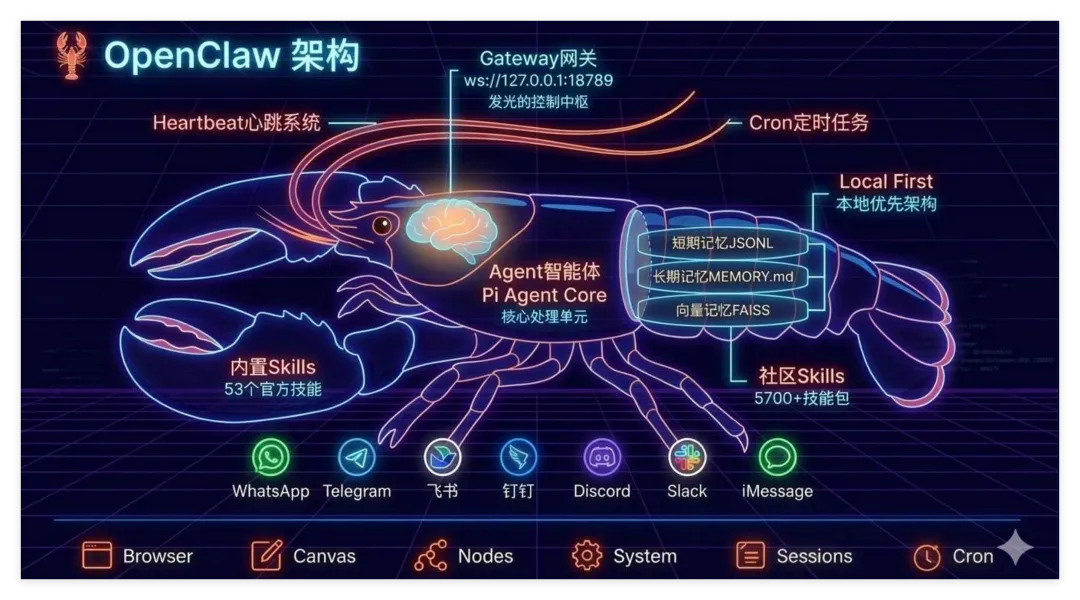
1.什么是 OpenClaw?
OpenClaw 是一款由奥地利开发者于 2025 年底打造的开源 AI 智能体,曾用名 Clawdbot、Moltbot,2026 年初正式更名为 OpenClaw。
它和我们平时用的对话式 AI 最大的不同在于:OpenClaw 不止能“聊”,它还能“干”。
2.U 盘版怎么玩?
传统方式安装 OpenClaw 需要配环境、装依赖,折腾下来少说十几分钟。但现在,有了 U-Claw(虾盘) 这个开源项目,一切都被简化了。
U-Claw 是一套把 OpenClaw 打包成 U 盘便携版的解决方案,名字就很有意思:U-Claw = USB + Claw(虾钳),U 盘 + AI = 虾盘。它本身是一个开源代码仓库,运行几行命令就能把整套 AI 环境装进 U 盘。最妙的是,所有下载脚本都预设了国内 npm 镜像源,在国内网络环境下也能顺畅完成。
三、安装教程
打开终端(Windows 用 Git Bash 或 PowerShell),依次执行以下命令:
# 1. 克隆代码git clone https://github.com/dongsheng123132/u-claw.git# 2. 补齐大依赖(Node.js + OpenClaw,国内镜像,约 1 分钟)cd u-claw/portable && bash setup.sh# 3. 拷贝到 U 盘(把 portable 文件夹整个复制到 U 盘根目录)cp -R portable/ /Volumes/你的U盘/U-Claw/ # Mac 用户# Windows 用户直接拖拽 portable 文件夹到 U 盘即可三步搞定,实测整个安装过程只需要大约 1 分钟,克隆加上补齐依赖,比以前折腾环境快太多了。
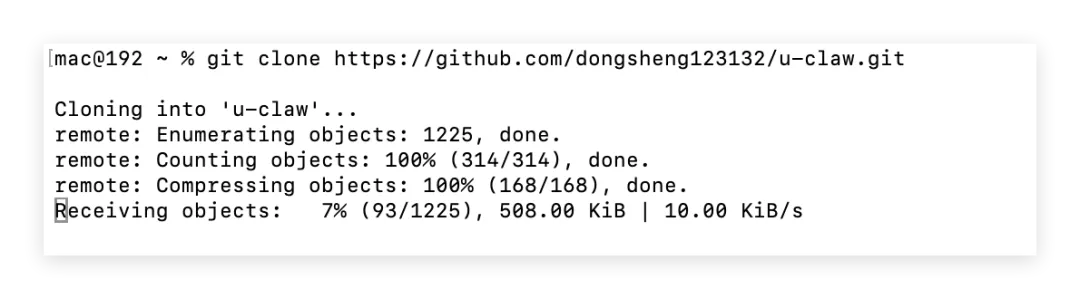
这里提醒一下:未来如遇官方链接失效,直接在 GitHub 上搜索“u-claw”项目,就能找到官方仓库的最新下载方式。
四、使用方法
4.1 启动方法
把 U 盘插入电脑,进入 U 盘里的 U-Claw 文件夹,根据操作系统双击对应的启动脚本即可:
Windows:双击 Windows-Start.bat
Mac:双击 Mac-Start.command
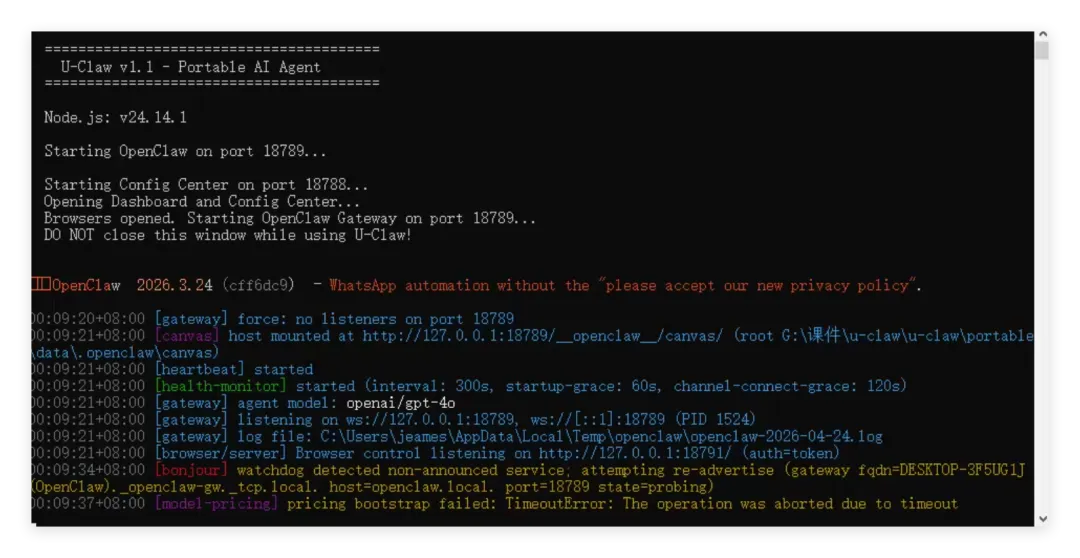
完成后浏览器会自动跳转到配置页面 127.0.0.1:18789
首次打开会看到配置引导页面,选择需要的模型,输入相应的API-Key。
4.2 配置 API Key
配置常用AI模型:国内用户推荐使用DeepSeek、Kimi等。
选择 DeepSeek 后,按照页面提示的步骤来:
1.点击页面上的“获取 API Key”链接,用手机号注册登录
2.在 DeepSeek 开发者后台,左侧菜单选择 API Keys → 点击“创建 API Key”
3.输入一个名称(比如“U-Claw”),点击创建
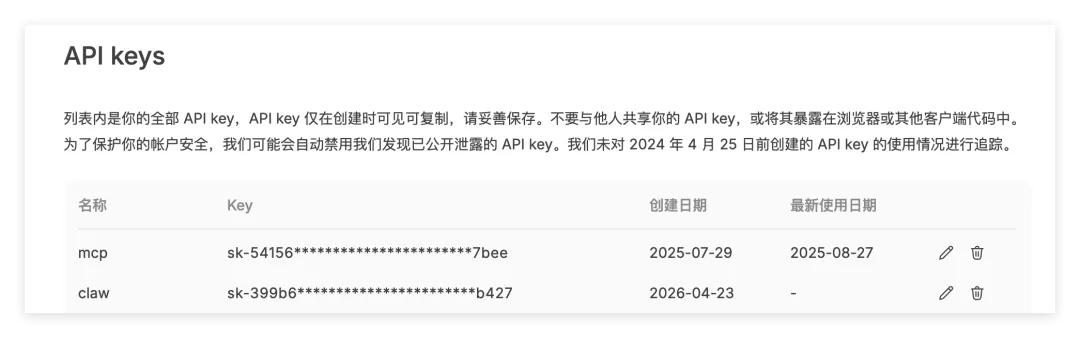
这一步非常关键:创建成功后页面上会显示一个密钥串,务必当场复制并保存到本地记事本里——窗口一关就再也看不到了。
回到浏览器配置页面,把复制好的 API Key 粘贴到输入框里,点击 保存并继续。
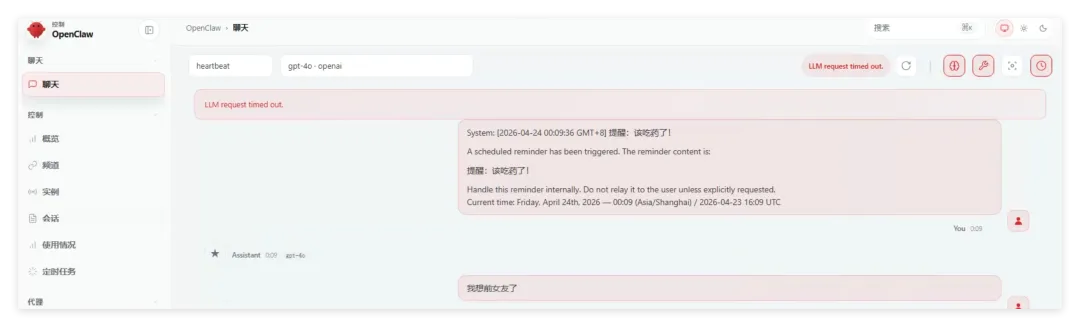
配置完成后,浏览器会自动弹出 OpenClaw 的控制台界面。
4.3 开始干活
在控制台输入框中输入你想要的指令,比如:我想前女友了!
写在最后
从最初需要折腾半天环境才能搭起来,到现在把整套 AI 装进 U 盘、插上就能用,OpenClaw 的生态正在以惊人的速度成熟。
如果你手边刚好有个 U 盘,不妨动手试一下,体验一下这种把 AI 揣在兜里的感觉。
觉得有用的话,别忘了点赞、关注、一键转发~你的支持是我持续分享的最大动力!
关于U盘选购,杀毒软件拦截等,评论区说出你们的看法。