 夜雨聆风
夜雨聆风


Excel数据透视表进阶指南:解锁高阶分析技巧
如果你已经掌握了数据透视表的基础操作,却还在用“拖拽字段+求和”的老套路,这篇文章将带你突破瓶颈,解锁数据透视表的高阶玩法!无论是百万级数据处理、动态数据更新,还是复杂业务场景分析,掌握这些技巧,你将成为同事眼中的Excel大神!
一、动态数据源:告别手动更新
痛点:每次新增数据都要重新选择数据范围?解决方案:
-
选择数据区域,将其转换为表格(Ctrl+T) -
插入数据透视表 -
新增数据时,右键刷新透视表自动扩展范围
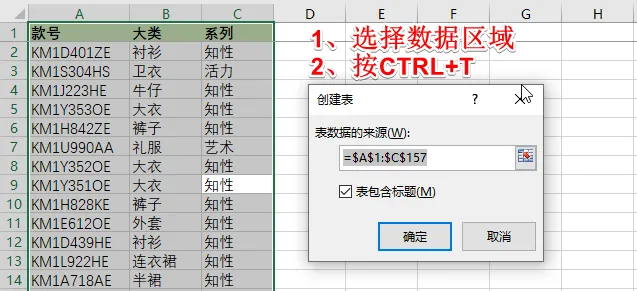
=OFFSET($A$1,0,0,COUNTA($A:$A),COUNTA($1:$1)) -
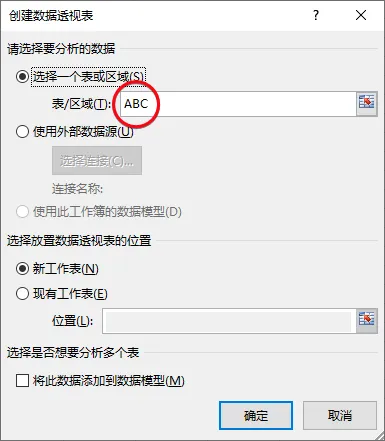
定义名称(CTRL+F3):ABC,引用位置填以上公式 -
创建透视表—表/区域填 ABC—确定即可
3. VBA法:
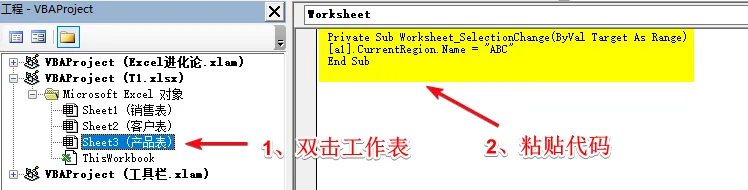
PrivateSub Worksheet_SelectionChange(ByVal Target As Range)[a1].CurrentRegion.Name = "ABC"EndSub-
打开VBE编辑器,当前工作表下输入以上代码 -
创建透视表—表/区域填 ABC—确定即可
二、多表关联分析:像数据库一样工作
场景:销售表+产品表+客户表联合分析数据源表:
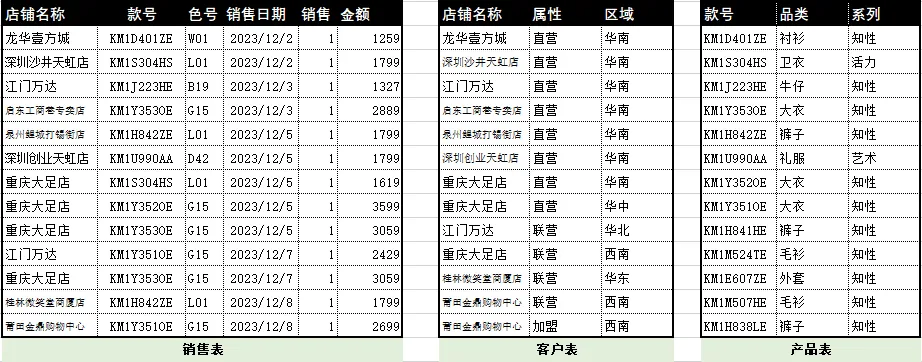
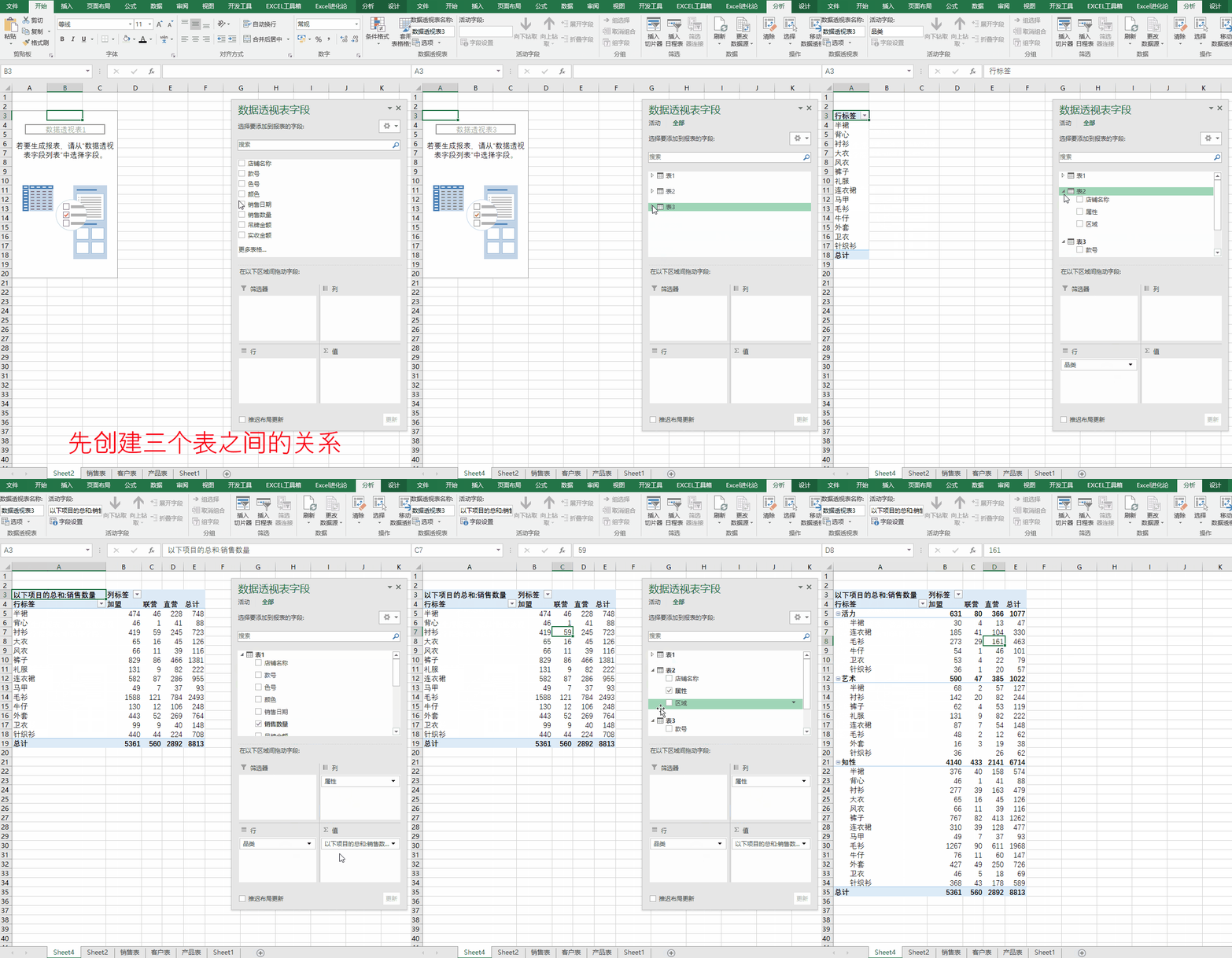
现在我们在不使用公式的情况下,使用EXCEL自带的“关系”把三个表连接起来,通过透视表分析各区域、各品类的销售情况(此方法类似于POWER BI的关联)
操作步骤:
-
将3个表全部转换为表格(CTRL+T) -
选择销售表创建透视表 -
建立表间关联:选择透视表-新建关系(销售表和客户表的店铺名称相关联,销售表和产品表的款式相关联) -
跨表拖拽字段(如客户表中的“区域”+产品表中的“品类”)操作示范:
三、计算字段的终极用法
案例:计算产品毛利率((销售额-成本)/销售额)
-
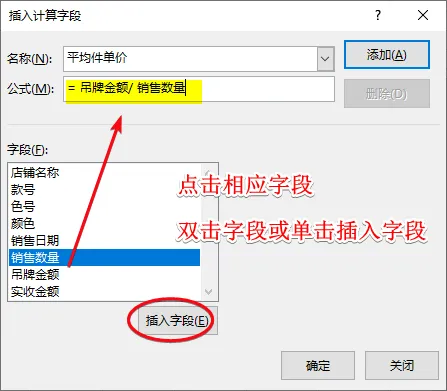
在数据透视表工具中选择【分析】→【字段、项目和集】→【计算字段】 -
输入公式:毛利率 = (销售额 – 成本)/销售额 -
设置数字格式为百分比
简例示范(求店铺的平均件单价):
避坑指南:
-
区分计算字段(基于汇总值)和计算项(基于行/列字段) -
避免循环引用(如A字段依赖B字段,B字段又依赖A字段)
四、数据透视图的交互革命
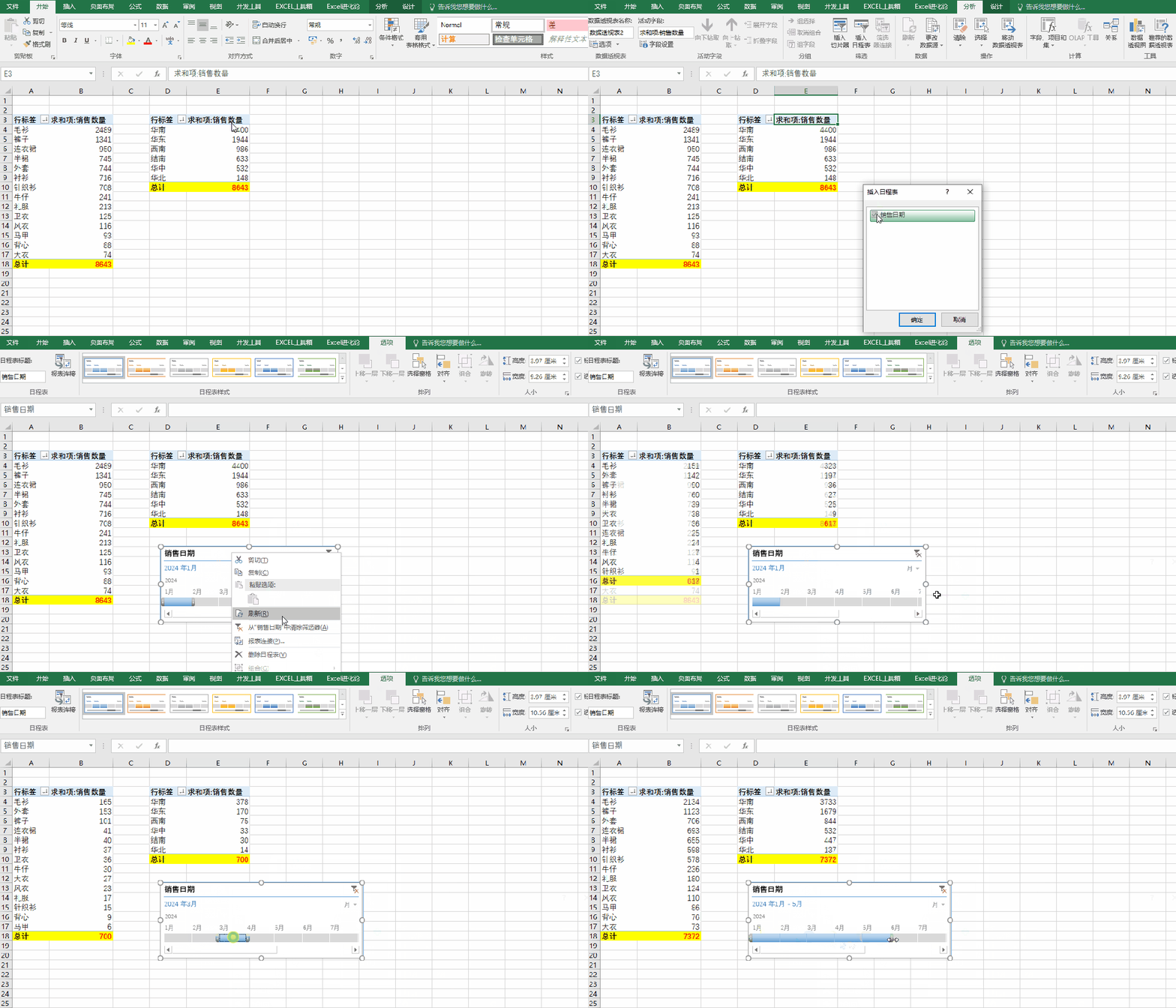
技巧1:交互式动态仪表盘
-
创建多个透视图表 -
插入【切片器】或【日程表】 -
右键切片器/日程表→【报表连接】关联所有透视图 -
通过点击 切片器/日程表 的时间段或字段切换数据
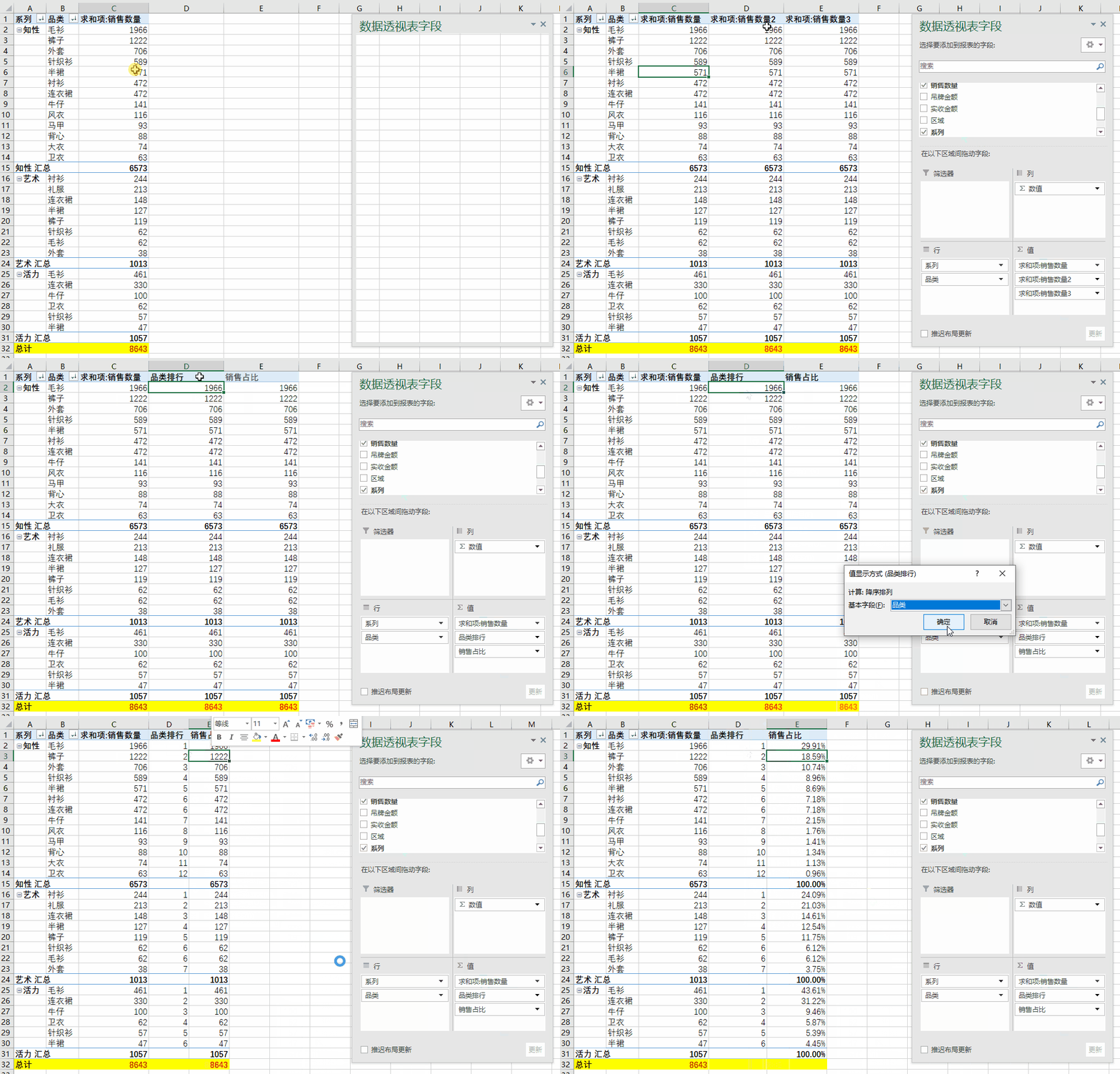
技巧2:生成排名和占比现在求各品类的销售排行以及各系列下各品类的销售占比:
-
在值字段设置 → 按值显示为 →父级百分比/系列 -
在值字段设置 → 按值显示为 → 降序排序
技巧3:按筛选内容拆分透视表根据筛选区域,按区域拆分透视表,操作示例如下:
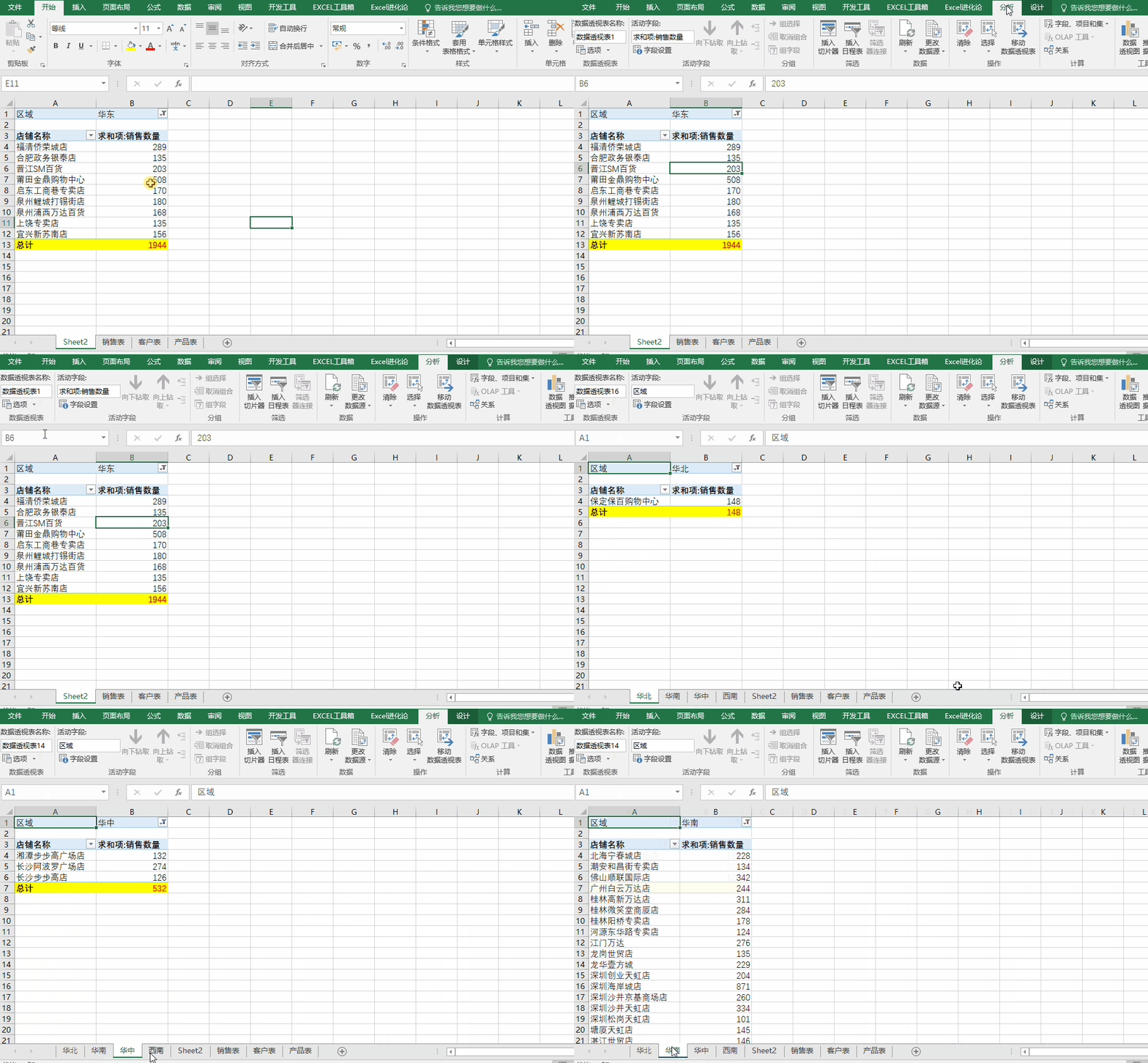
五、处理十万行数据的性能优化
-
关闭透视表【保留单元格格式】选项 -
将数据源转为数据模型(压缩存储)
-
在Power Query中提前处理数据(去重/分列/计算列) -
使用【分组】功能代替明细数据展示 -
避免在透视表内使用易失性函数(如NOW()) -
关闭「自动更新布局」功能
-
禁用【自动调整列宽】 -
使用VBA脚本批量刷新多个透视表
六、其它常规技巧
- 删除不存在的项目
有时候原表中删除了某些项目或字段,但是透视表中一直保留,这时候只需要设置一下数据透视表选项——数据——保留从数据源删除的项目:无 - 日期按年月组合
-
右键日期——创建组——选择年月 -
有时候会出现不能组合的情况,很大可能是日期中有空行,只需要把空行的单元格格式设置为日期即可 - 显示最大值或最小值
-
日期按年月组合后,如果要显示月份中某天销售最高的值,只需要右键透视表——值汇总依据——最大值/最小值 - 刷新后列宽保持不变
-
经常在调整完透视表的格式后,刷新一下列宽又恢复原样了,只需要设置数据透视表选项——取消勾选”更新时自动调整列宽“
-
提前规划数据结构 -
灵活组合计算逻辑 -
设计交互式分析界面 -
用数据讲述商业故事
如果你觉得本文对您有用,欢迎点赞收藏转发,有什么疑问可以私信或评论区告诉我