 夜雨聆风
夜雨聆风


卸载软件还留 3G 垃圾?8MB 小工具连根拔起!
卸载一个软件,点”卸载”,等进度条走完,以为干净了。
打开 C 盘一看,AppData 里还躺着几百MB的配置文件,注册表里还有一堆断掉的键值。
卸载十个软件,C 盘能凭空多出 3GB 垃圾。
这种残留多了,系统会慢慢变卡,但你说不清到底是哪个软件留下的。
它到底有什么不一样
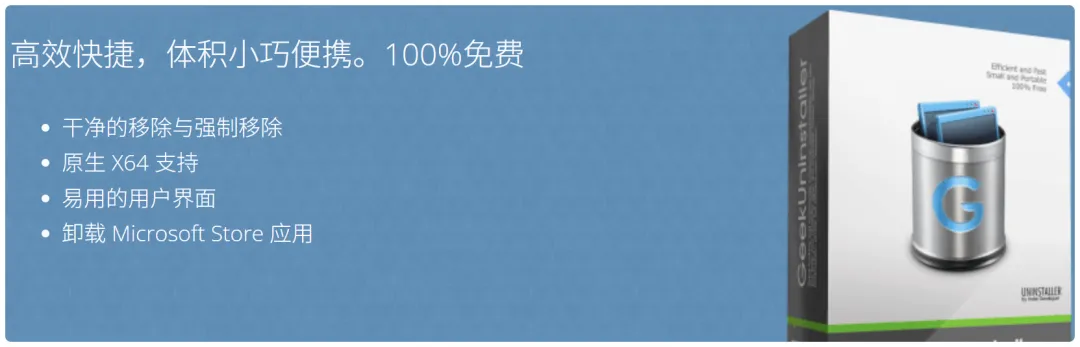
Geek Uninstaller,不到 8MB 的绿色卸载工具,不用安装,解压双击就能用。
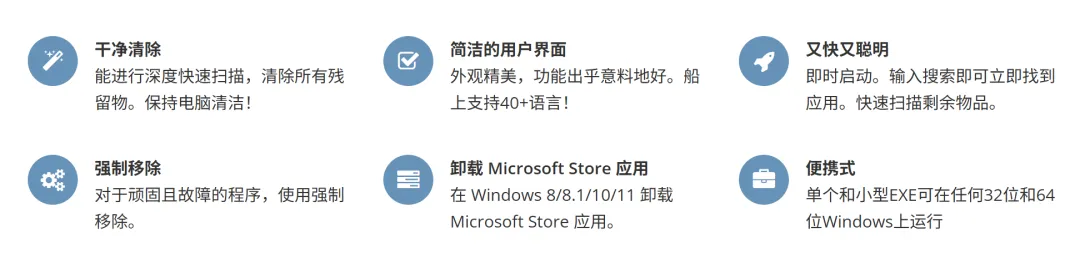
它和普通卸载的区别在于:普通卸载只跑软件自带的卸载程序,它会在卸载完之后自动扫描整个系统,把残留的文件和注册表全找出来,一键清掉。
那些卸载程序坏了或者根本不存在的流氓软件,它也能强制删。
三个日常场景
① 卸载后自动扫残留
以前: 控制面板卸载完一个软件,C盘还是越来越大。手动去AppData里翻残留文件,不确定哪些能删哪些不能删,删错了软件可能启动不了。
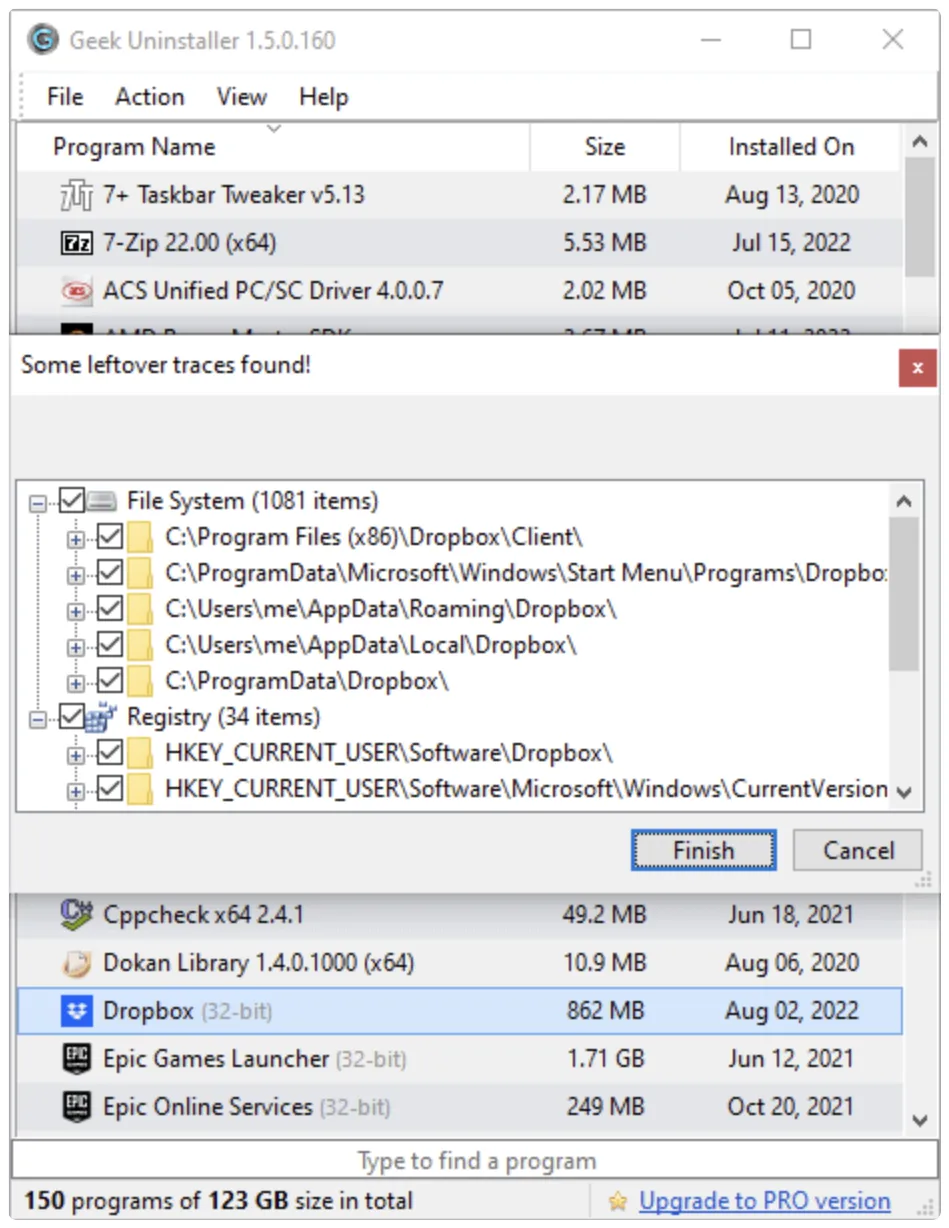
现在: Geek卸载完软件后,自动弹出残留扫描结果,列出所有遗留文件和注册表项,勾选要删的,点完成就行。
💡 隐藏技巧:卸载前右键点软件可以”查看安装信息”,能看到软件装了哪些文件、占了多大空间,卸载前心里有数。
② 卸载不掉的流氓软件
以前: 有些软件压根没有卸载入口,或者点了卸载直接报错。找遍全网也没个正经卸载方法,最后只能忍着留着,C盘空间白白被占。
现在: 右键那个软件,选”强制删除”,Geek直接暴力清理所有关联文件和注册表。不用跑它自带的卸载程序,不管它愿不愿意。
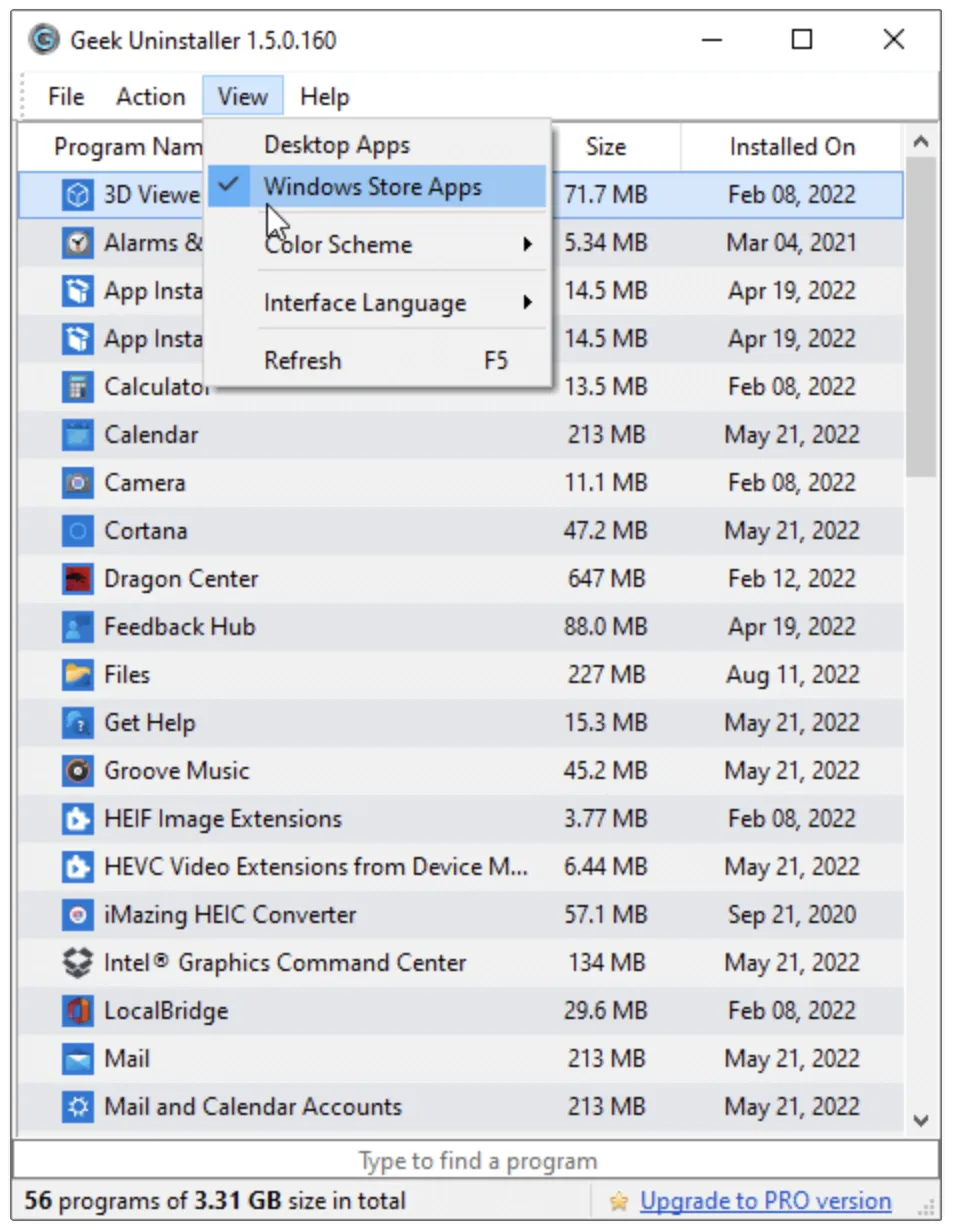
💡 隐藏技巧:微软商店装的应用(比如微软电脑管家)也能用Geek卸载,这是控制面板做不到的。
③ C盘满了按体积排序
以前: C盘红了,不知道哪些软件占空间最多。控制面板的列表不支持排序,一个一个看大小,看得眼花。
现在: Geek的软件列表可以按大小排序,一眼就能看到哪个软件最占地方。还有个”导出HTML”功能,把已装软件清单全导出来,重装系统前存一份,对照着重装,不用凭记忆。
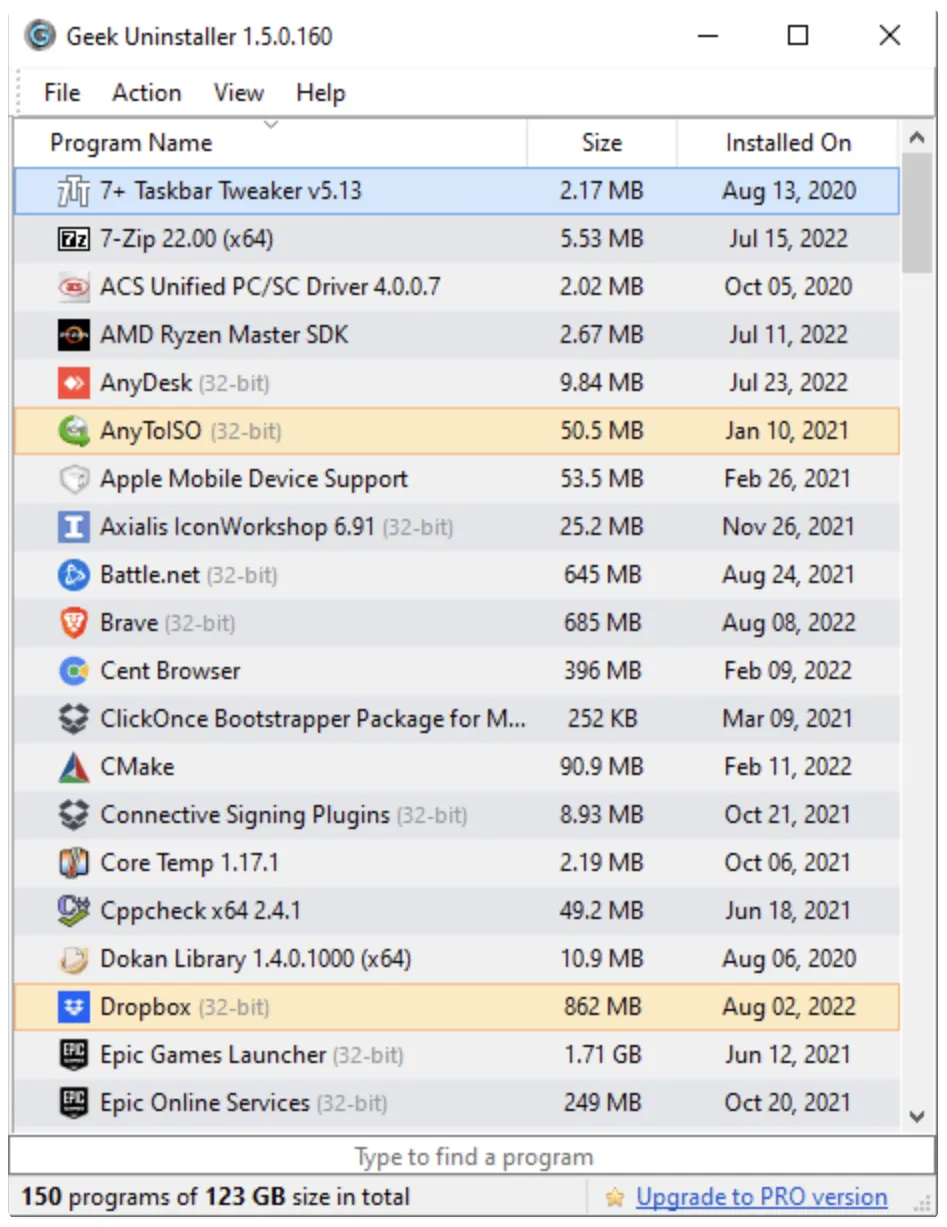
操作说明
|
|
|
|
|---|---|---|
|
|
|
|
|
|
|
|
|
|
|
|
|
|
|
|
下载
公众号回复「20260424」获取下载链接。
多种网盘链接获取:geek.v.1.5.0
更多资源获取:加入圈子,每天获取更多黑科技
8MB,免费,无广告,不装注册表。电脑用久了会越来越卡,卸载残留是原因之一,定期用 Geek 清理一遍比装什么优化软件都管用。
有朋友电脑卡得慢的,把这篇发给他,帮他省下一顿清理 C 盘的功夫。
你电脑里有没有卸不掉的软件?最后是怎么搞定的?评论区说说。