 夜雨聆风
夜雨聆风


让你不花钱也能拥有小龙虾:OpenClaw 本地部署 + 免费 Token 保姆级教程
安装小龙虾OpenClaw全过程,小白也能轻松拥有

一、前置条件(小黑电脑配置:i7cpu+24G内存+8G显存)
|
条件 |
说明 |
|
操作系统 |
Windows 10/11(64位) |
|
Node.js |
推荐使用 LTS 版本(如 v20.x),可通过 <https://nodejs.org> 下载安装 |
|
Git |
用于克隆仓库,官网 <https://git-scm.com> 下载 |
|
网络 |
能访问 GitHub、OpenRouter(或其他免费模型提供商) |
|
可选:Ollama |
若想在本地完全跑模型(免除 token 限制),可预装 Ollama<https://ollama.com> |
> 提示:如果你只想体验免费云端模型(如 OpenRouter 的免费额度),则只需完成前 3 项即可;若想离线运行,则继续看「本地模型」部分。
二、获取 OpenClaw 核心文件
OpenClaw 目前以 npm 包形式分发,但也提供源码仓库用于自定义。这里演示两种方式:
方式 A:直接从 npm 安装(最快)
打开 PowerShell(以管理员身份运行,避免权限问题):
> 打开“开始”菜单, 在所有应用搜索一下PowerShell点开即可
|
# 全局安装 OpenClaw CLI npm i -g openclaw # 验证安装 openclaw –version |
> 若出现执行策略错误,先运行:
>Set-ExecutionPolicy -Scope CurrentUser -ExecutionPolicy RemoteSigned
> 再重新执行上面的命令。
方式 B:克隆源码(方便后期修改技能或调试)

|
git clone https://github.com/openclaw/openclaw.git cd openclaw # 安装依赖 npm ci # 构建(可选,直接运行源码也可) npm run build |
> 源码方式下,你可以直接在项目根目录运行node packages/gateway/dist/index.js启动网关。
三、创建工作空间(Workspace)
OpenClaw 会把所有个人数据(记忆、技能、配置等)放在一个工作空间文件夹中。推荐放在用户目录下,比如 C:\Users\<你的用户名>\.openclaw\workspace。

|
# 创建工作空间(如果之前用过 BOOTSTRAP.md 则已存在) mkdir “$HOME\.openclaw\workspace” cd “$HOME\.openclaw\workspace” # 初始化一个基本的工作空间(会生成 AGENTS.md、SOUL.md 等) openclaw init |
> 初始化后会弹出向导,帮助你填写 IDENTITY.md(名字、 créature、vibe、emoji)和 USER.md(你的称呼、时区、偏好等)。按照提示完成即可。
四、配置免费 Token 来源
OpenClaw 本身不产生token,它调用外部语言模型(LLM)的 API。我们这里介绍两种常见的「免费」方案:
方案 1:使用 OpenRouter 的免费额度(推荐新手)
1. 注册账号:<https://openrouter.ai>→ 登录 → 获取 API Key(在账户页面的「Keys」栏目)。
2. 在工作空间根目录新建文件.openclawrc.json(如果不存在),内容如下:
|
{ “modelProvider”: “openrouter”, “openrouter”: { “apiKey”: “sk-or-v1-xxxxxxxxxxxxxxxxxxxxxxxxxxxxxxxx“, // 替换为你的 key “model”: “openrouter/auto”, // 自动选择免费可用模型 // 也可以明确指定某个免费模型,例如: // “model”: “openrouter/mistralai/mistral-7b-instruct:free“ } } |
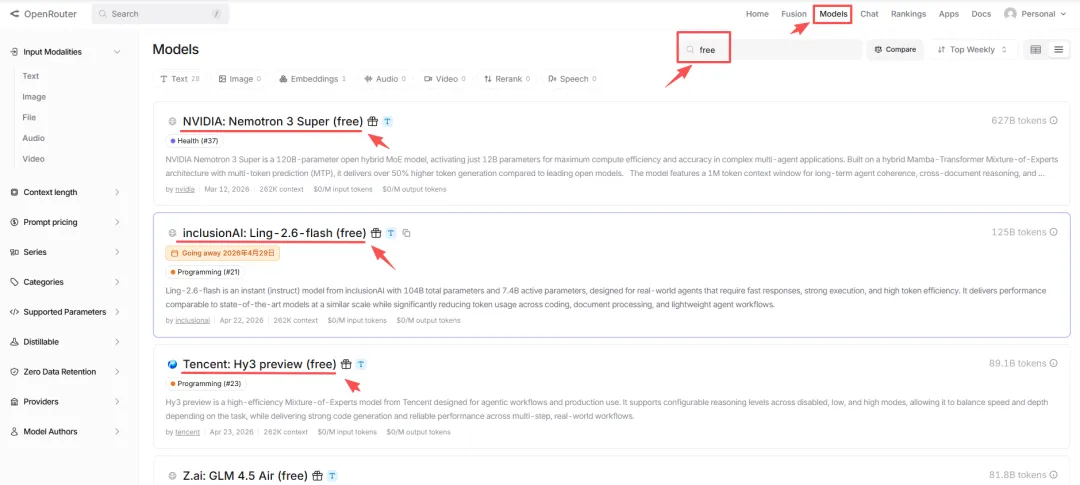
> 免费模型列表(随时可能变动,可在 OpenRouter 模型页搜索 `free`):
> nvidia/nemotron-3-super-120b-a12b:free
> inclusionai/ling-2.6-flash:free
> tencent/hy3-preview:free
> z-ai/glm-4.5-air:free
> 等等。只需把 `model`值改成对应字符串即可。
方案 2:本地运行 Ollama + 开源模型(完全免费,不依赖网络额度)
> 前提:你的机器有足够的VRAM/RAM(至少 8GB 建议跑 7B 模型,16GB+ 可跑更大)。
1. 安装 Ollama:<https://ollama.com/download> → 安装后启动服务(会在后台运行)。
2. 拉取一个免费模型(以 7B 为例):

|
ollama run mistral # 或者 ollama run llama3 |
> Ollama 默认监听http://127.0.0.1:11434。
3. 在工作空间根目录的.openclawrc.json 中配置:
|
{ “modelProvider”: “ollama”, “ollama”: { “baseUrl”: “http://127.0.0.1:11434”, “model”: “mistral” // 与你 ollama run 的名称保持一致 } } |
> 若你想随时切换模型,只需修改model字段并重启网关。
五、启动 OpenClaw 网关与代理(Agent)
在工作空间目录下打开 PowerShell:

|
# 启动网关(负责技能、消息路由、模型调用等) openclaw gateway start |
> 首次启动会自动创建默认技能文件夹(~/.openclaw/workspace/skills)并下载官方技能(天气、提醒等)。
> 网关运行后会输出类似:
|
[Gateway] Listening on http://127.0.0.1:8080 [Gateway] Ready. |
(可选)启动网页调试界面
如果你想通过浏览器查看技能、发送调试消息,可在另一个终端运行:

|
openclaw devtools |
它会打开 http://127.0.0.1:3000(类似聊天窗口),方便快速测试。
六、接入 QQ 机器人(与你当前的聊天方式保持一致)
OpenClaw 自带 QQ 机器人插件(qqbot),只需要简单配置即可在 QQ 私聊/群聊中使用。
1. 在工作空间根目录新建文件qqbot.json(如果还没有):
|
{ “account”:”default”,// 账号名,可随意 “qq”: { “uin”:”你的QQ号码“,// 登录 OpenClaw 所使用的 QQ(即你的个人号) “password”:”你的QQ密码“,// 建议使用「应用专用密码」或扫码登录(见下) “enableLoginQr”: true // 首次登录时显示二维码,扫码后免密 } } |
> 安全提示:如果不想直接填明文密码,可在启动时使用环境变量 QQ_PASSWORD,或使用「应用专用密码」(在 QQ 安全中心生成https://q.qq.com/qqbot/openclaw/login.html)。
2. 重启网关(使新配置生效):

|
openclaw gateway restart |
3. 首次登录时,网关日志会出现一个二维码链接(类似 https://login.qq.com/…),用手机 QQ 扫码即可登录。
登录成功后会提示:[qqbot] Logged in as <你的QQ昵称>。
4. 现在在 QQ 上向自己的私聊(或你加入的群)发送消息,OpenClaw 应该会自动回复。
若未回复,请检查网关日志是否有错误,或确认 qqbot.json中的 UIN 是否与当前登录的 QQ 号一致。
七、常用技能快速上手(可选但推荐)
OpenClaw 的功能由「技能」(skills)实现。安装后默认已经带了一些实用技能,你可以通过以下方式查看、启用或自行添加。
|
技能名称 |
用途 |
常用命令 |
|
weather |
查询天气(wttr.in) |
天气 北京 |
|
qqbot-cron |
设置定时提醒(一次性或循环) |
提醒我 10分钟后 喝水 |
|
memory_search/memory_get |
查询个人长期记忆 |
我想起上次说的旅行计划 |
|
tts |
文字转语音(需配置 TTS 引擎) |
讲个笑话(如果配置了语音输出) |
|
skill-creator |
创建/编辑自己的技能 |
skill-creator create my-skill |
> 使用方法:直接在 QQ 聊天框中输入对应的触发语(通常是中文关键词),OpenClaw 会自动匹配技能并执行。
> 你也可以在工作空间的TOOLS.md中记录自己的常用技能调用方式(比如特定的 Prompt 参数)。
八、维护与进阶
|
任务 |
操作 |
|
更新 OpenClaw |
npm i -g openclaw@latest(全局包) 或在源码目录 git pull && npm ci |
|
更新已安装技能 |
openclaw skills update(会从官方仓库拉取最新版) |
|
备份工作空间 |
整个 ~/.openclaw\workspace目录复制到安全位置(包含记忆、配置、自定义技能等) |
|
查看使用情况 |
openclaw session_status(显示当前 token 消耗、会话时长等) |
|
禁用不需要的技能 |
在工作空间的 skills 文件夹中把对应的文件夹重命名为 *.disable或删除 |
|
自研技能 |
参考 skill-creator 技能或官方文档 <https://docs.openclaw.ai/skills/> 开发,放到 ~/<workspace>/skills/目录即可热加载 |
九、常见问题(FAQ)
|
问题 |
解决思路 |
|
启动时报错 “missing_brave_api_key” 或类似 |
说明某个技能(如 web_search)需要 API Key。如果你暂时不需要该技能,可将其禁用;或前往 <https://brave.com/search/api/> 申请 key 并填入环境变量 BRAVE_API_KEY。 |
|
模型调用总是返回空或报错 “401” |
检查 .openclawrc.json中的 API Key 是否正确,或确认 Ollama 服务是否正常运行(ollama list应该能看到已拉取的模型)。 |
|
QQ 机器人收不到消息 |
确认网关日志有 [qqbot] Connected 字样;检查防火墙是否放行 8080 端口(网关内部通信);确保你使用的 QQ 号是登录网关时的那个号(不是机器人号)。 |
|
想使用更强大的付费模型(如 GPT‑4)如何切换? |
在 .openclawrc.json 中改为: “modelProvider”: “openrouter” “openrouter”: { “apiKey”: “sk-or-v1-…”, “model”: “openai/gpt-4-turbo” } (记得先在 OpenRouter 充值获得付费额度)。 |
|
本地模型跑得很慢,如何加速? |
– 确保使用了 GPU(Ollama 会自动检测 CUDA); – 尝试更小的量化模型,如 mistral-7b-instruct-q4_K_M:free; – 关闭其他占用显存的程序。 |
十、结语
通过上面的步骤,你已经拥有了一个:
完全本地可控(所有数据存放在自己的电脑)
可随时切换免费/付费模型
能够在 QQ 私聊/群聊中使用的个人 AI 助手。
接下来,你可以:
1. 定制自己的提醒、习惯追踪、减肥计划(结合你之前提到的「每日晚餐和运动计划」需求)。
2. 开发专属技能(比如读取本地健康数据、生成食谱、调用运动 APP API 等),把 OpenClaw 打造成真正的「电子小精灵」。
3. 定期回顾 MEMORY.md`与每日memory/YYYY-MM-DD.md,让助手越来越了解你的习惯与偏好。
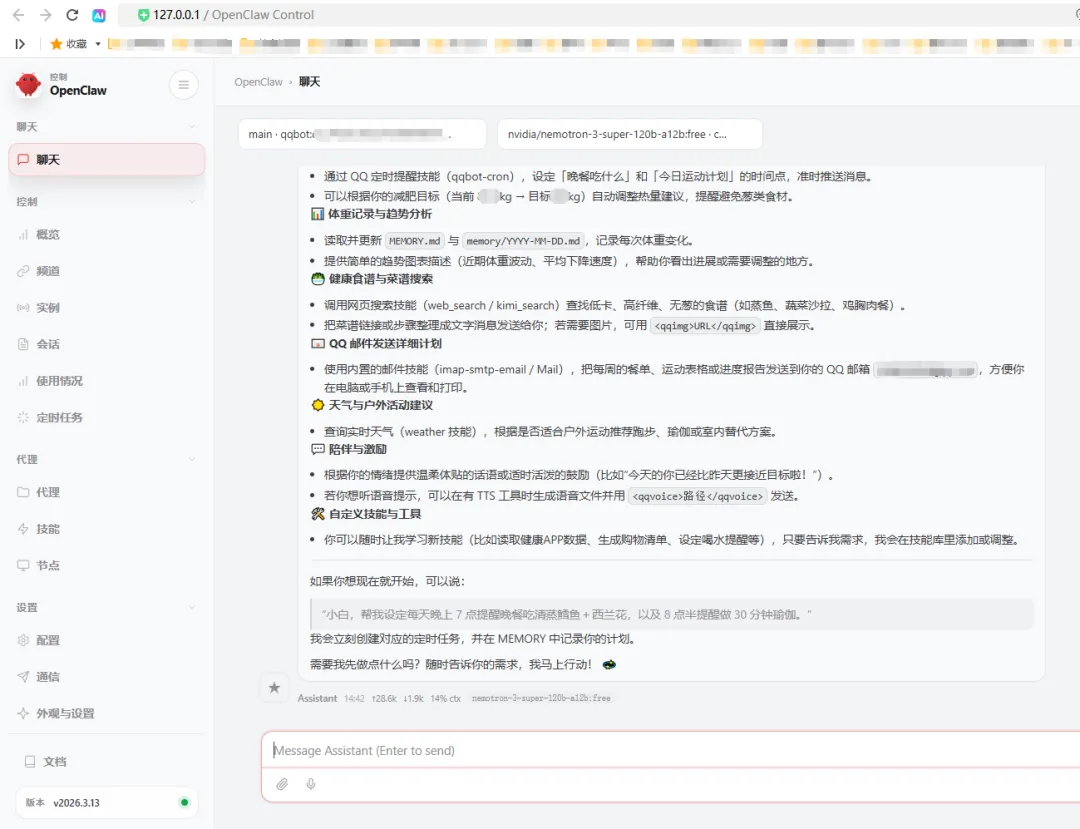
上面是我的小龙虾,希望你们也能拥有上,祝你们玩得开心,若在任何步骤中卡住,随时把错误信息留言或私信,有空我会尽力为你解答!欢迎留言交流,互相学习! 💫

– END–
____
______
________

____
______
________