夜雨聆风
夜雨聆风





Mcgs组态软件构建篇-导出历史数据、报警信息或操作日志内容为PDF文档
在很多应用场景中,我们希望导出的数据包括历史数据、操作日志、报警记录等关键信息是PDF格式的,这样不仅能保证文件格式的一致性同时放置其它人对文件进行修改。
那么如何导出PDF格式的文件呢?
在昆仑通态中可以采用PDF导出构件和多页报表的方式导出,这里我们主要讲解如何使用PDF导出构件来实现PDF文件导出。
首先,PDF导出构件是外挂构件,因此我们需要在组态软件安装目录下添加对应的构件,具体方法参考:Mcgs组态软件基础篇-增加外挂构件
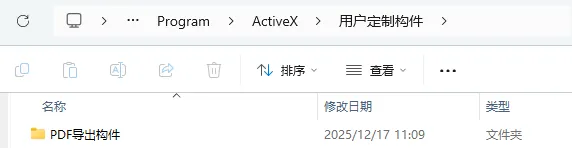
添加完成后,重新打开组态软件,我们会在工具栏中找到PDF导出构件的图标,在用户窗口添加构件后,进入相关的配置内容:
基本属性:设置导出PDF的页眉和标题内容。
数据来源:历史数据、报警数据和操作日志。
第二步:我们在实时数据库中添加有十个成员变量的历史组对象“HisData“,设置自动存储周期为1秒。
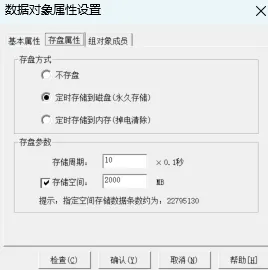
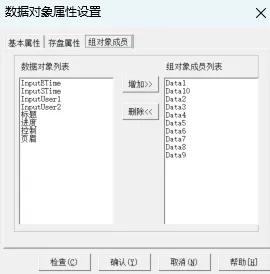
第三步:历史存盘组对象组态完成后,我们在用户窗口同时添加存盘浏览构件和PDF导出构件,并将数据来源设置为历史数据“HisData“。
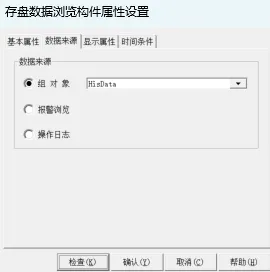
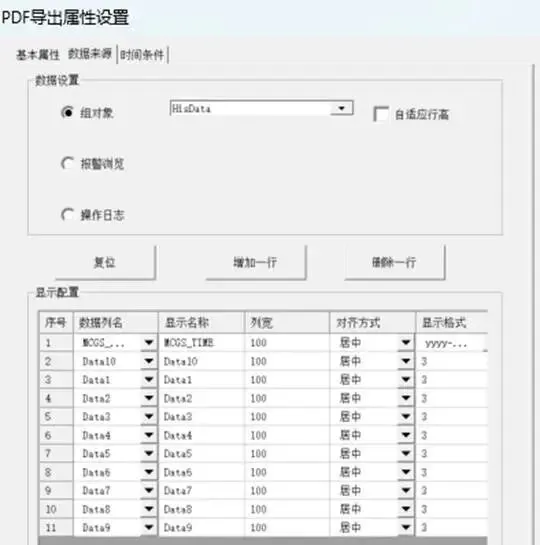
第四步:组态PDF导出构件的构件方法,该构件导出PDF的方法共有3种。
1)ExportPdf:导出PDF文件到指定位置。
2)AsyncExportPdf:异步导出PDF到指定文件夹
3)AsyncExportPdfBySrc:异步导出指定时间段的内容至指定路径的PDF文件。
这里需要注意的是同步和异步的使用方法。异步操作可以防止在导出文件的时候造成页面的卡顿。所以推荐使用第三种方式进行导出。
在按钮的抬起脚本中调用相关的构件方法,如下:

第五步:完整组态后显示的界面如下所示,我们将标题,页眉以及导出脚本按钮等逐一组态完成。
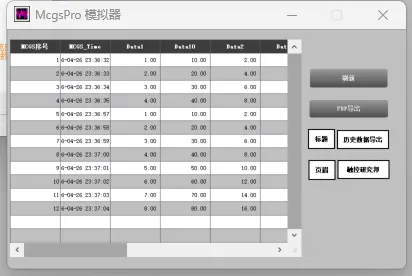
第六步:模拟下载程序运行,执行“PDF导出“按钮,我们会在用户目录区生成一个名称为yang.pdf的文件。
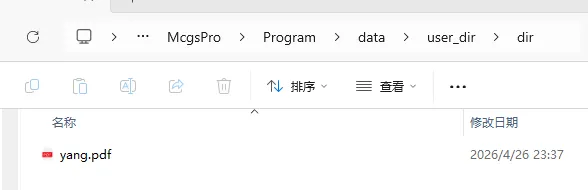
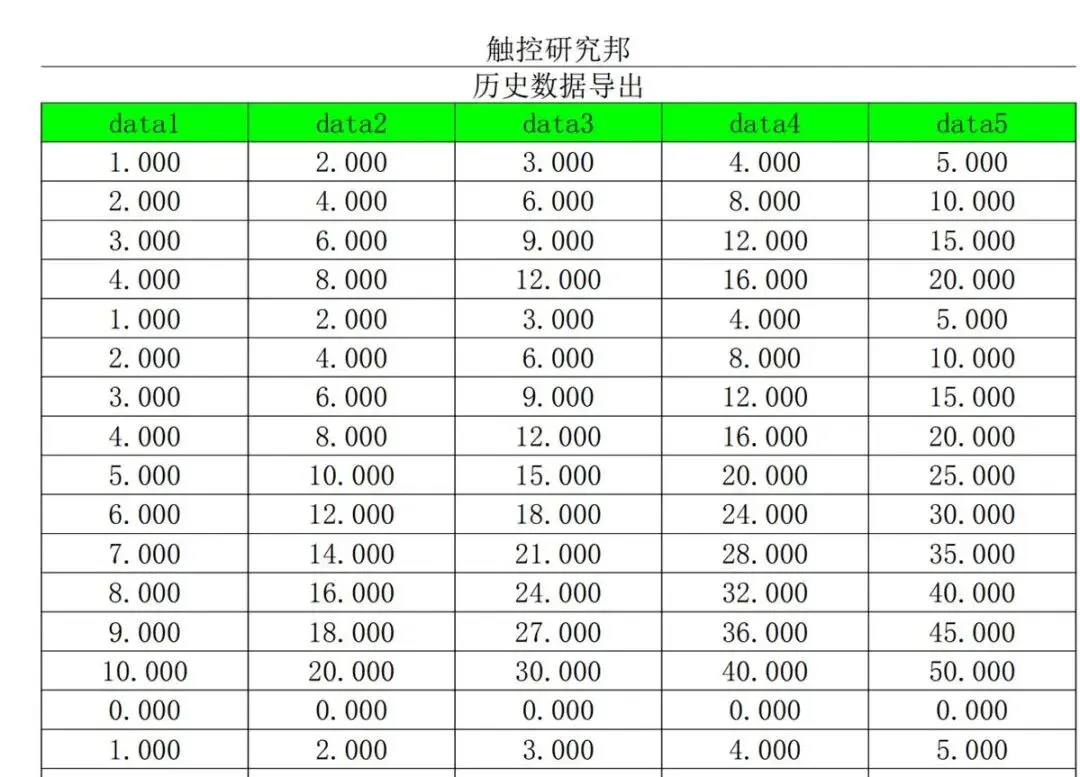
打开文件后的,内容如下所示是我们导出的内容,我们也可以使用这种方法导出报警信息和操作日志内容。至此我们便完成了PDF文件导出的相关步骤的组态内容,如有疑问欢迎大家在评论区留言讨论。