 夜雨聆风
夜雨聆风


OpenClaw多平台接入|飞书快速接入教程
OpenClaw多平台接入|飞书快速接入教程(图文配置教程在底部)📲
哈喽,小伙伴们,大家好,欢迎回来!👋 上篇文章我们完成了 OpenClaw 多平台接入中的钉钉配置,截止目前,企微、钉钉两大平台都已经部署完成。 这一篇文章,我们继续讲解飞书平台接入,操作非常简单,大部分步骤可以直接复用之前的配置,省时又高效✅。
📎 前置说明
其实在本地部署章节中,我们已经完整演示过飞书机器人的创建流程。 云端阿里云环境下,飞书机器人创建规则、配置步骤完全一致。 所以本节课无需重复新建机器人,直接复用旧机器人即可,省去大量重复操作。
🌐 第一步:进入飞书开放平台
-
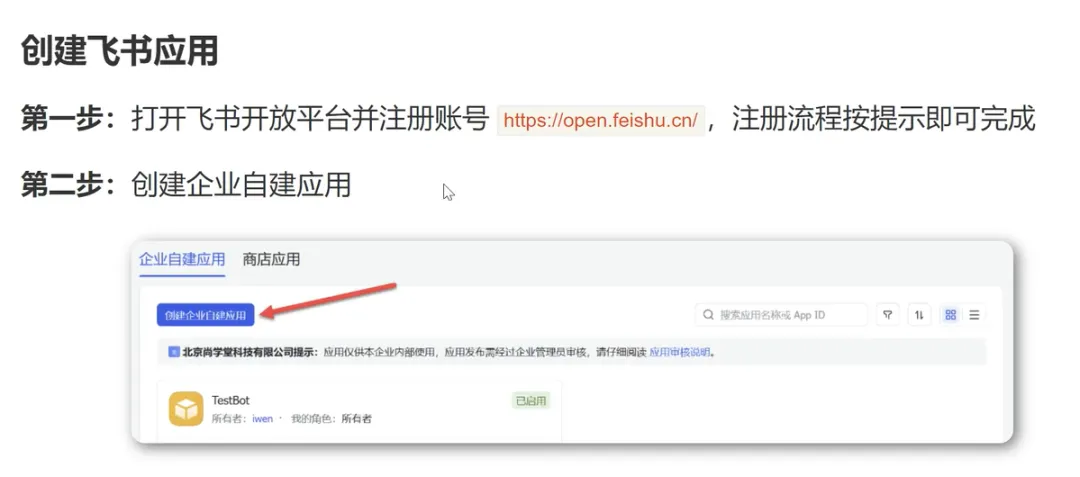
复制飞书开放平台官方地址,在浏览器打开访问;
-
登录个人账号,点击进入「开发者后台」;
-
选择创建企业自建应用,完整流程和本地部署一模一样。
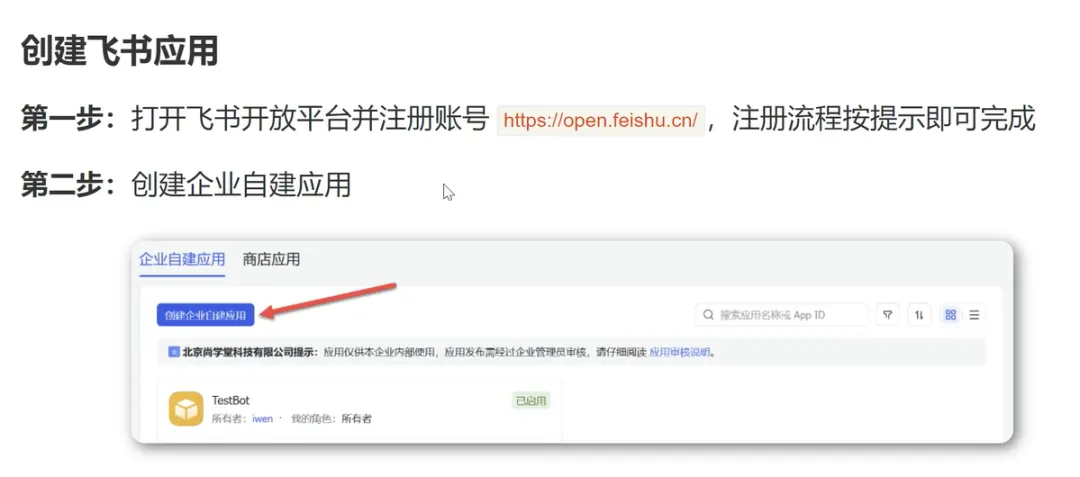
🤖 第二步:新建 / 复用飞书应用
1、新建应用(新手可重做)
-
应用名称:自定义填写,例如:上学堂 & 百战程序员
-
应用描述:直接填写「测试使用」
-
应用图标:任选默认图标即可
-
填写完成,点击创建应用。
2、基础能力配置
-
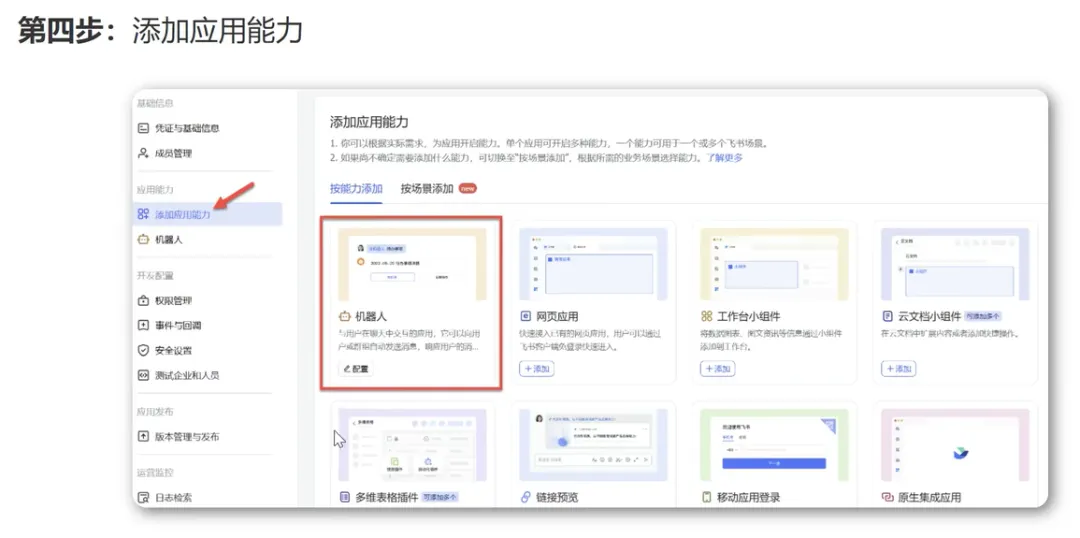
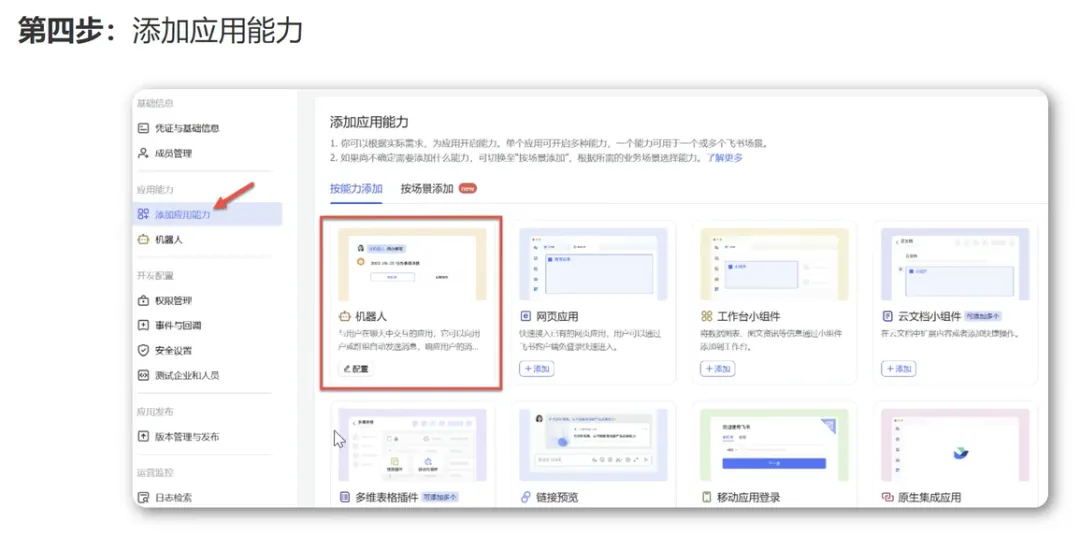
进入应用后台,点击「添加应用能力」,选择添加机器人🤖;
-
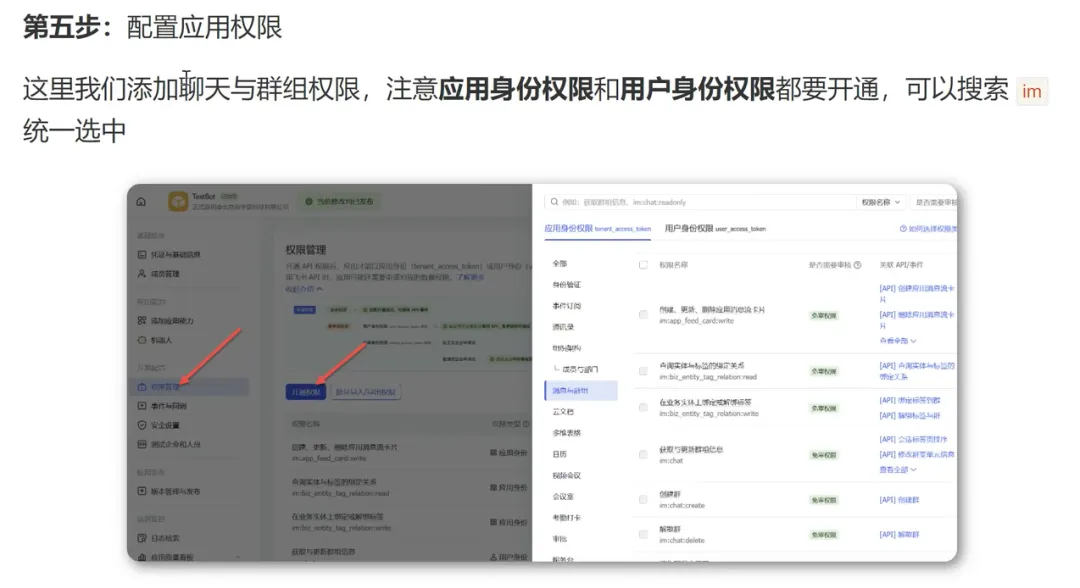
进入权限管理,开通消息、群组全部权限;
-
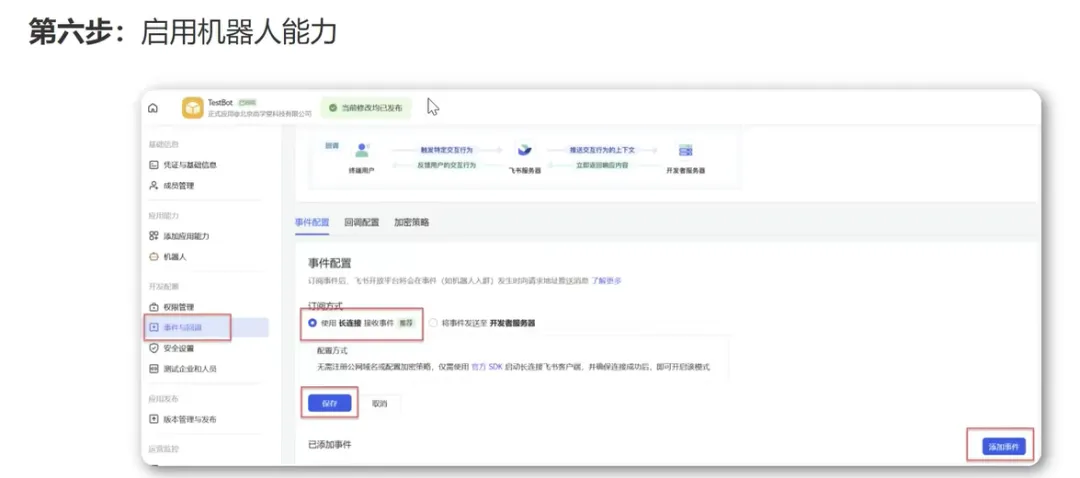
启动机器人事件回调能力,搭配 Python 完成长链接配置; 👉 以上全套步骤往期课程详细讲解过,本期不再重复赘述。
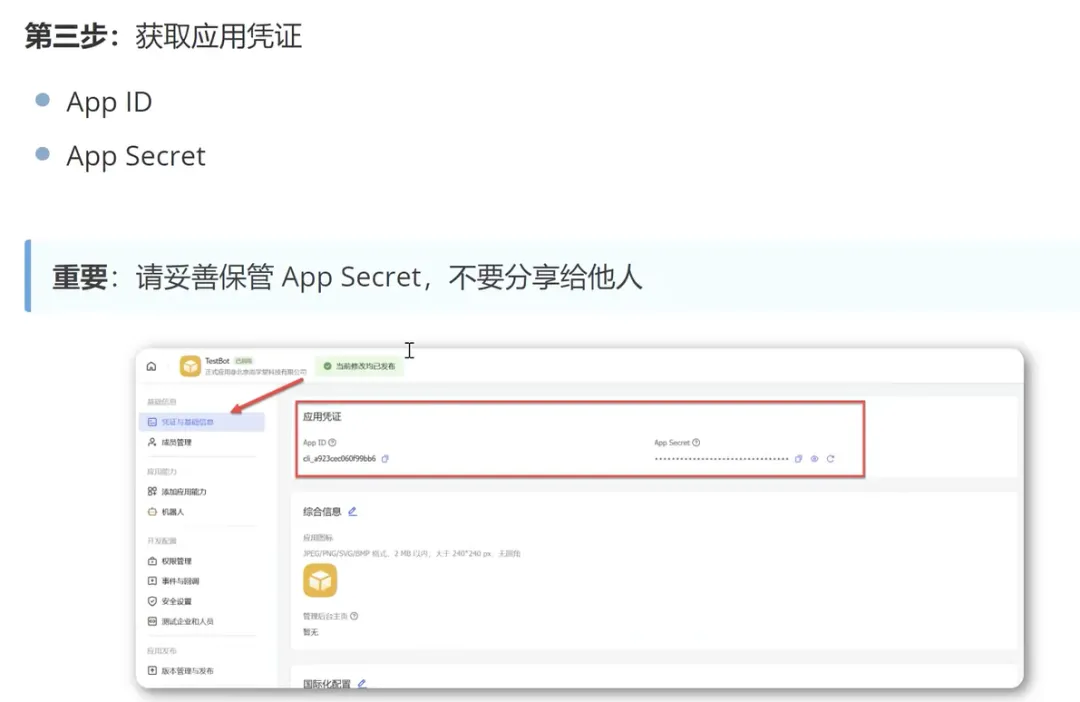
🔑 第三步:提取凭证,配置通道
我们直接使用之前已经创建好、正常启用的飞书机器人,省去审核与搭建步骤:
-
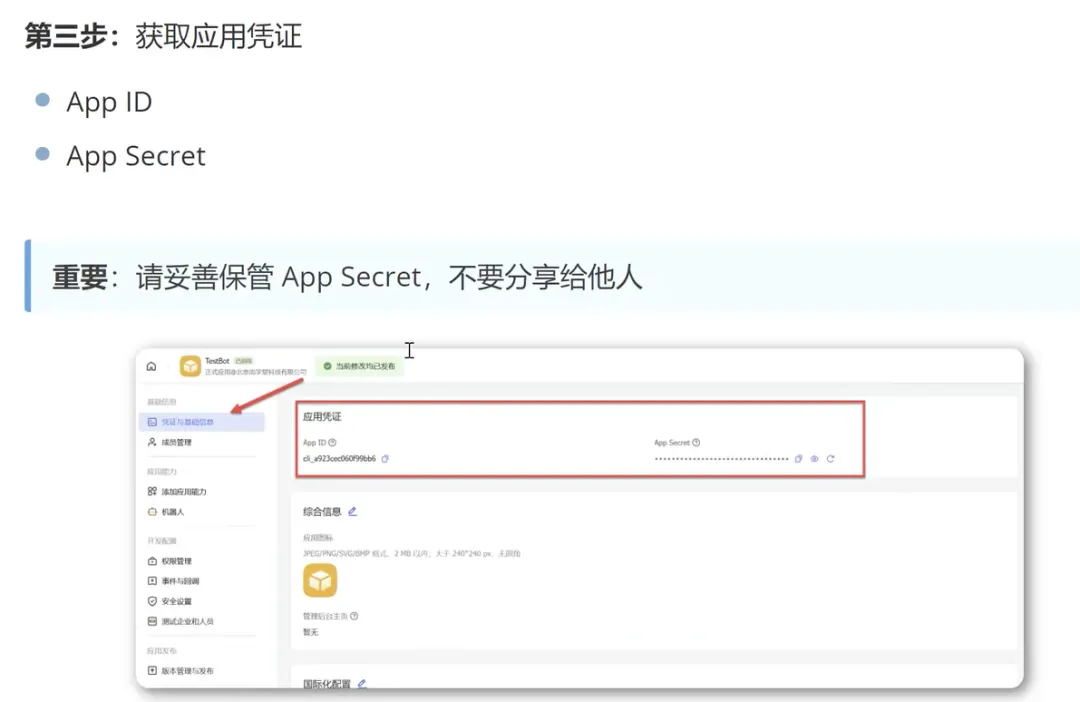
进入飞书应用后台,打开「凭证与基础信息」;
-
复制两个核心关键参数:
-
AppID
-
AppSecret
-
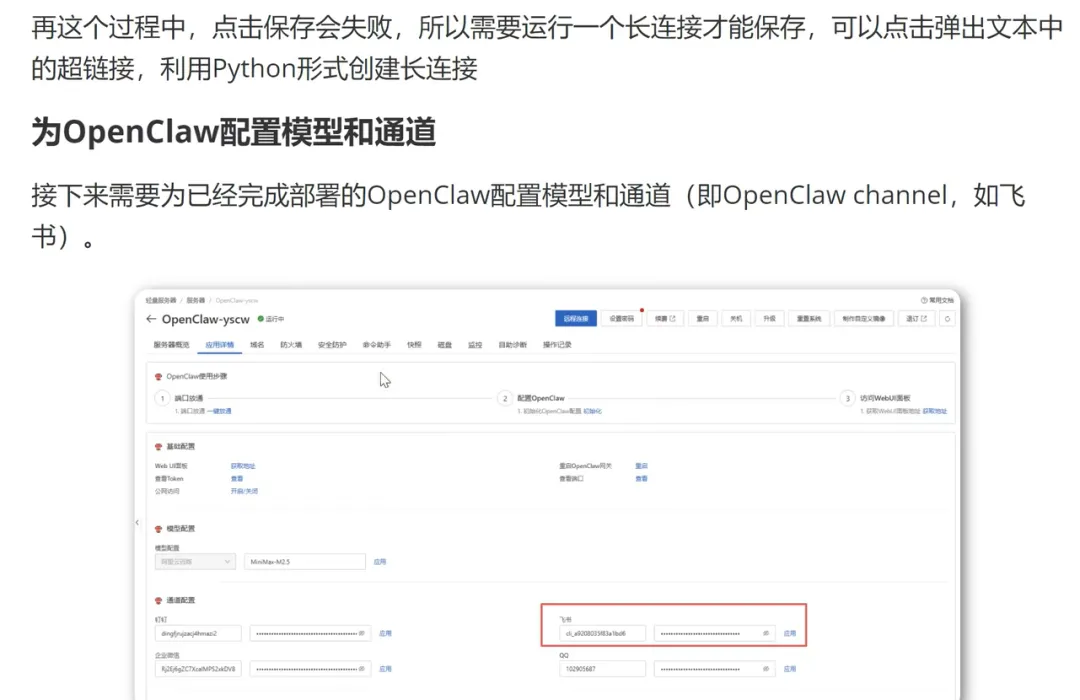
回到 OpenClaw 云端后台,找到飞书通道配置;
-
对应粘贴 AppID 与 AppSecret,核对无误后,点击「应用」保存配置。
🔗 第四步:飞书配对授权
配置保存完成后,打开电脑版飞书:
-
找到我们绑定好的机器人,进入聊天窗口;
-
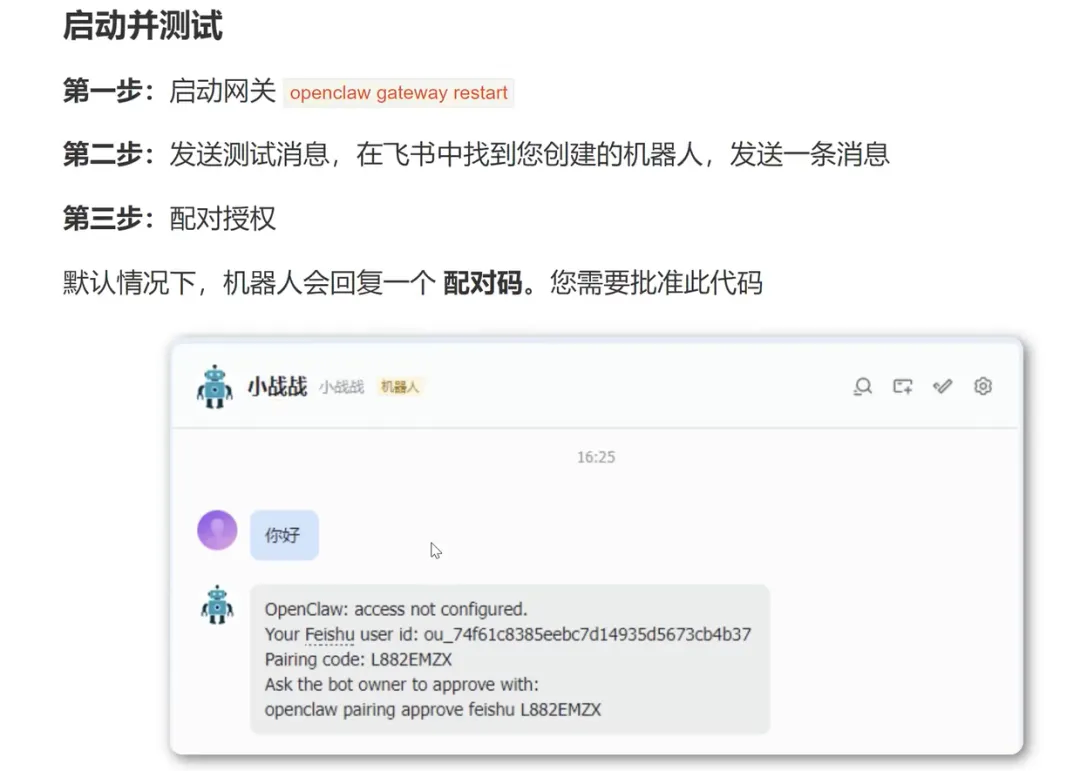
随意发送一条消息,例如:你是谁;
-
首次接入云端环境,会自动触发配对验证,消息内会返回专属配对码;
-
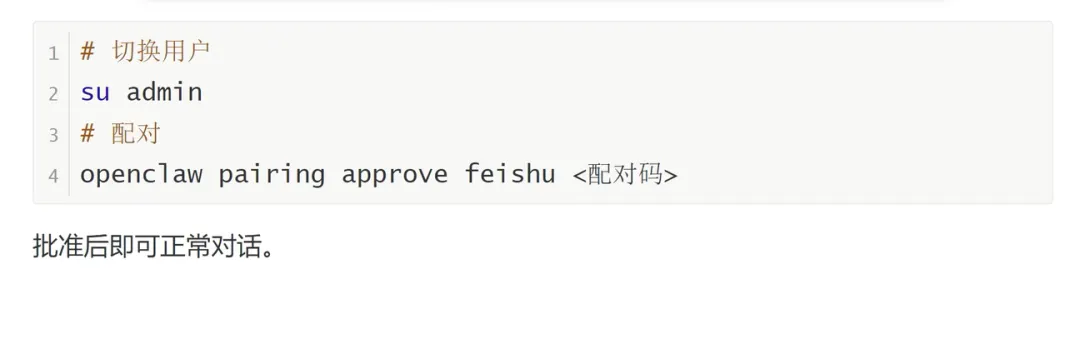
复制配对码,回到服务器命令行,输入配对指令 + 配对码,回车执行。
等待提示配对完成,代表飞书授权绑定成功✔️
💬 第五步:发送消息,测试连通
配对完成后,再次在飞书机器人对话框发送消息: 任意提问,等待系统响应。 可以看到机器人正常思考、自动回复,内容输出完全正常。
这就说明: ✅ OpenClaw 云端飞书平台,接入成功!
📝 本文小结
-
飞书机器人创建逻辑,本地部署与阿里云云端完全通用;
-
有往期基础的同学,直接复用旧机器人,仅需修改通道配置 + 重新配对;
-
零基础同学,按照文档流程,完整走一遍创建、授权、权限配置即可;
-
三大平台:企业微信、钉钉、飞书,现已全部接入完成。
整个飞书接入流程简单快捷,没有复杂操作,重点就是凭证填写正确、完成配对授权。
5.OpenClaw快速接入飞书图文教程
OK,那本篇文章关于 OpenClaw 接入飞书平台的内容,就讲解到这里。 感谢各位聆听,我们下期继续更新多平台教程~👋