WPS不登录无法编辑?只需一步解除功能限制
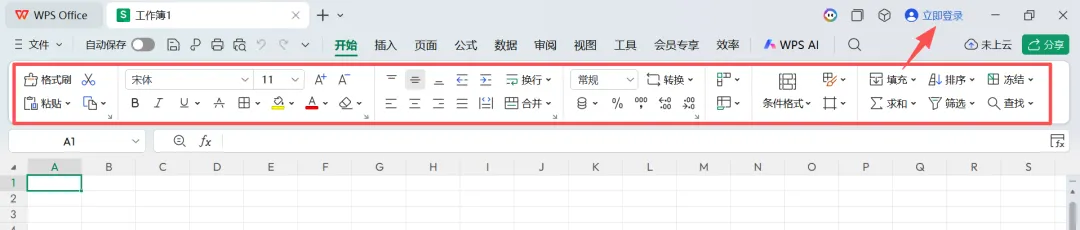
你是不是也已经发现了,以前使用WPS,不用登录就能正常使用各类基础功能。但不知道从什么时候开始,没有登录账号,功能区是灰色的使用不了。
其实如果是个人日常使用的电脑,登录一下倒也无妨。但如果是在公用电脑临时处理文档,也需要强制登录,就不免有些让人厌烦了。
今天给大家分享一个免登录解锁 WPS 全部基础功能的实用技巧,只需简单打开一个设置开关就能搞定。(具体操作界面,会因 WPS 版本不同略有差异)
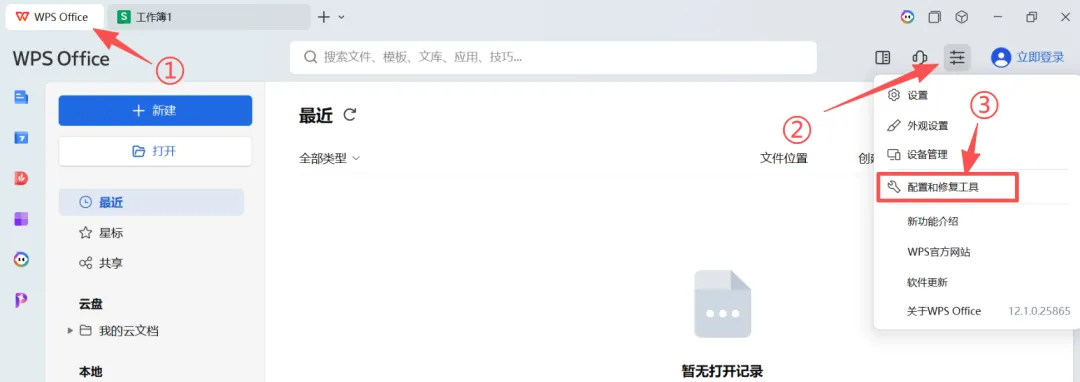
入口1:点击页面左上角的「WPS Office」-找到三条横杆菜单-选择「配置和检查工具」。
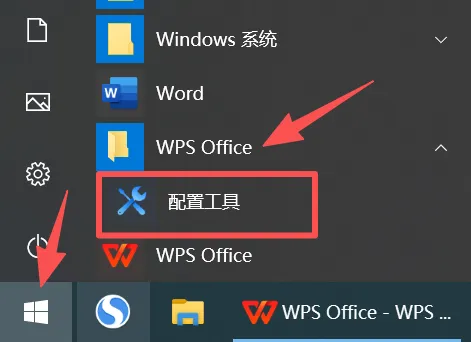
入口2:打开电脑开始菜单,找到WPS Office文件夹,直接点开「配置工具」。
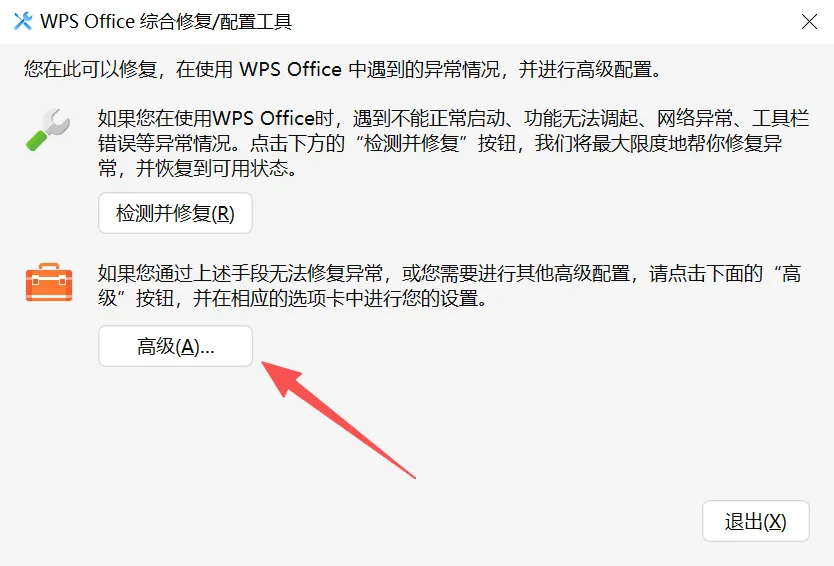
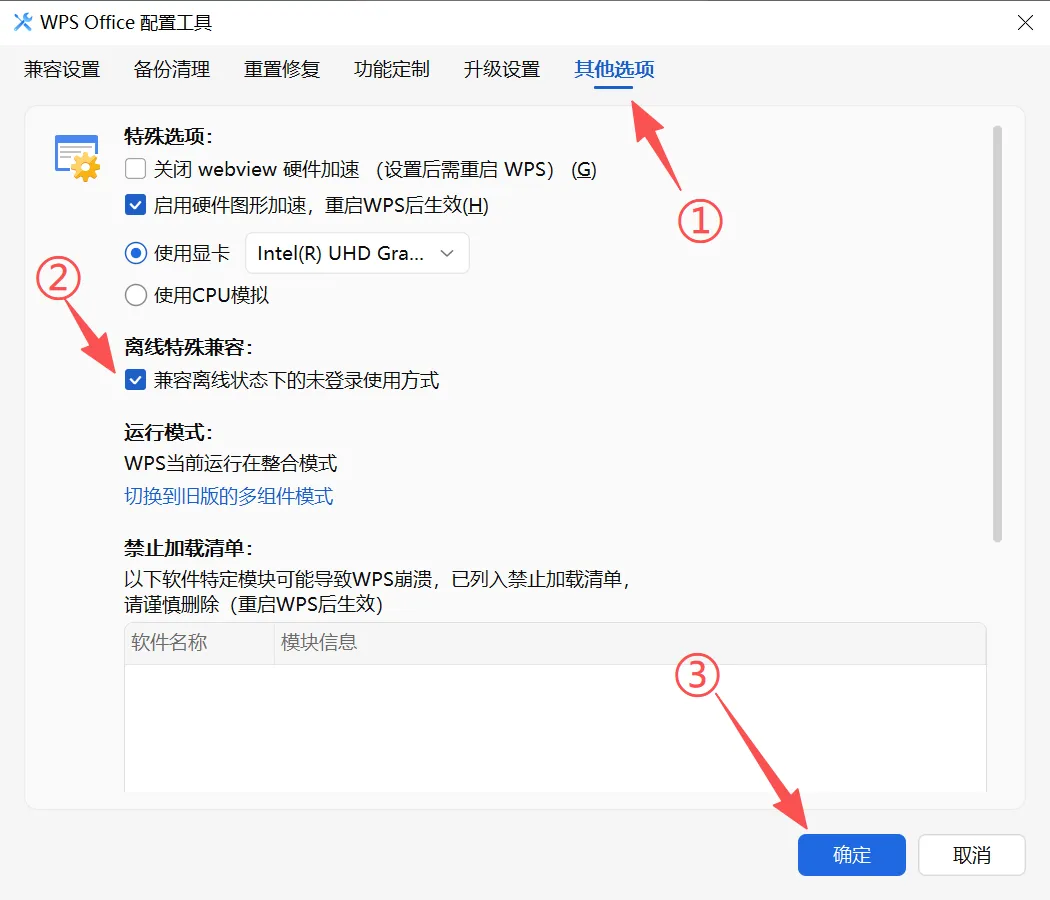
打开配置窗口后,依次点击「高级」—「其他选项」,勾选☑️兼容离线状态下的未登录使用方式,最后点击「确定」保存设置。
再次打开WPS可以发现,原先需要登录才能使用的基础功能,现在能免登录正常使用了。
这个设置主要解除了WPS对基础功能的限制,但部分高级功能(如云同步、AI辅助等)仍需要登录账号甚至开通会员才可以使用。
我们理应尊重版权、理解软件运营需求,毕竟WPS日常基础使用完全免费。正常自用设备登录账号也无可厚非,官方也预留了免登录的离线使用选项,只是需要手动简单设置即可。如果不想登录、也不愿手动调整设置,也可以选择安装旧版WPS,无需任何操作就能直接免登录使用基础功能。
结合学校电脑教室的实际场景就能明显看出差别:教室的教师机大多没有还原保护,WPS会自动跟随官方更新,不手动设置就会锁定未登录功能;而学生机普遍带有关机还原,软件版本停留在旧版、不会自动升级,因此无需登录也能正常使用。
在此也特别提醒机房管理与信息技术老师:在部署学生机WPS时,建议提前勾选「兼容离线状态下的未登录使用方式」,再统一拷贝同传至所有设备,避免课堂上学生反复手动设置,影响课堂教学效率。
 夜雨聆风
夜雨聆风