夜雨聆风
夜雨聆风


续费成功!吉林大学WPS专属会员领取通知!
谁懂啊家人们!
小二今天对着论文PDF
正对着“需开通会员才能转换格式”的弹窗
在干瘪的钱包和会员费之间反复横跳
结果转头就刷到了这条喜报!

这不就是咱们学生党
做PPT、做毕设的救命神器!
但可能还有同学
对此毫不知情
别担心
今天小二就来给大家总结一下
校园版WPS的下载方法
以及它与个人版WPS的区别

关于下载与登录

1
PC端
关于下载
首先连接吉大校园网
登录吉林大学正版软件服务管理平台
https://zbhrj.jlu.edu.cn/
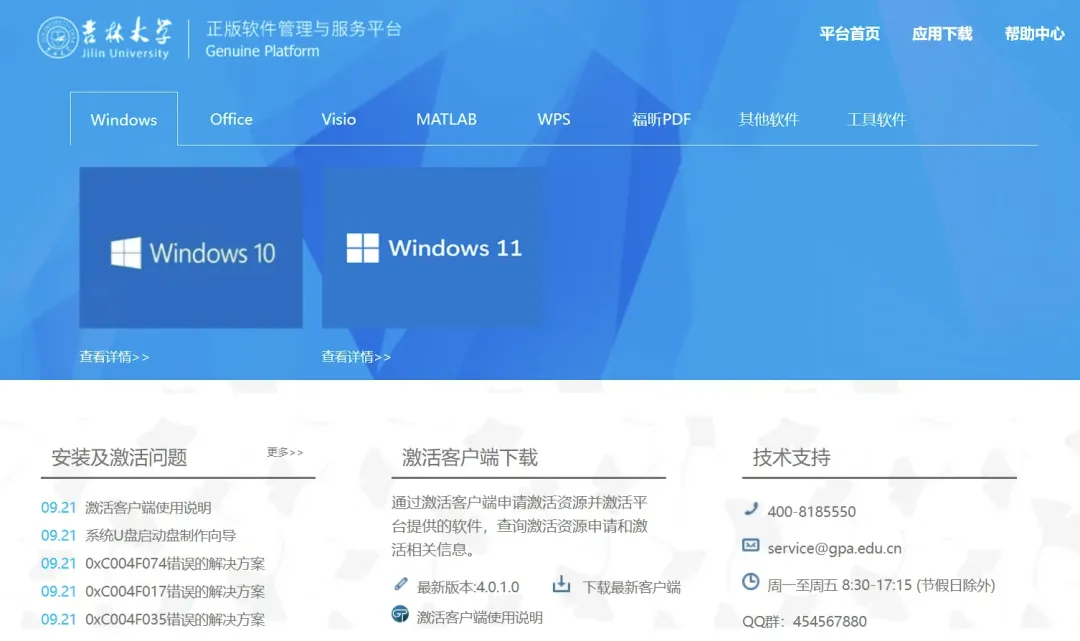
使用统一身份认证登录即可
账号:校园邮箱前缀
初始密码:身份证后六位(字母X需大写)
小二温馨提示:
安装系统类软件提前备份电脑文件
防止丢失;
安装办公套件前,彻底卸载电脑旧版本
避免冲突报错。
关于激活
Windows、Office、福昕PDF和WPS
下载安装成功后
需要在“工具软件下载”处
下载“激活客户端”
安装完成后会自动弹出客户端登录界面
输入统一身份认证的账号密码进行登录
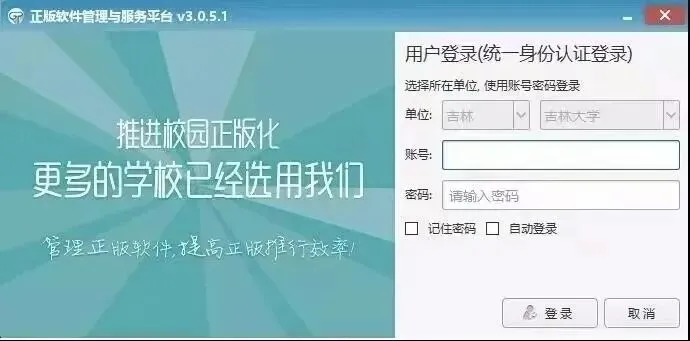
登录成功后,勾选需要激活的产品
点击“立即激活”即可


2
移动端
与个人账号一样
都是下载WPS Office
只是登陆方式不同哦~
具体操作如图⬇
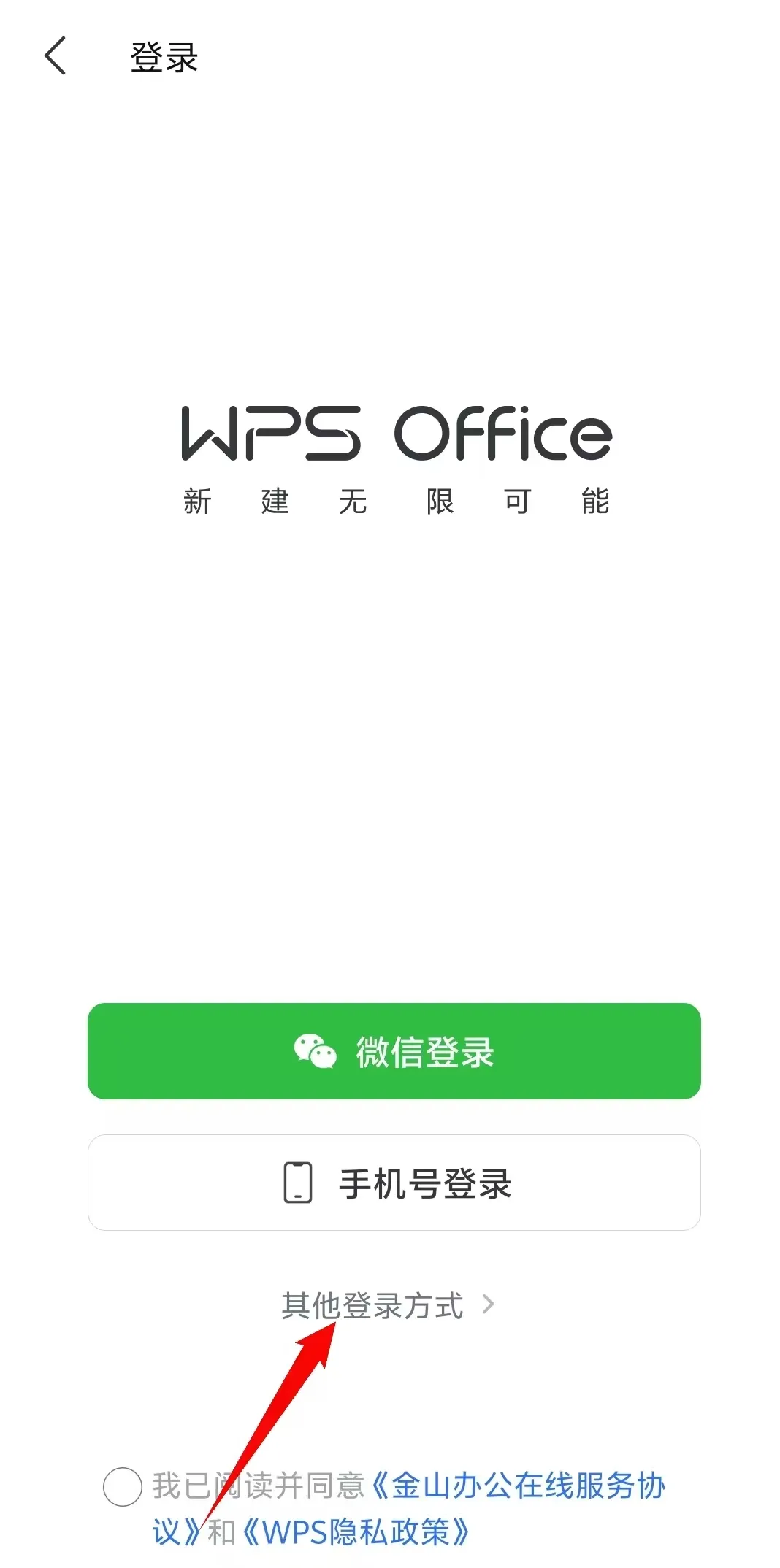
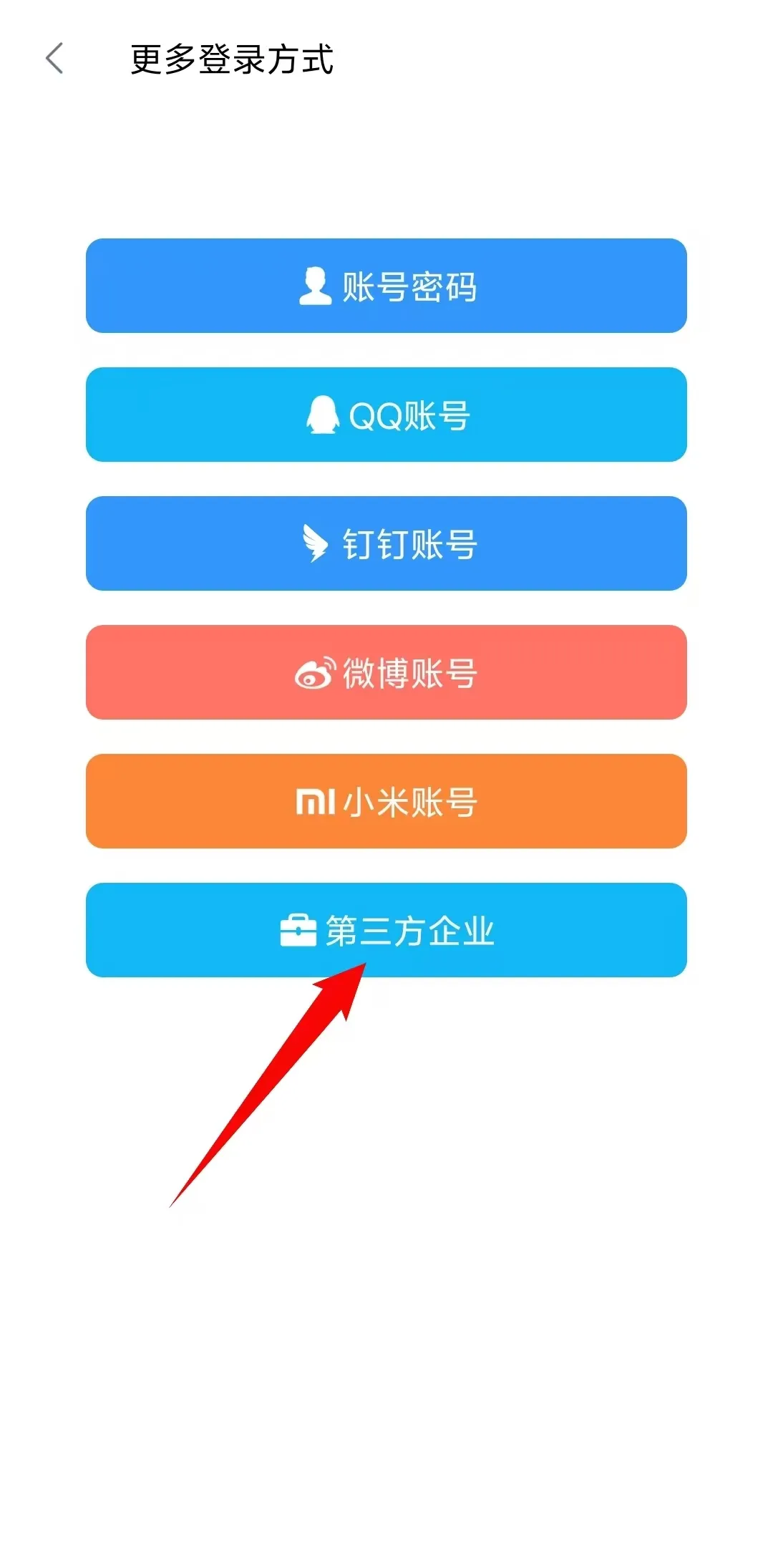
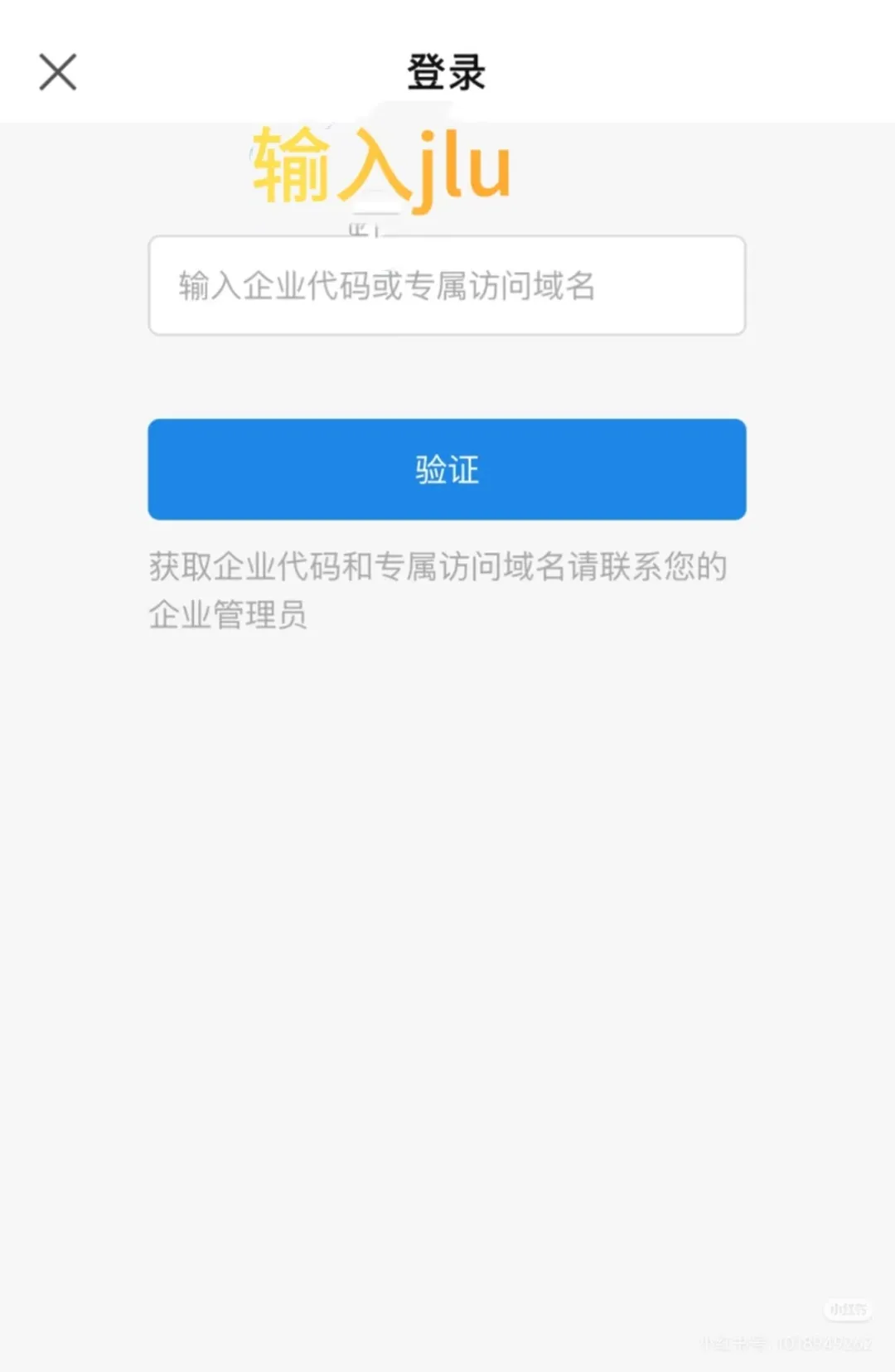
随后会跳转输入账号和密码的界面
大家输入统一认证的账号和密码进行登录
账号:校园邮箱前缀
初始密码:身份证后六位(字母X需大写)

关于校园版WPS的权益
读文献效率拉满
让小二看看
谁还在对着外文文献逐字啃
对着长综述手动划重点呢~
用吉大校园版WPS读文献
效率直接拉满!
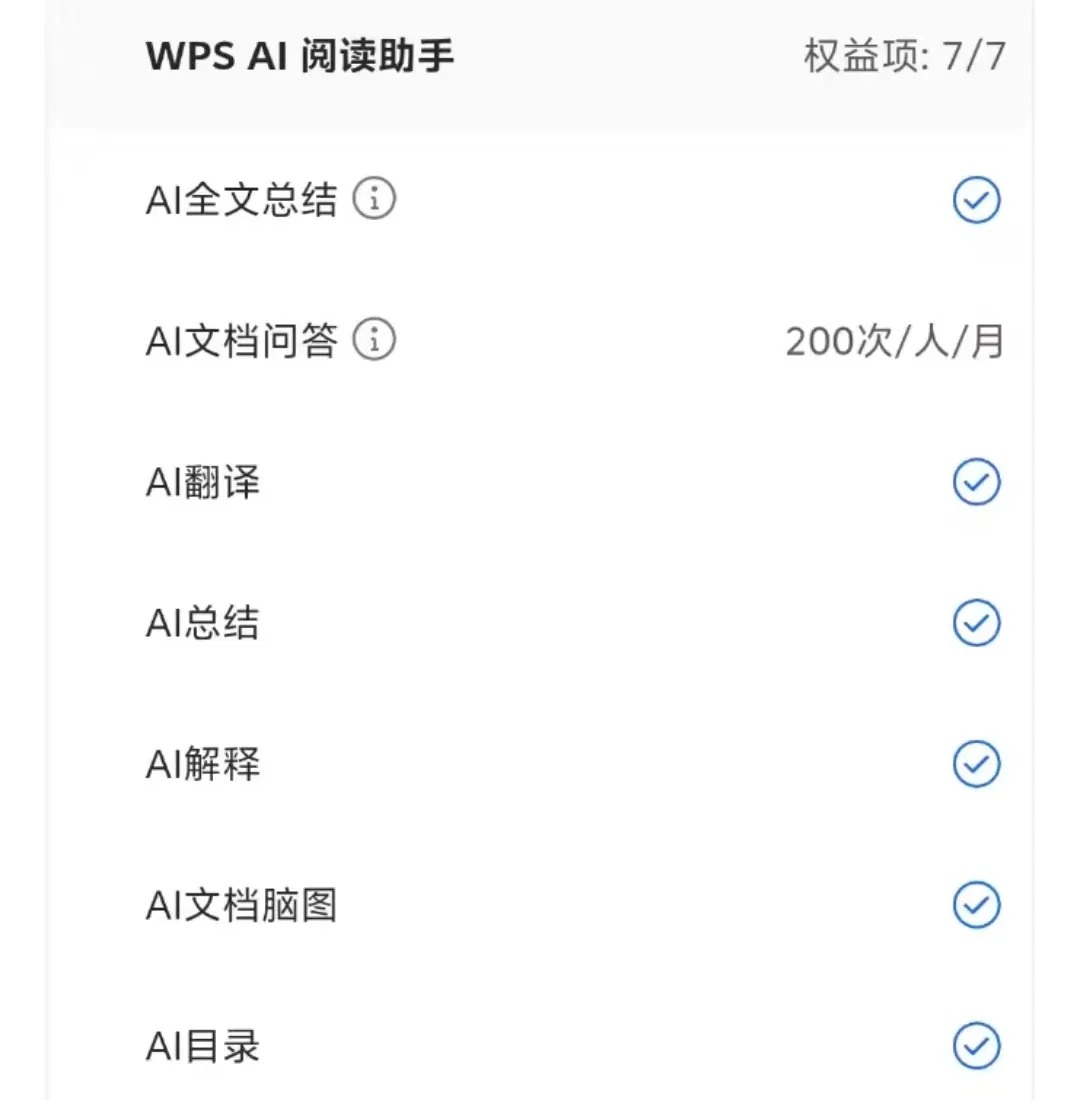

1
AI全文总结/文档问答
上传文献就能一键提炼核心观点
遇到难懂段落直接提问解读
妈妈再也不用担心我对着大段文字发呆啦

2
AI翻译+解释
外文文献一键全文转换
每月额度完全够用
读综述、看外文论文
再也不用来回切换翻译软件啦~

3
AI文档脑图/目录生成
自动梳理文献逻辑框架
生成思维导图
帮你快速理清研究脉络
做文献笔记超省心~
小组作业超省心
大学一直被小组作业硬控
别担心
你的小帮手上线~

1
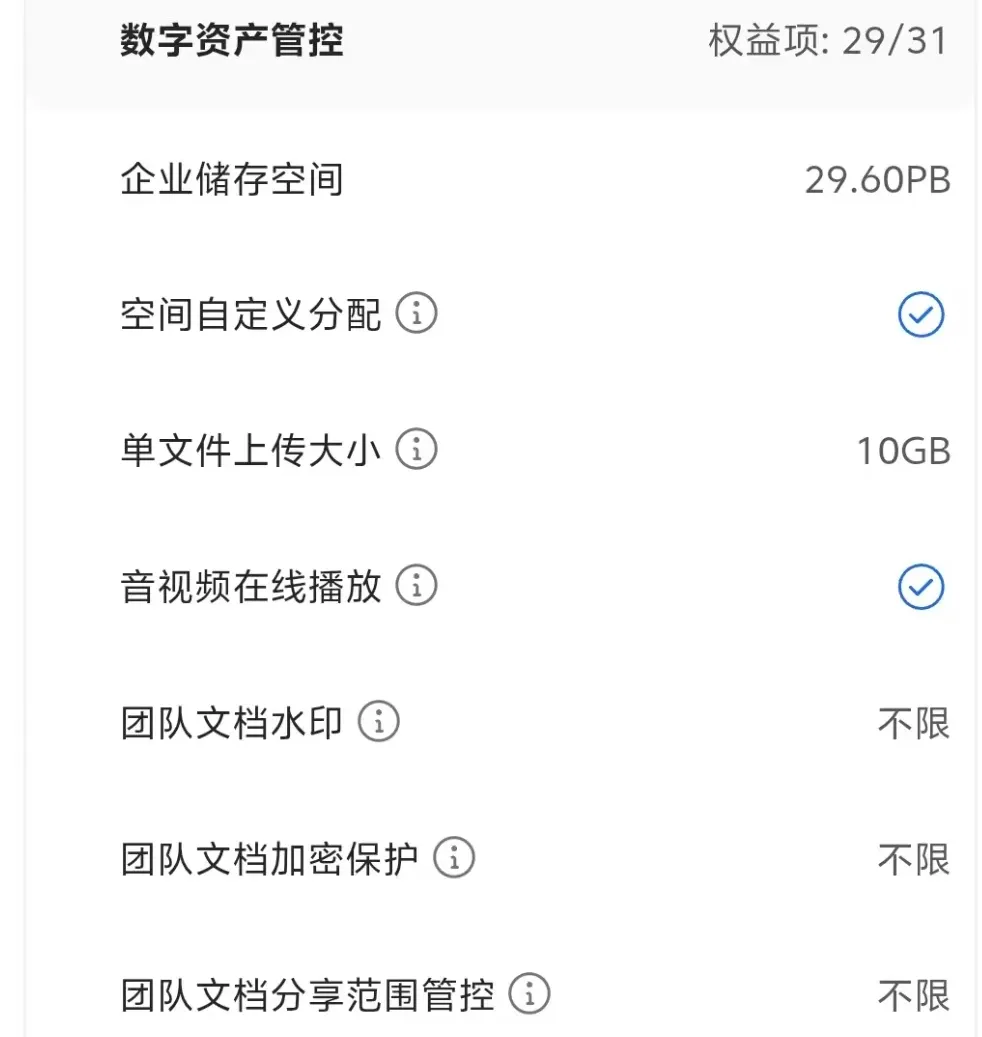
多人协作安全高效
企业级云空间+10GB单文件上传
超大存储空间
再也不怕文件传丢、版本混乱~
团队文档加密+水印自定义
小组作业/项目文档可加密保护
还能添加自定义水印
防止内容泄露、抄袭~

2
线上讨论与答辩超顺畅
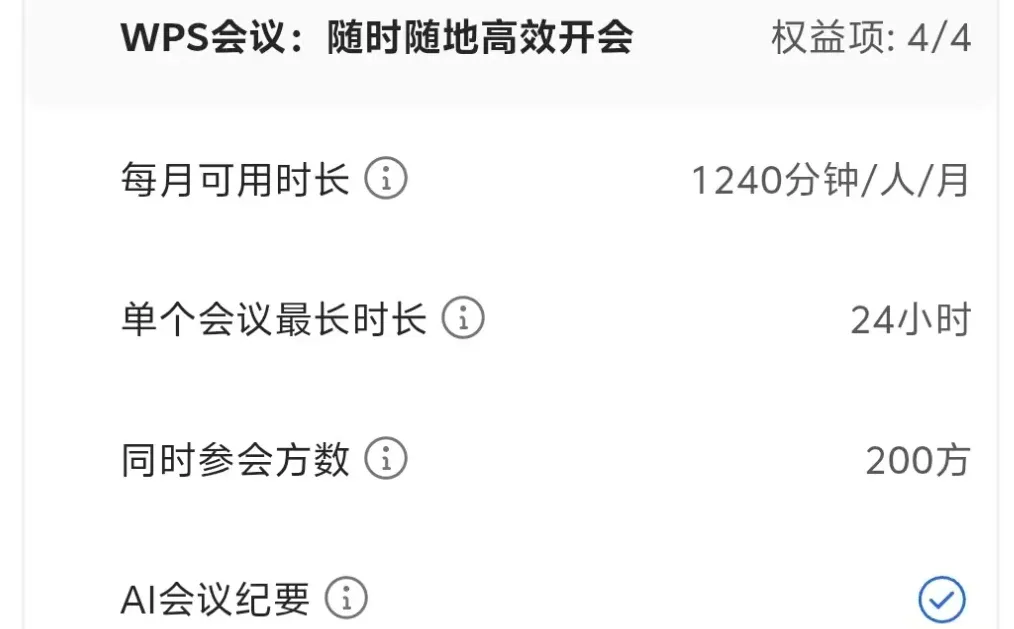
WPS会议权益拉满!
每月1240分钟免费时长
单个会议最长24小时
最多支持200人同时参会
还自带AI会议纪要
小组讨论、线上答辩
不用再找其他软件啦

3
成果展示超便利
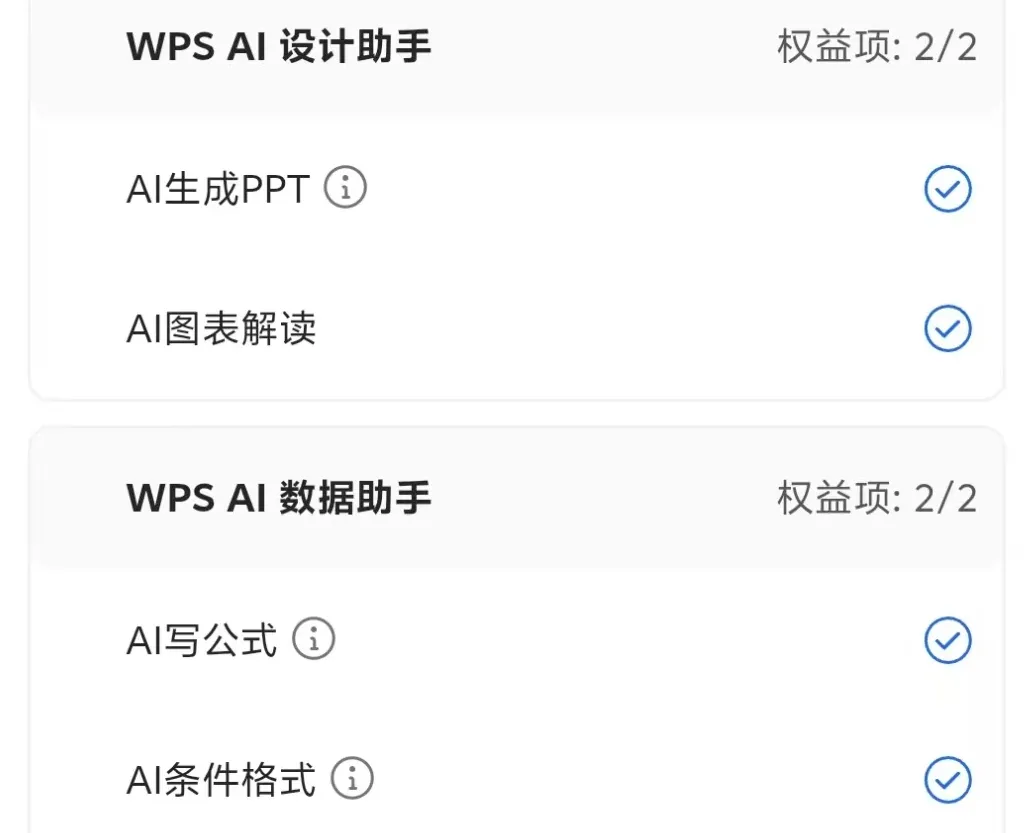
AI直接生成PPT!
小组汇报不用再分工熬夜排版啦
输入主题、大纲就能一键生成完整PPT!
小组做调研、统计数据时
AI自动分析图表、处理数据
做汇报更清晰~
办公学习效率工具全覆盖
不用到处找软件转换格式啦
吉大帮你全搞定~

1
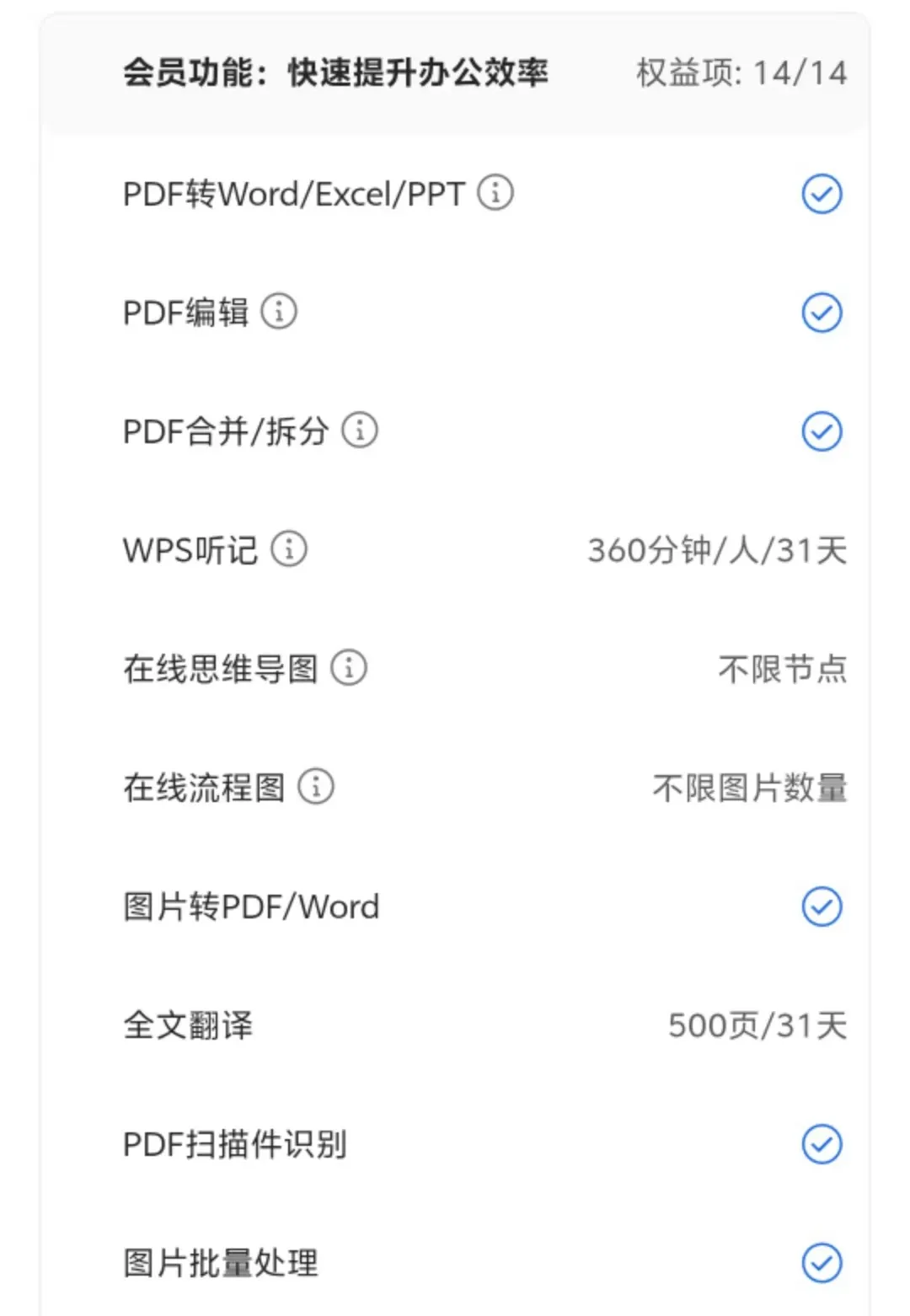
PDF全功能编辑
转Word/Excel/PPT
合并拆分、扫描件识别
把PDF文献转换成可编辑文本
摘抄笔记、修改引用格式更方便~

2
思维导图/流程图无限制
思维导图不限节点
流程图不限图片数量
做复习框架、项目流程梳理
完全够用~

3
图片批量处理
文献里的图表截图可以批量处理
整理实验数据、制作对比表格
更高效!
大家看到这些功能
是不是心动了呢
除WPS
咱们最最贴心的吉大
还有很多免费好用的软件哦
大家可以按需下载~
↓↓↓
五一|伊春2日游,吉大&长春17所高校出发去小兴安岭,至高可享200元减免~