 夜雨聆风
夜雨聆风


3 分钟部署 “小龙虾” OpenClaw,小白也能零代码上手
距离OpenClaw兴起已经有很长一段时间了,今天kaiwen带来了保姆级OpenClaw部署教程?
什么是小龙虾?
“小龙虾”(OpenClaw),是一款能本地运行、安全可控的国产 AI 智能体框架,无需服务器、不用复杂代码,Windows/Mac 用户都能轻松部署,零基础也能快速上手。
设备 & 环境检查
在开始部署前,先确认设备和环境符合基础要求,避免操作中途出错,提前准备更高效。
- 设备要求
-
系统要求:支持Windows 10+(64 位)或 macOS 12以上 -
内存:建议 4GB 及以上,存储预留 10GB + 空闲空间。 -
网络:稳定联网(下载安装包、初始化配置),关闭 VPN 或代理避免网络拦截。 - 权限 & 工具准备
-
Windows:用管理员权限运行 PowerShell 根据之前的额文章一分钟教你关掉Windows最鸡肋的功能Windows defender将Windows的安全模块关闭。 -
Mac:允许 “未知来源应用”,终端开启执行权限。 -
微信:更新到最新版(iOS≥8.0.70,安卓最新版),用于扫码绑定、接收指令。
一、OpenClaw(小龙虾)安装与基础配置
1. 安装 OpenClaw
macOS/Linux(终端执行)
curl -fsSL https://openclaw.ai/install.sh | bashiwr -useb https://openclaw.ai/install.ps1 | iexopenclaw --version,显示版本号即安装成功。2. 基础初始化配置
终端输入openclaw start启动引导,选择Yes确认风险。
选QuickStart(快速安装),按需选择模型(国内用户推荐 Moonshot AI Kimi,免费额度充足)。
按提示完成模型 API 配置(免费 API 可选用 Moonshot、通义千问个人版等),配置完成后自动生成 Agent。
初始化完成,终端显示 “Agent 启动成功”,基础配置完成。
3. 核心配置优化(可选)
(1)配置文件调整(.json)
终端输入openclaw config edit,修改以下参数:
{"agents": {"defaults": {"temperature": 0.3, // 精准度:0.2精准,0.5创意"compaction": {"enabled": true, // 开启会话压缩,避免Token超标"reserveTokensFloor": 20000},"heartbeat": {"enabled": true, // 开启心跳,防止内存泄漏"every": "30m"}}}}
保存退出,配置自动生效。
(2)插件安装(飞书必需)
终端执行命令,安装飞书官方插件
openclaw plugins install @m1heng-clawd/feishu显示 “插件安装成功” 即可。
二、飞书开放平台创建应用(免费 API)
1. 创建企业自建应用
浏览器访问飞书开放平台(https://open.feishu.cn/),登录个人账号,进入开发者后台。
点击创建应用 → 选择企业自建应用 → 填写应用名称(如 “OpenClaw 机器人”)、描述,上传图标(可选),点击创建。
进入凭证与基础信息,复制保存App ID和App Secret(后续配置必需,Secret 仅首次显示,妥善保管)。
2. 开启机器人能力
左侧能力管理 → 添加能力 → 搜索机器人 → 点击开启,激活机器人功能。
3. 配置免费 API 权限(批量导入)
左侧权限管理 → 批量导入 / 导出权限。
粘贴以下免费权限 JSON,提交保存:
{"scopes": {"tenant": ["im:chat:read","im:chat:update","im:message","im:message:send_as_bot","contact:contact.base:readonly"]}}
4. 配置事件订阅(长连接,无需公网 IP)
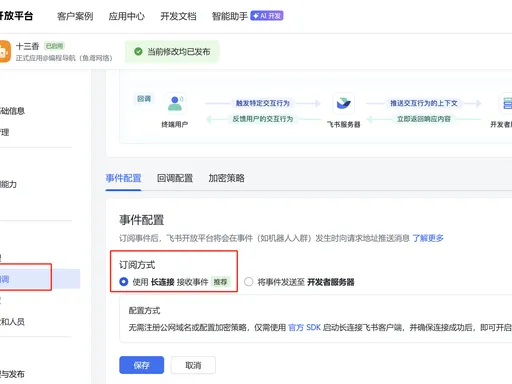
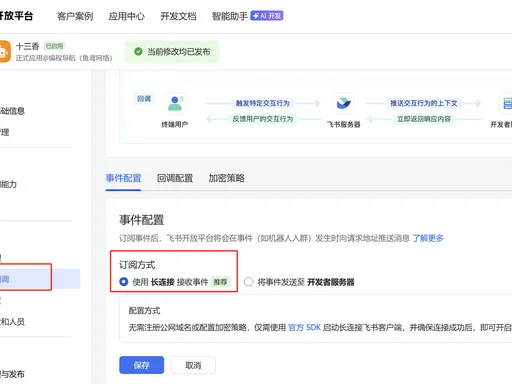
左侧事件与回调 → 订阅方式 → 选择使用长连接接收事件(WebSocket)。
事件订阅 → 添加事件 → 选择im.message.receive_v1(接收消息),保存配置。
 |
 |
5. 发布应用版本
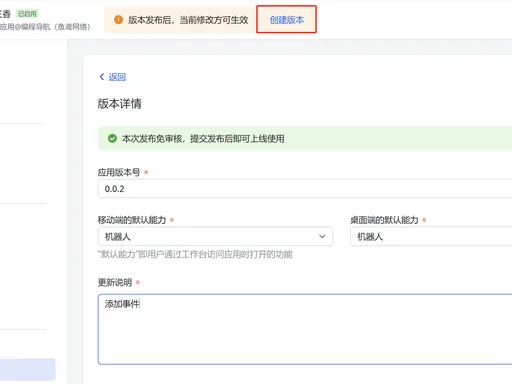
左侧版本管理与发布 → 创建新版本 → 填写版本描述 → 发布为在线应用,个人账号自动审核通过,配置生效。
三、OpenClaw 接入飞书渠道配置
1. 添加飞书渠道
终端执行渠道添加命令:
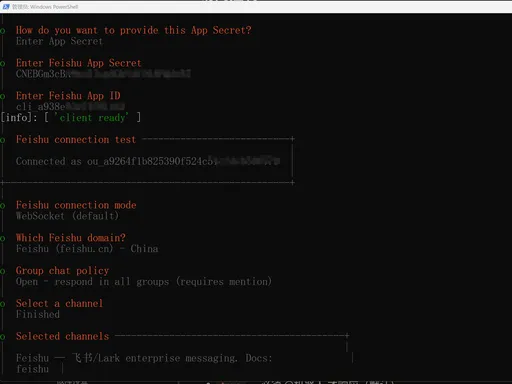
openclaw channels add2. 按提示配置飞书参数
Configure chat channels now? → 选Yes。
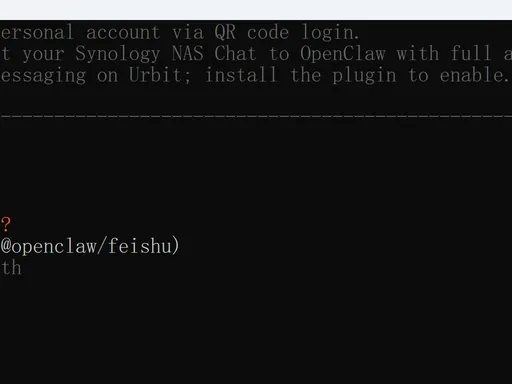
渠道列表 → 选Feishu/Lark (飞书)。
输入飞书App ID和App Secret(第二步复制的凭证)。
which feishu domain? → 选china(国内版)。
group chat policy → 选open(允许所有群聊)。
direct message policy → 选open(允许私聊)。
其余默认,完成后提示 “飞书通道配置成功”。
 |
 |
3. 重启网关生效配置
终端执行重启命令,加载飞书渠道:
openclaw gateway restart四、飞书与 OpenClaw 配对使用
1. 触发配对码
打开飞书客户端,私信机器人或群内 @机器人,发送任意消息(如 “你好”),机器人回复配对码(6 位字母 / 数字)。
2. 终端批准配对
复制配对码,终端执行命令(替换为你的配对码):
openclaw pairing approve feishu 配对码显示 “配对成功”,即可在飞书与 OpenClaw 对话。
3. 测试对话
飞书私信机器人或群内 @机器人发送消息,机器人实时回复,免费调用飞书 API,完成接入。