 夜雨聆风
夜雨聆风


软件卸了又好像没卸干净?这款专业工具Revo三扫模式,把残留文件和注册表一锅端
Windows用户几乎都默认接受了这样一个事实:在控制面板里卸载完一个软件后,它并没有真的消失。你去C盘的Program Files或用户目录下找找,那个以软件名命名的文件夹大概率还在,里面塞着几个日志和配置文件。注册表深处,它的键值更是像树根一样散在各处。
平时这些残留像灰尘,不碍事。但它们越积越多,某天新装一个同类型软件突然报错,或者卸载某浏览器后主页依然被劫持,你才意识到——那些“卸载了”的软件,其实一直没走干净。
这就是 Revo Uninstaller Pro 存在的理由。它不是Windows自带卸载功能的花哨皮肤,而是一套完整的“程序+痕迹”追踪清除系统。
一、为什么Windows自带卸载总是卸不干净?只删程序主体,残留文件注册表成堆
Windows自带的“添加或删除程序”,本质只是调用了软件开发者写好的卸载脚本。这个脚本的质量全看开发者良心:有的规规矩矩清干净,有的只删掉主程序,把用户数据、缓存、注册表项全留在系统里。久而久之,系统就像一间从来不彻底打扫的房间,家具挪走了,灰尘和杂物还在。
Revo Uninstaller Pro 改变了这个流程。它先运行软件自带的卸载程序,然后立即启动自己的深度扫描引擎,去文件系统和注册表中搜索所有与该软件相关的残留项,列出清单让你确认后一并删除。
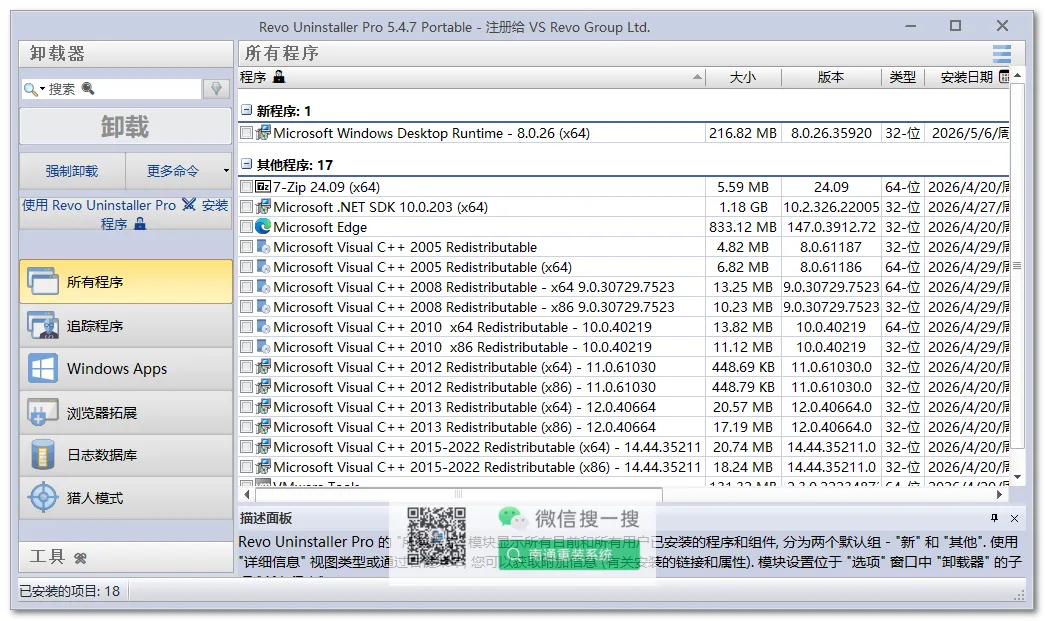
二、怎样把软件连同它的“触手”一起连根铲除?三种深度扫描模式,逐级递进清理残留
Revo 提供三种扫描强度:
-
安全模式:扫描最常见的残留位置,适合日常普通软件的卸载,速度快且几乎不会误删。
-
中等模式:扩展扫描范围,检查更多隐蔽的文件夹和注册表分支,适合卸载大型软件或清理更彻底。
-
高级模式:地毯式搜索,把软件可能留下痕迹的所有角落都翻一遍,适合对付那些“装完后系统变慢”的重型程序。
每次卸载完毕,Revo会列出它找到的所有文件残留和注册表项,你可以逐项查看、全选确认删除。整个过程透明可见,你不是在“相信它已经删干净了”,而是亲眼看着那些残余被清理掉。
三、遇到卸不掉的顽固分子和流氓软件怎么办?强制卸载+猎人模式,拖图标精准击杀
有些软件在控制面板里根本没有卸载选项,或者卸载程序点击后毫无反应,甚至卸载到一半报错回滚。Revo 为此准备了 强制卸载 和 猎人模式。
强制卸载会对程序目录进行强行清理,即使原始卸载程序损坏或不存在,也能将程序主体和关联文件一并移除。
猎人模式则更有意思:你激活后,桌面出现一个瞄准镜图标,把它拖到任何你想卸载的软件的快捷方式、窗口或系统托盘图标上,Revo 就能自动识别这个程序并弹出卸载选项。桌面右下角那些来历不明的弹窗软件、任务栏上不知道何时装上的工具栏,都可以用猎人模式拖一下轻松定位并铲除。
四、想追溯一个软件到底在电脑里干了什么?实时安装监控,记录每一步改动,后悔也能回退
很多时候我们装一个软件前犹豫不决,是怕它在自己不知道的地方写入文件或修改设置。Revo Pro 特有的 实时安装监控 功能,会在你运行某个安装程序之前开启,全程记录这个安装过程创建的所有文件、注册表键值和服务。
日后你想彻底卸载这个程序时,Revo 就依据这份精准的“安装日志”反向操作,真正做到怎么来的怎么回去。对于测试新软件、评估工具安全性的用户,这份追溯能力就是一张后悔药。
此外,Revo 还集成了一些实用小工具:管理开机自启动项、清理浏览器扩展和插件、清除系统垃圾文件和办公软件使用痕迹等,相当于在卸载核心功能外,附送了一套轻量的系统清洁套件。
软件的安装与卸载,本该是完整可逆的两个动作。当你发现卸载某个软件比装它还费劲时,就是该请专业工具上场的时候。你电脑里有没有那种“请神容易送神难”的软件?是某款杀毒软件、某次随手装上的工具条,还是某个残留至今的旧版驱动?欢迎在评论区一吐为快,也点个赞在看,把这套连根拔除的利器分享给还在和残留文件较劲的朋友~
关注本公众号后,直接回复【2026506】就可以获得本文的工具。