夜雨聆风
夜雨聆风


WPS/Word文档如何自动生成目录
我们在写长文档、论文、报告时,手动做目录改一次页码就要重新调,费时又易错。其实Word文档自动生成目录,3步就能轻松搞定,还能一键更新,新手也能秒会!
一、给标题套上专属样式
这一步千万别偷懒,是生成目录的前提!
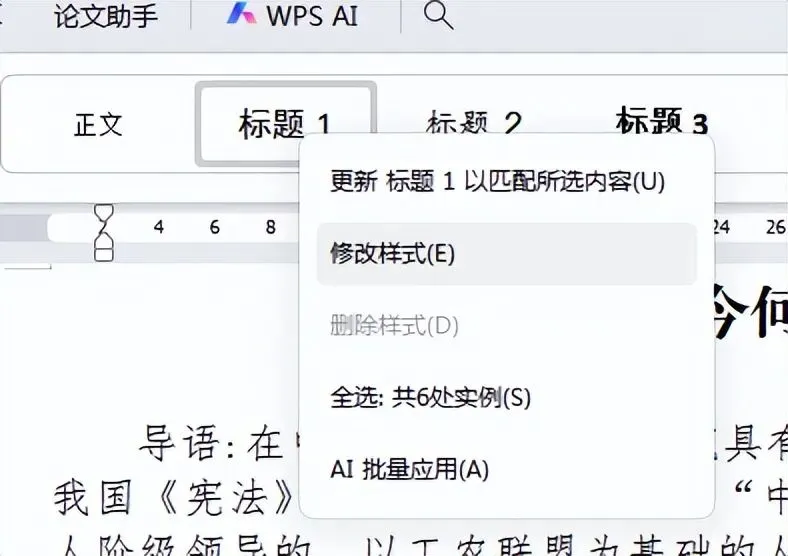
1. 全选文档里的所有一级标题,点击顶部【开始】选项卡,找到样式栏里的标题1,点一下就套用成功。

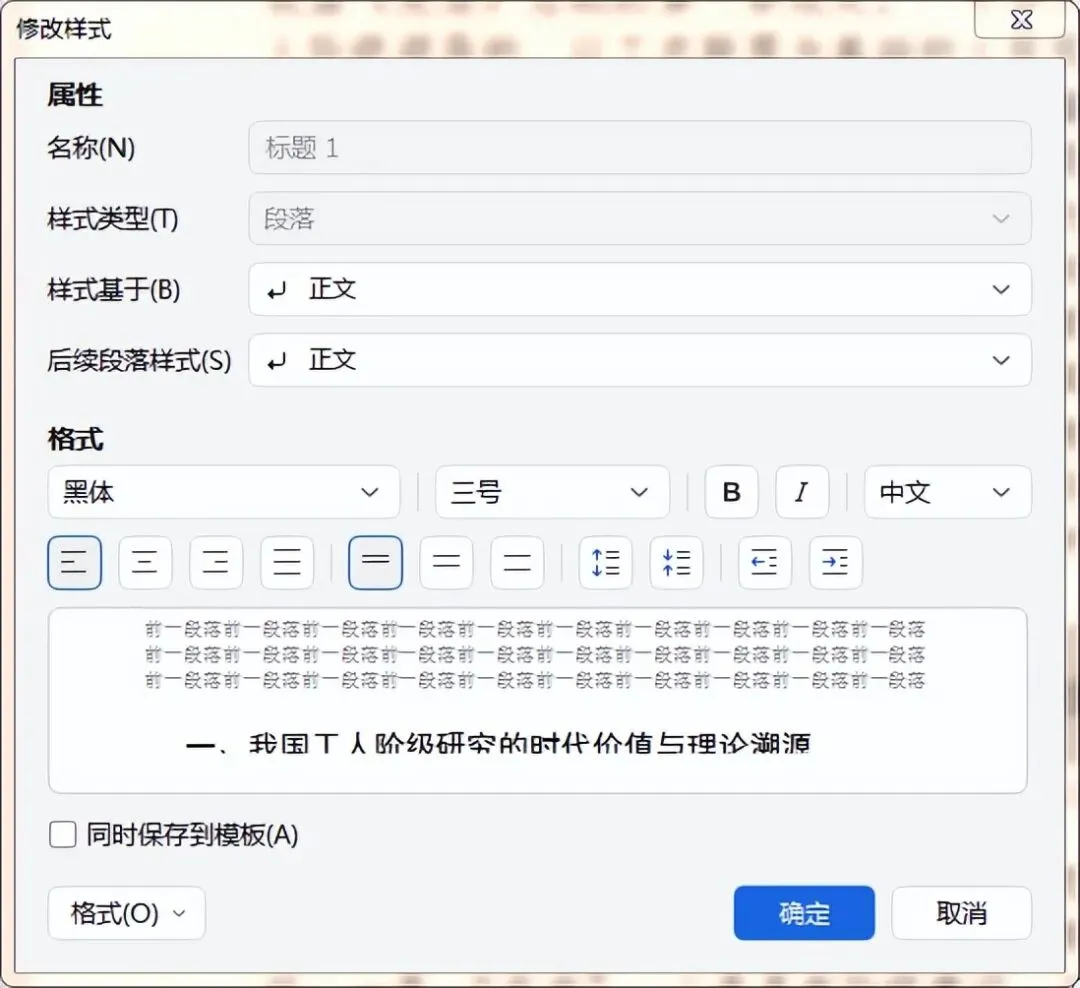
样式格式可以自行修改,如右键标题1样式,选择修改样式,在修改样式对话框设置各项标题格式,完成后点击确定即可。

3. 全文所有标题都按这个规则套好样式,格式统一还省事。
二、一键插入自动目录
样式设置完,生成目录就是分分钟的事!
1. 把光标移到文档最开头,专门留出目录的位置。
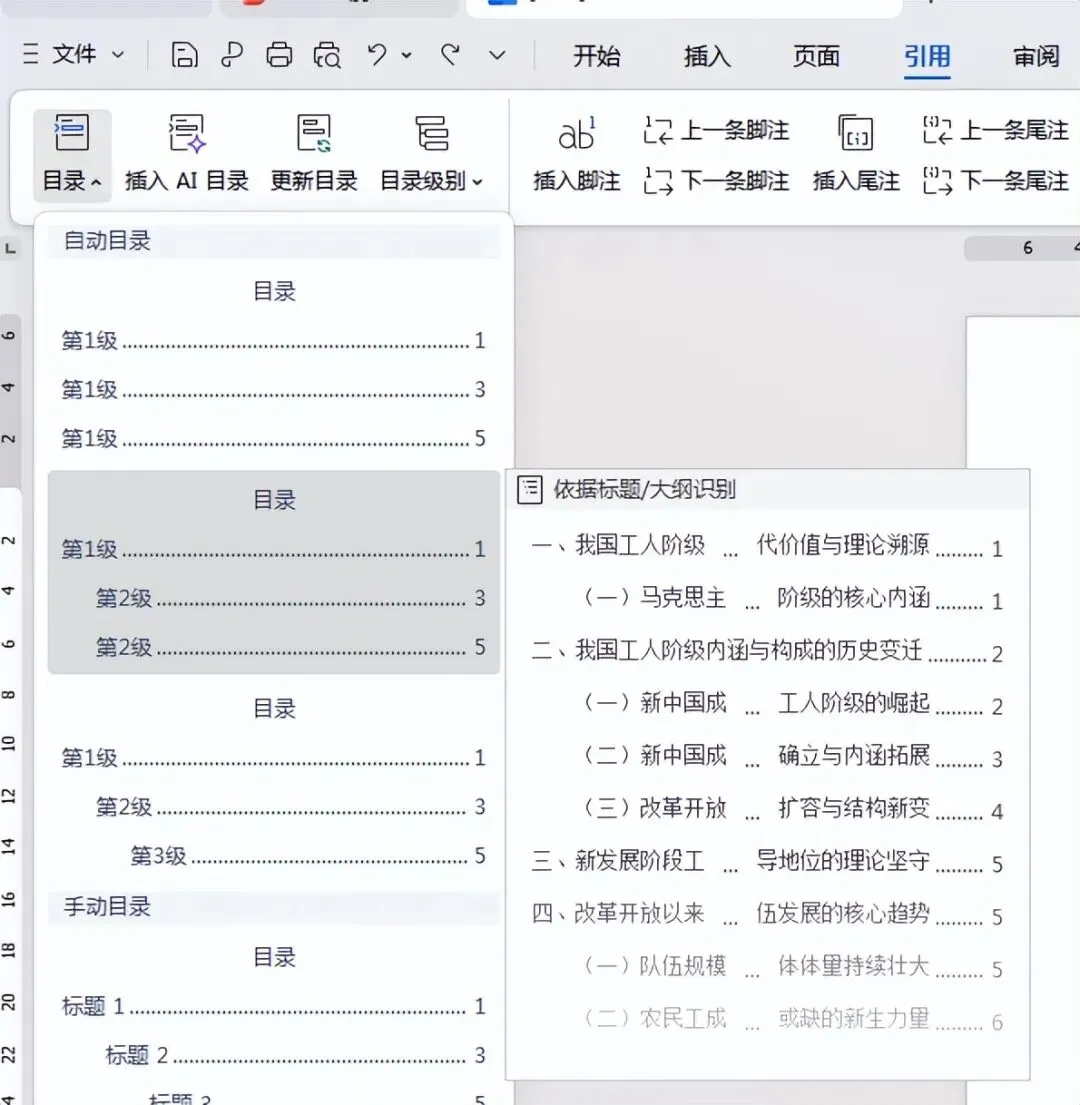
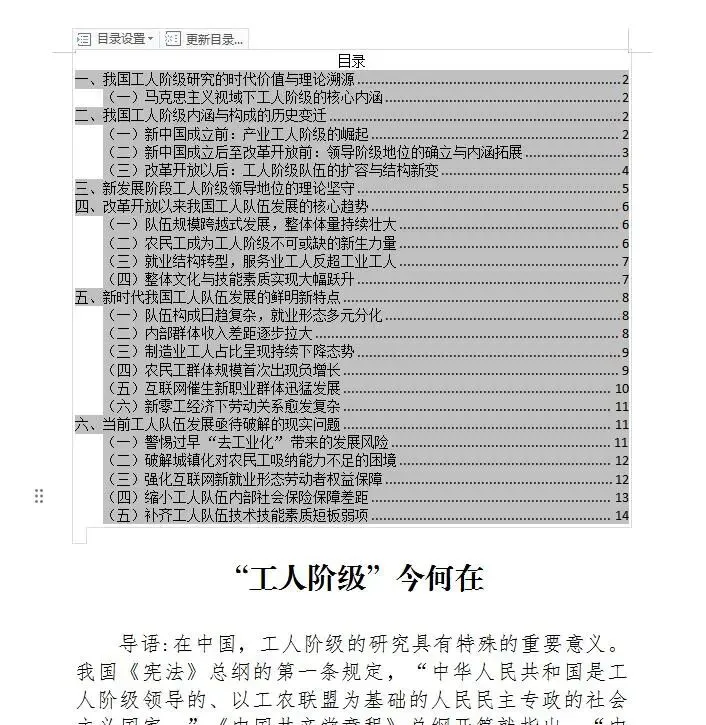
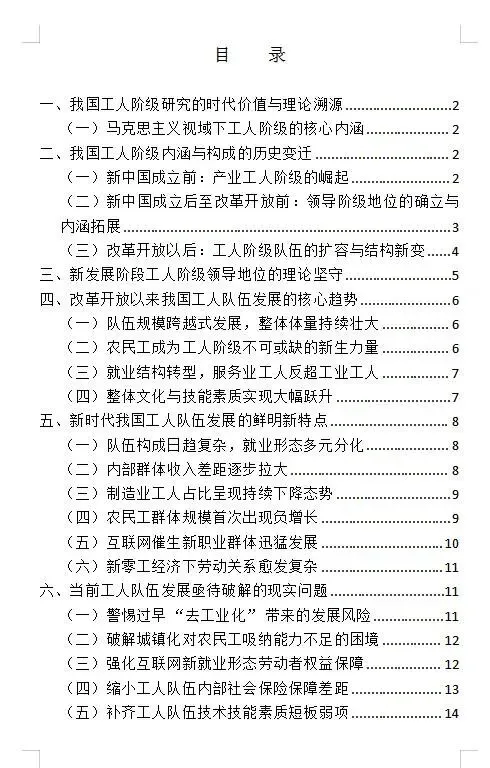
2. 点击顶部【引用】→【目录】,直接选择相应的目录即可。
三、修改正文内容,一键更新目录
后期修改文档内容、增减页码,也不用手动改目录!
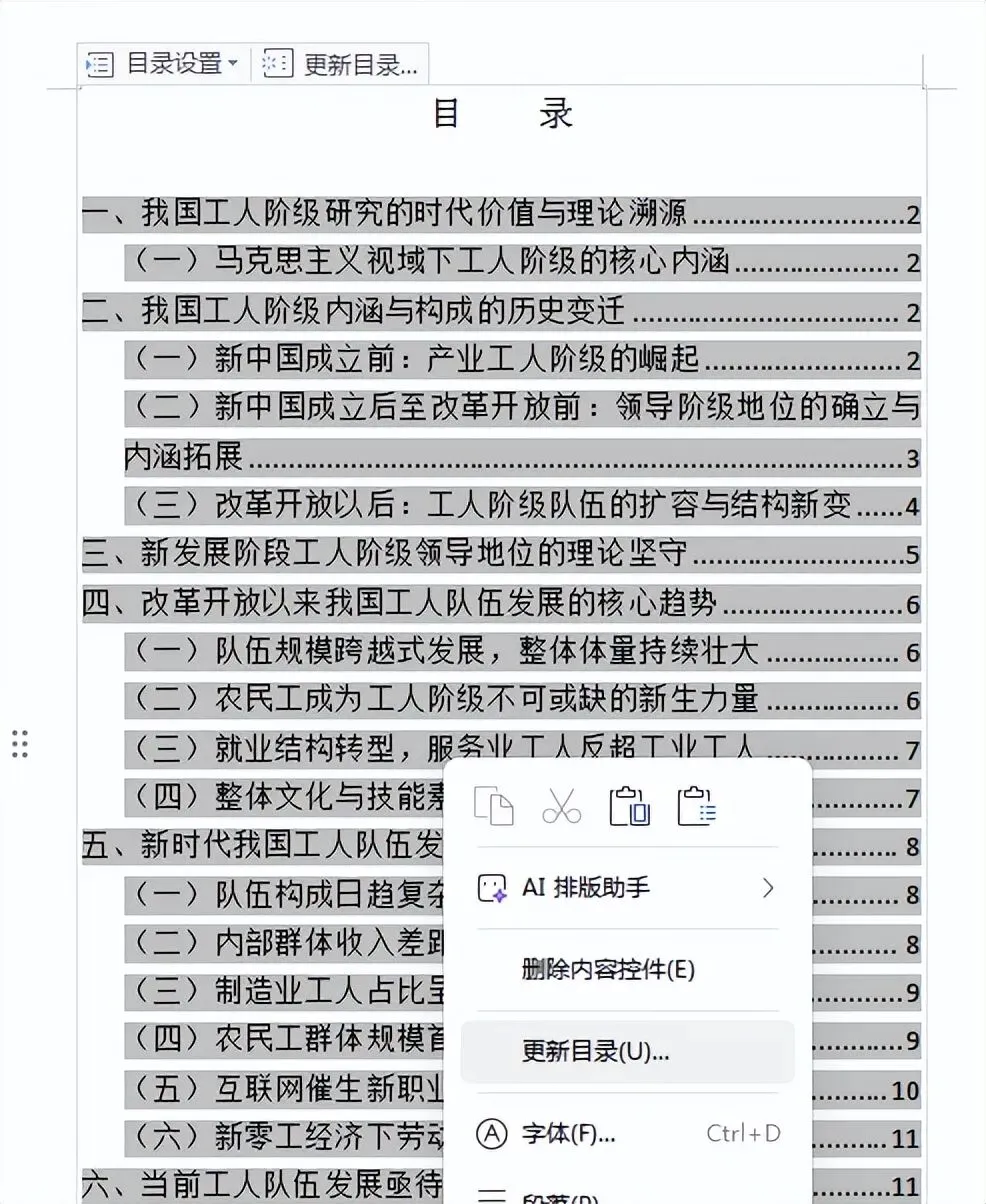
右键点击生成好的目录,选择更新目录,要么选「只更新页码」,要么选「更新整个目录」,一秒同步最新内容,彻底告别反复调整的烦恼。