夜雨聆风
夜雨聆风


飞牛NAS部署 Hermes AI 智能助手
飞牛NAS部署 Hermes AI 智能助手
大家好!今天给 FNOS(飞牛OS)NAS 用户专属分享一篇 零坑部署教程 ,手把手搭建开源私有化 AI 智能助手 —— Hermes Agent。
Hermes AI 支持联网搜索、代码运行、自动化任务、文件管理等海量技能,搭配可视化 WebUI,可直接在 NAS 本地私有化运行,数据全部存自己NAS,不上传公网,安全可控。
网上绝大多数教程都是服务器部署,直接套用会 启动报错、容器闪退、入口文件丢失 。本篇专为 FNOS 适配,修复所有兼容问题,全程 NAS 可视化+命令极简操作,新手百分百成功。
一、项目简介
项目地址:https://github.com/NousResearch/hermes-agent
Hermes 是一款轻量化智能 AI 代理工具,核心优势:
* ✅ 完全开源、支持私有化本地部署,数据不泄露
* ✅ 可视化 Web 界面,操作直观易懂
* ✅ 支持海量插件技能:联网搜索、代码运行、爬虫抓取、文件管理
* ✅ 支持账号密码登录,私有部署更安全
* ✅ Docker 一键部署,无需复杂环境配置
二、FNOS部署前置条件
1、硬件基础要求
1、设备:飞牛FNOS NAS(或其他支持Docker服务的机器)
2、内存:建议4GB及以上 ,内存过低会导致模型调用失败、技能运行卡顿、容器闪退
3、存储空间:预留 2-3GB 空闲空间,用于存放镜像、程序数据、技能缓存
2、提前预备资源(必准备)
1、大模型:本地部署(ollama,llama.cpp…)或者大模型厂商(阿里云百炼,智谱AI…)
2、这里我使用的是:智谱AI开放平台,地址:https://open.bigmodel.cn
三、开始安装
1、创建数据目录
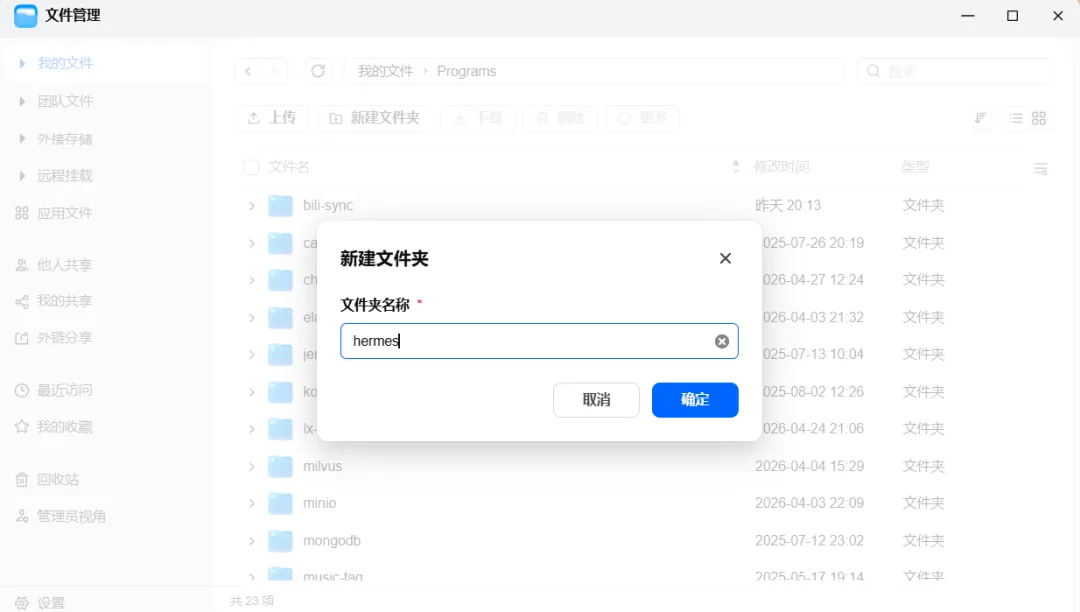
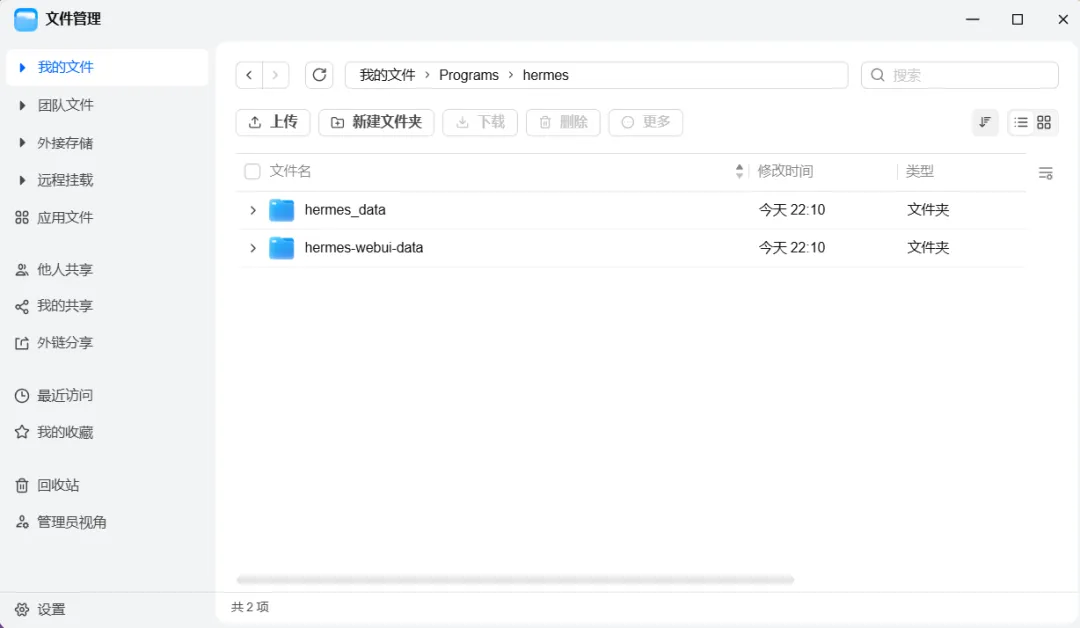
创建hermes数据存放目录
mkdir -p {你的数据存放目录}/hermesmkdir -p {你的数据存放目录}/hermes/hermes_datamkdir -p {你的数据存放目录}/hermes/hermes-webui-data
FNOS可选择界面创建
2、docker-compose配置
version: '3.8'services:#########################################################################服务名称: Hermes 核心代理服务(后端服务,负责执行AI任务)#参考网址: https://hermesagent.org.cnhermes-agent:# 使用官方预构建的 Docker 镜像image: nousresearch/hermes-agent:latest# 自定义容器名称container_name: hermes-agent# 自动重启策略restart: unless-stopped# 数据卷挂载:宿主机路径:容器内路径volumes:- {你的数据存放目录}/hermes/hermes_data:/home/agent/.hermes# 环境变量:指定 Hermes 数据根目录environment:- HERMES_HOME=/home/agent/.hermes# 允许标准输入打开 + 分配伪终端(支持交互式操作)stdin_open: truetty: true# 健康检查:用于检测 agent 服务是否真正启动成功# WebUI 会等待此检查通过后才启动healthcheck:# 检查命令:用 curl 访问本地健康检查接口test: ["CMD", "curl", "-f", "http://localhost:8642/health"]# 每30秒检查一次interval: 30s# 单次检查超时时间10秒timeout: 10s# 失败重试3次后判定为不健康retries: 3#########################################################################服务名称: Hermes WebUI 管理界面(前端可视化面板)#参考网址: https://hermesagent.org.cn/docs/user-guide/messaging/open-webuihermes-webui:# 使用 WebUI 镜像image: ekkoye8888/hermes-web-ui:latest# 自定义容器名称container_name: hermes-webui# 自动重启策略restart: unless-stopped# 端口映射ports:- "6060:6060"# 数据卷挂载volumes:# 共享 agent 的数据目录(读取配置、模型)- {你的数据存放目录}/hermes/hermes_data:/home/agent/.hermes# WebUI 自身数据持久化- {你的数据存放目录}/hermes/hermes-webui-data:/app/dist/data# WebUI 核心环境变量配置environment:# WebUI 监听端口- PORT=6060# 后端代理地址:容器间网络直接访问(无需localhost)- UPSTREAM=http://hermes-agent:8642# Hermes 数据目录- HERMES_HOME=/home/agent/.hermes# Hermes 可执行文件路径- HERMES_BIN=/opt/hermes/.venv/bin/hermes# 身份认证开关# false:开启登录认证(生产环境)# true:关闭认证(仅测试/本地使用)- AUTH_DISABLED=false# 依赖关系:必须等待 hermes-agent 健康检查通过后才启动depends_on:hermes-agent:condition: service_healthy
3、创建配置文件
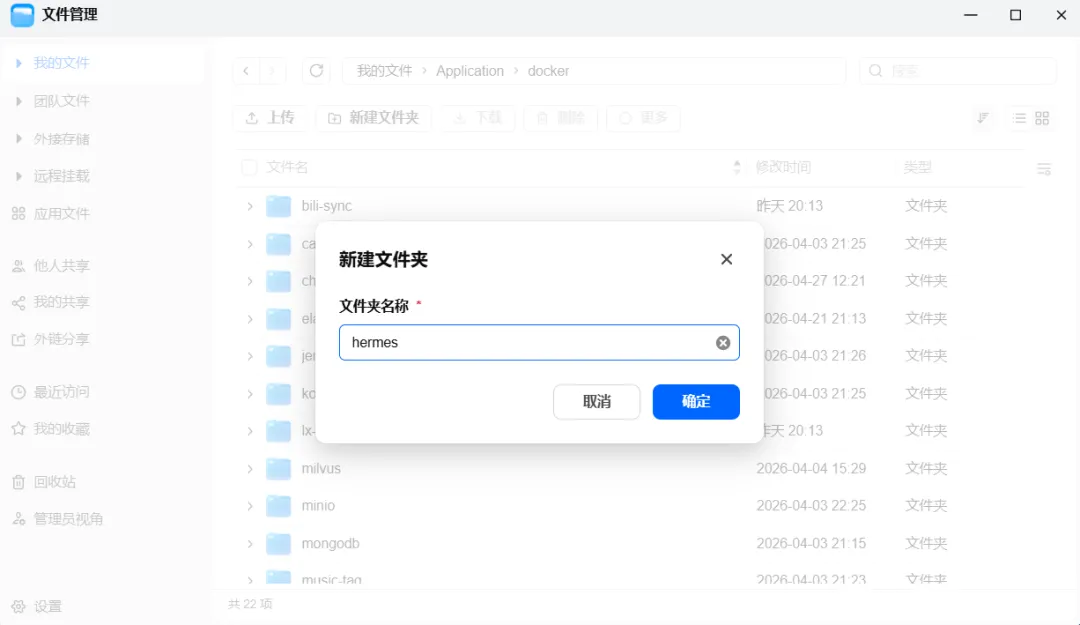
创建存放docker-compose文件夹,复制docker-compose配置
mkdir -p {文件存放目录}/docker/hermescd {文件存放目录}/docker/hermestouch docker-compose.yaml
FNOS可选择界面创建
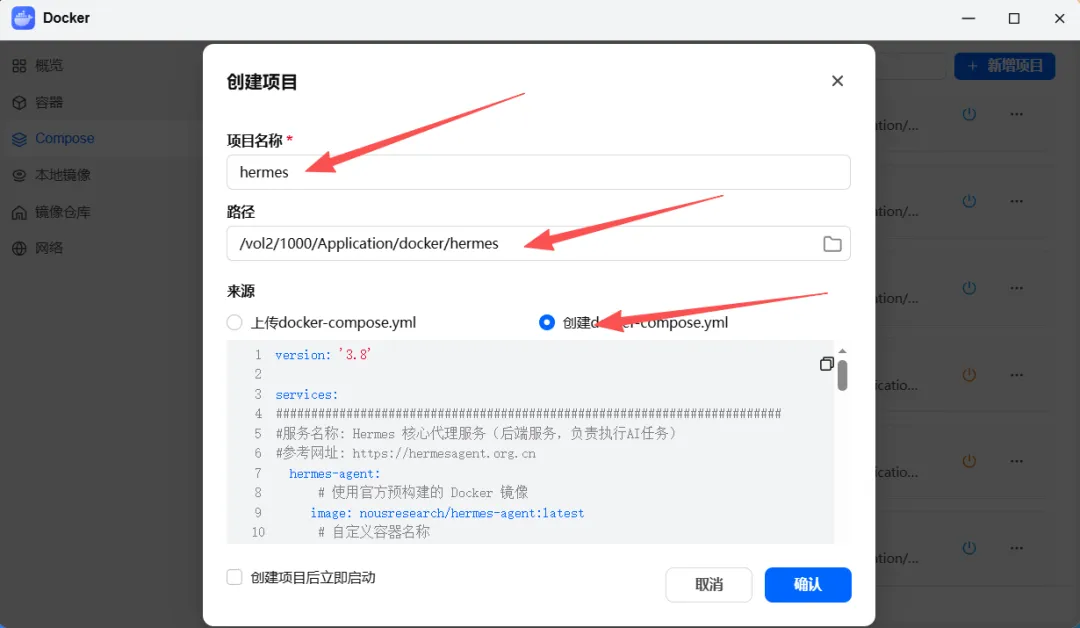
4、项目启动
命令行启动
docker-compose up -d FNOS可选择界操作
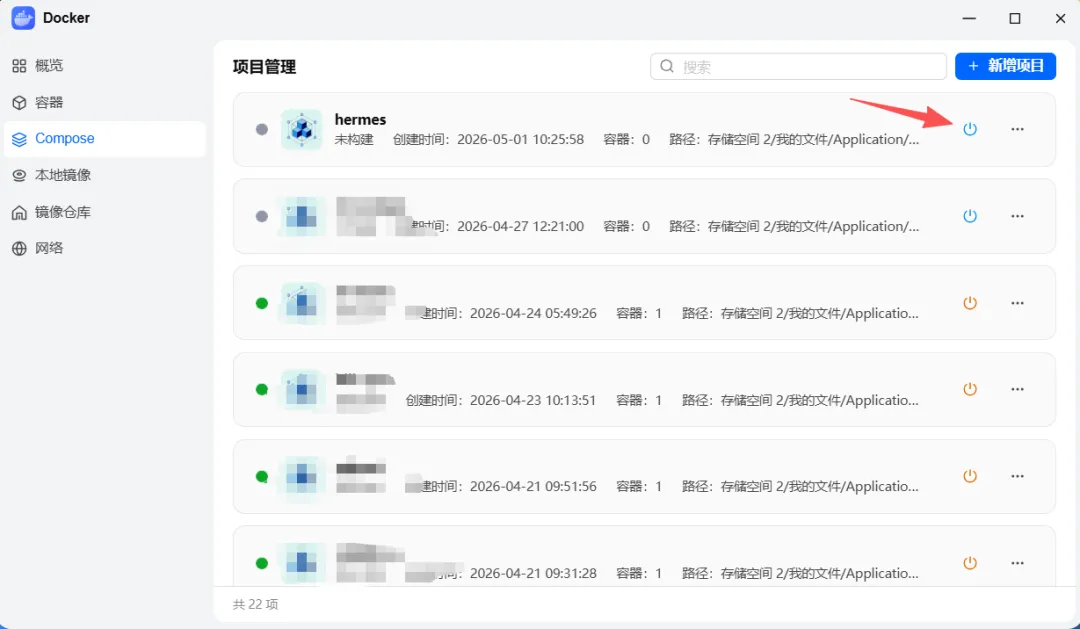
5、确认容器是否运行
命令行查看
docker ps FNOS可选择界查看
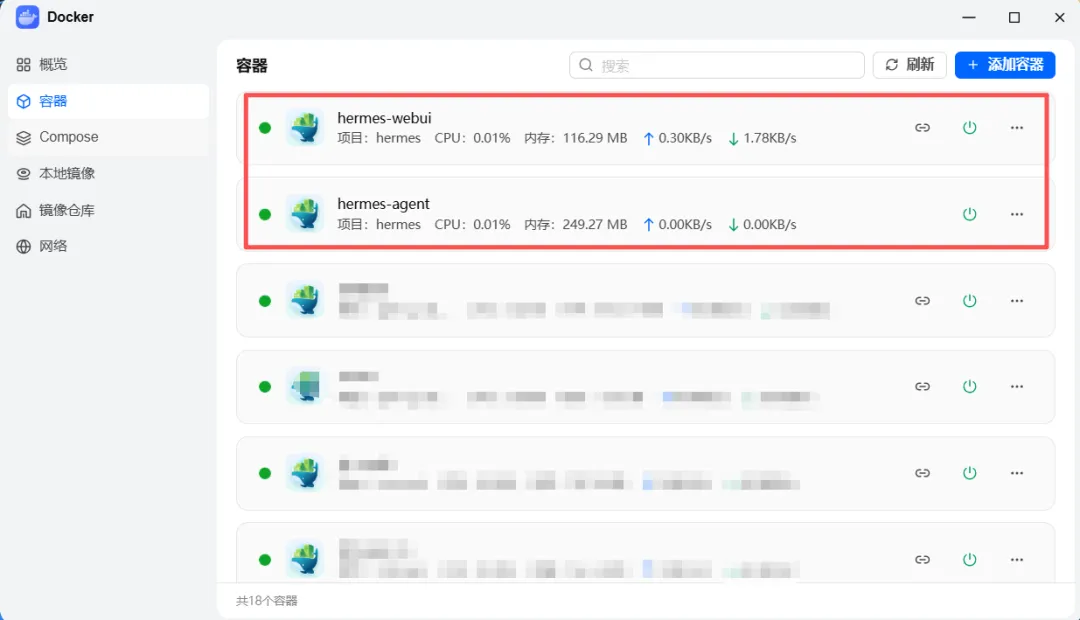
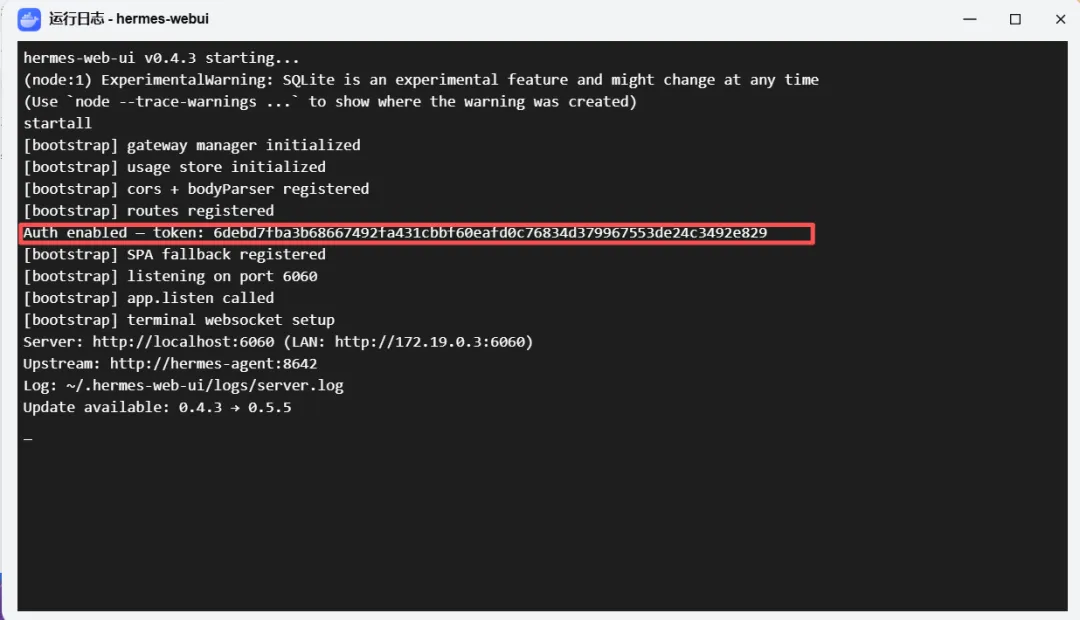
6、获取登录Token
命令行查看
docker logs hermes-webui FNOS可选择界查看
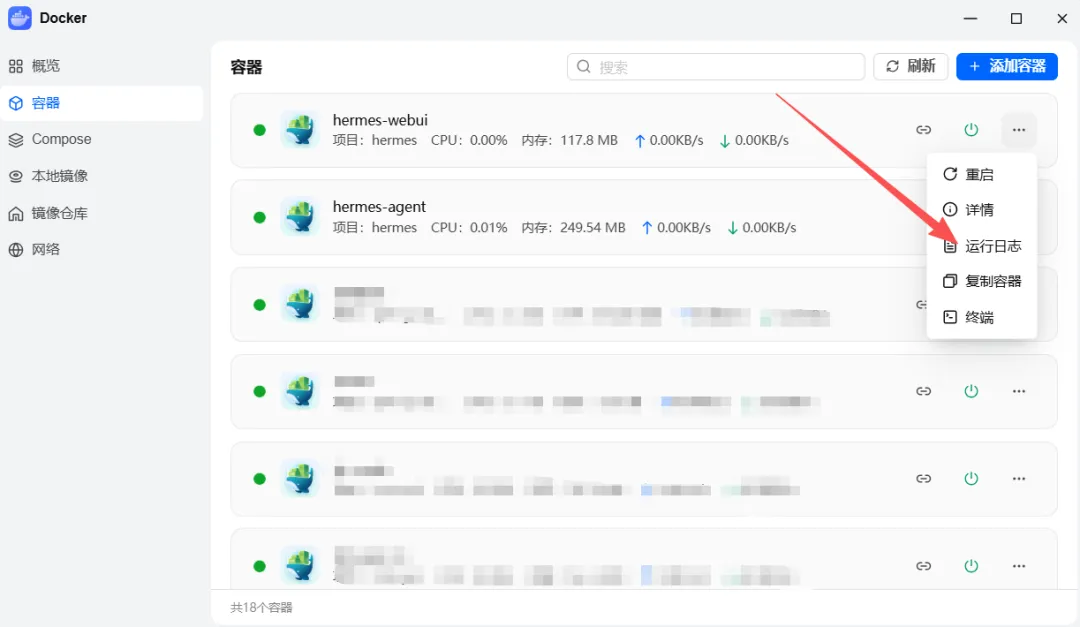
7、访问web页面
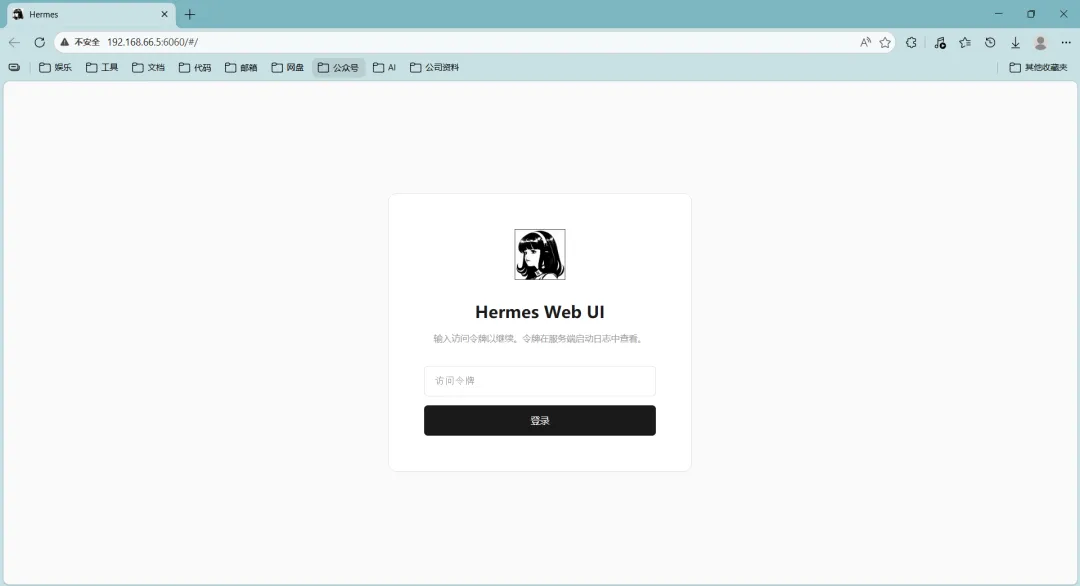
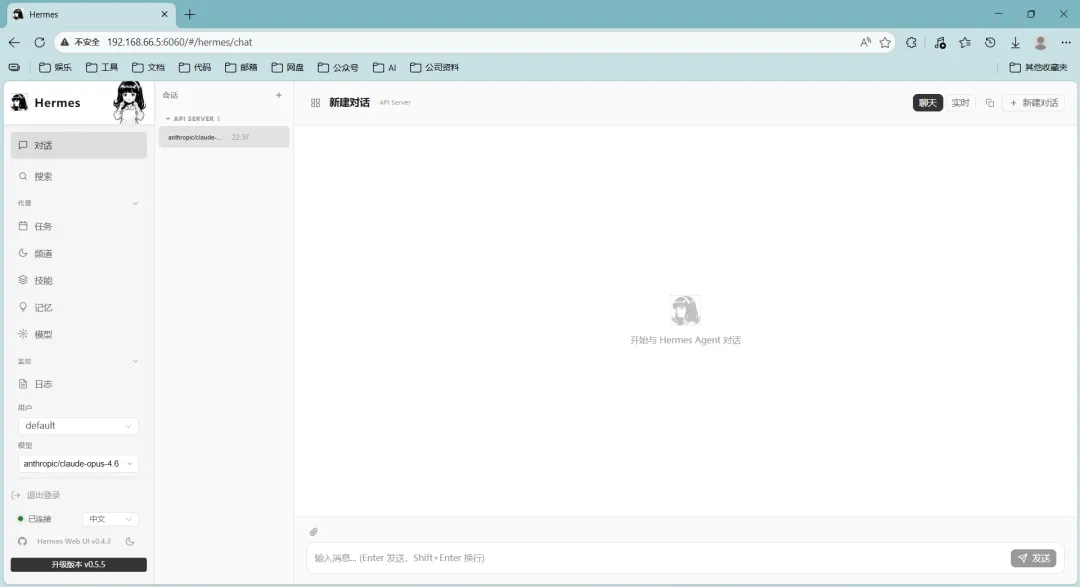
http://IP:6060
复制刚才的token
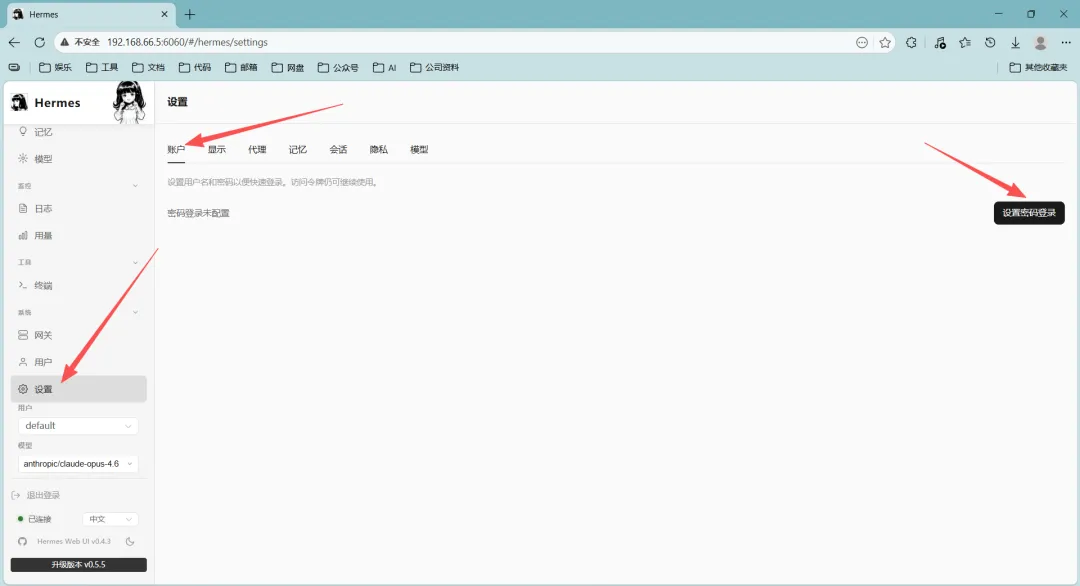
四、更改密码
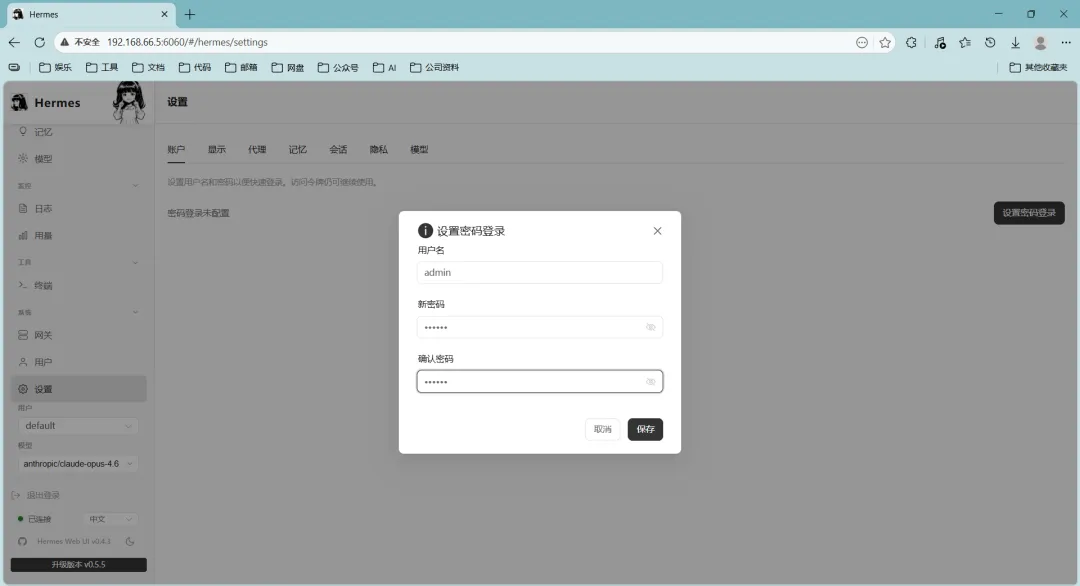
五、添加模型
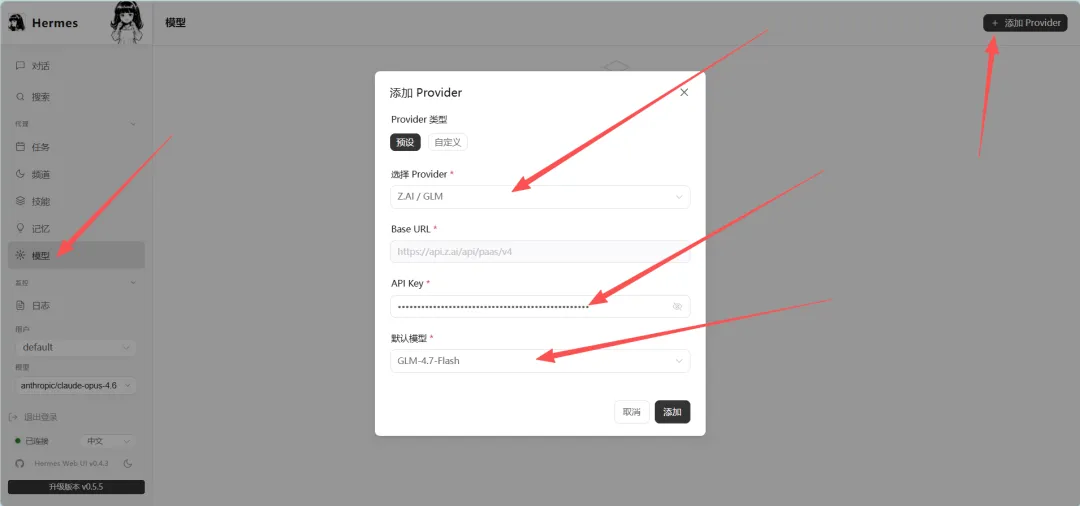
我这里选择的是智谱清言的GLM-4.7-Flash
1、申请api key
可以使用我的邀请链接,被邀请人完成实名认证邀请人和被邀请人均可获得2000万 GLM-4.5-Air Tokens 的分享奖励!
https://www.bigmodel.cn/invite?icode=Chg8v9TFXz0wMFGPoUgU033uFJ1nZ0jLLgipQkYjpcA%3D
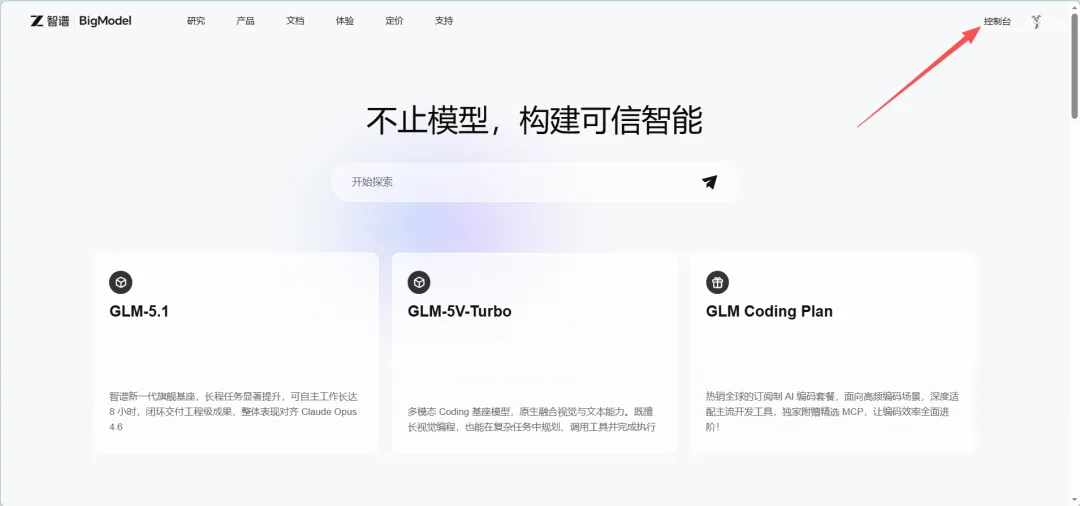
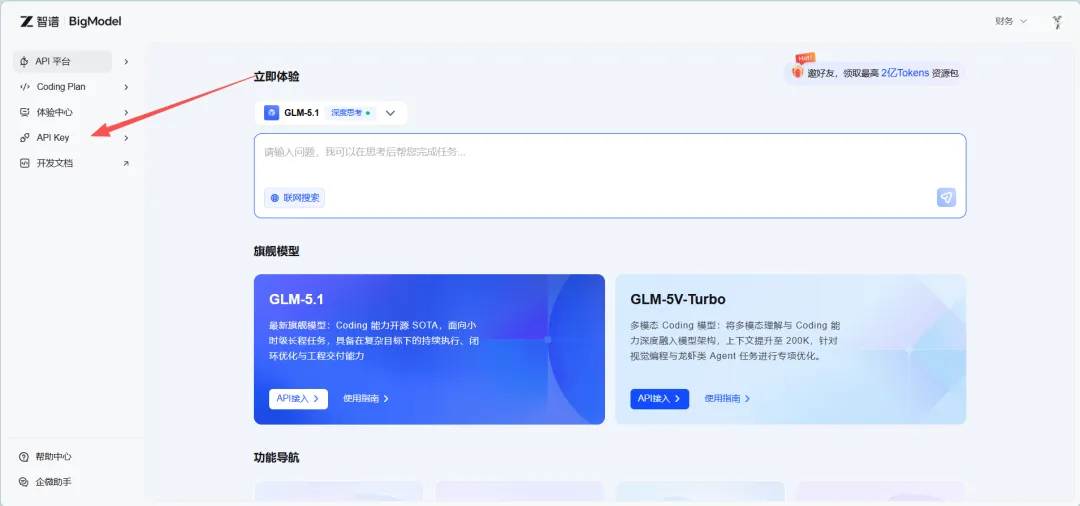
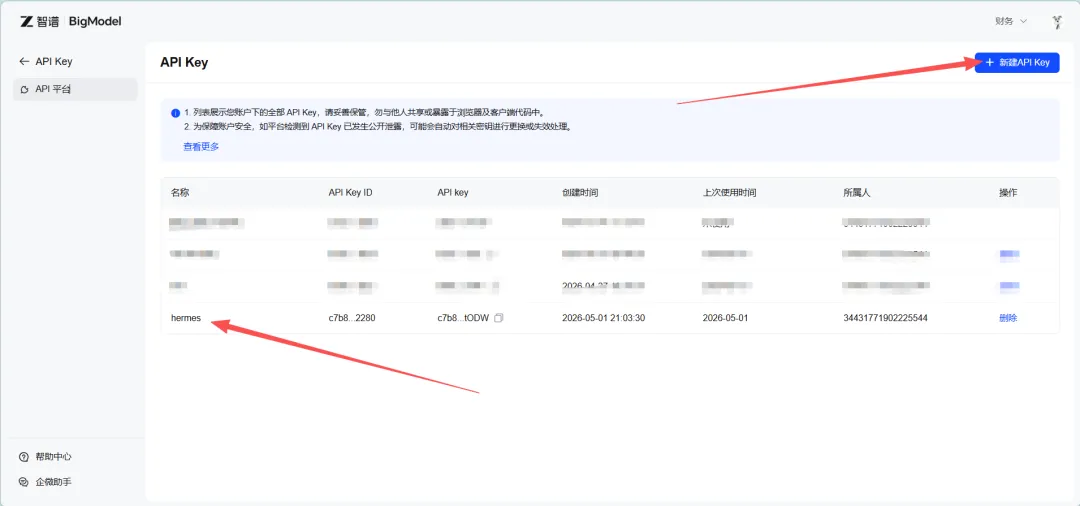
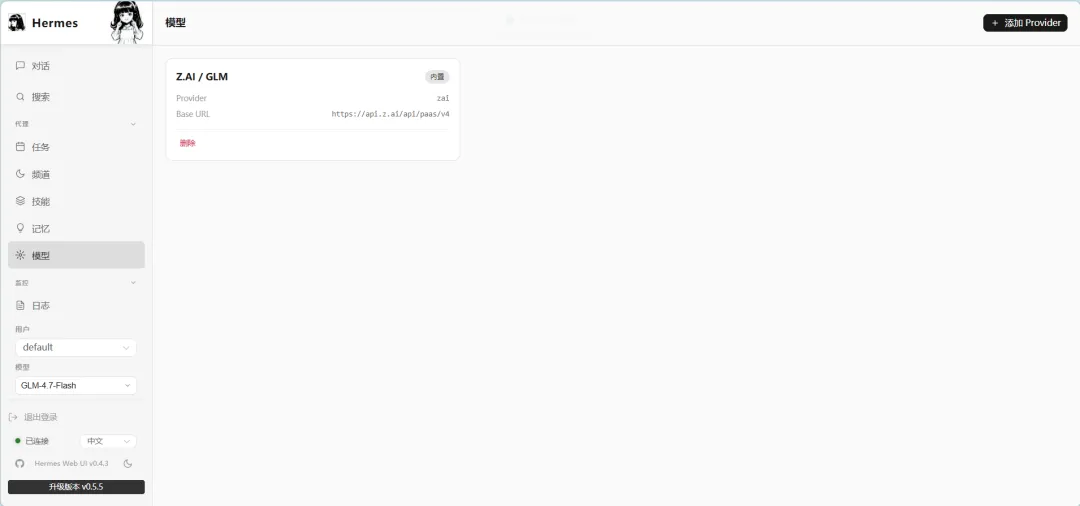
2、添加模型
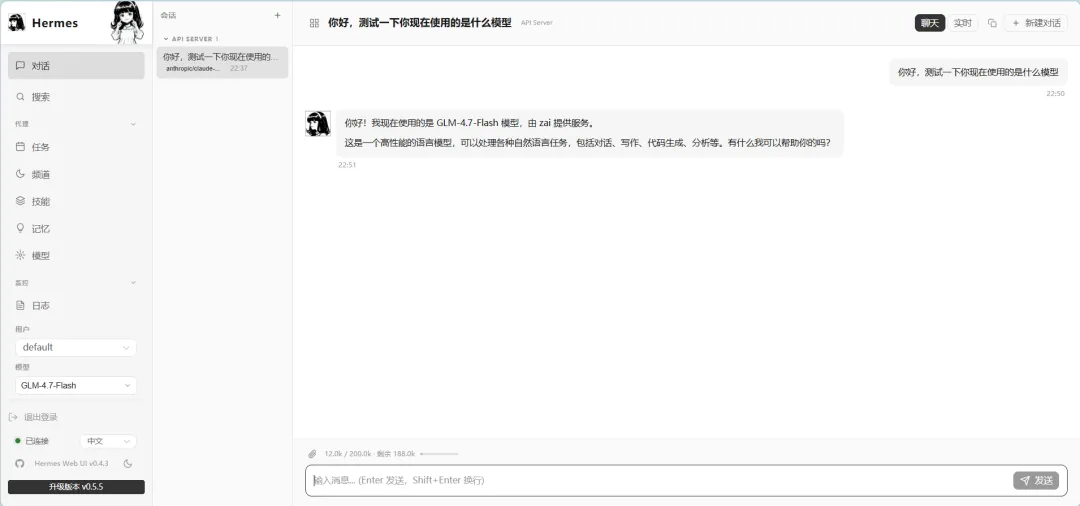
六,验证是否配置完成