 夜雨聆风
夜雨聆风





智能办公新体验:用OpenClaw+飞书打造你的专属AI助手!
在高速公路上玩AI的工程人
OpenClaw装电脑上挺厉害,但人一走开就失联了。
在工地想查个规范、在路上想问个问题——总不能扛着电脑吧?
连上飞书,手机上发条消息,AI就能收到、处理、回复。跟聊天一样简单。

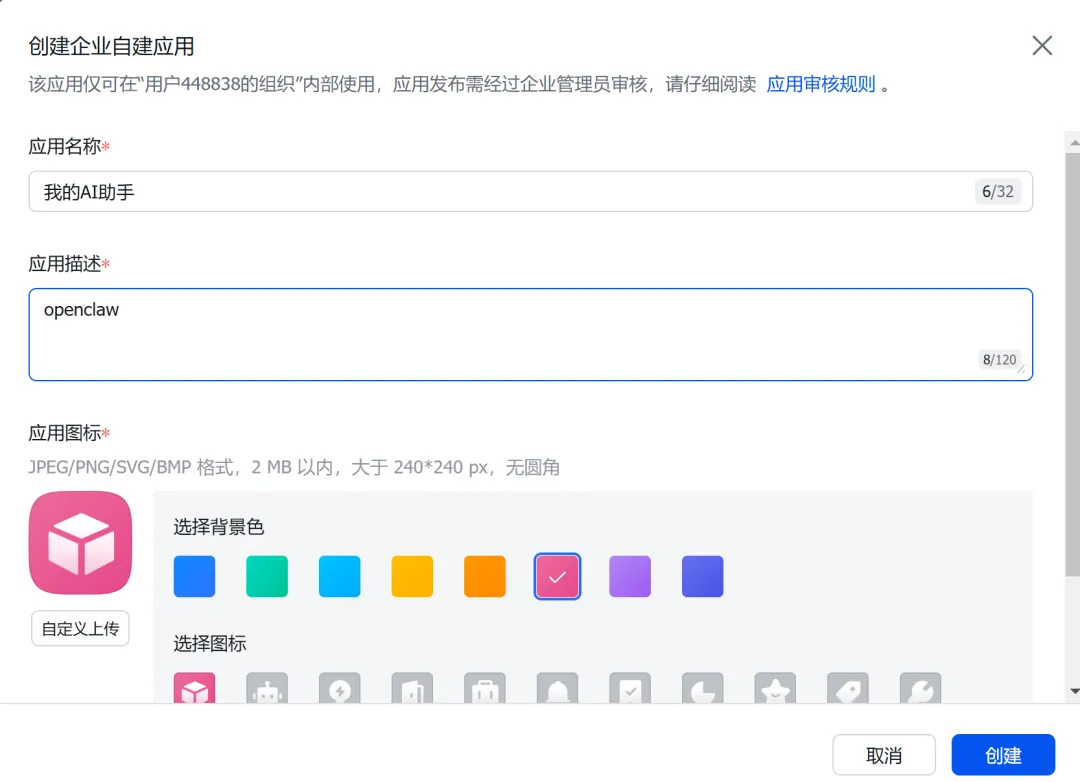

下一步点左侧”添加应用能力“→点”添加“
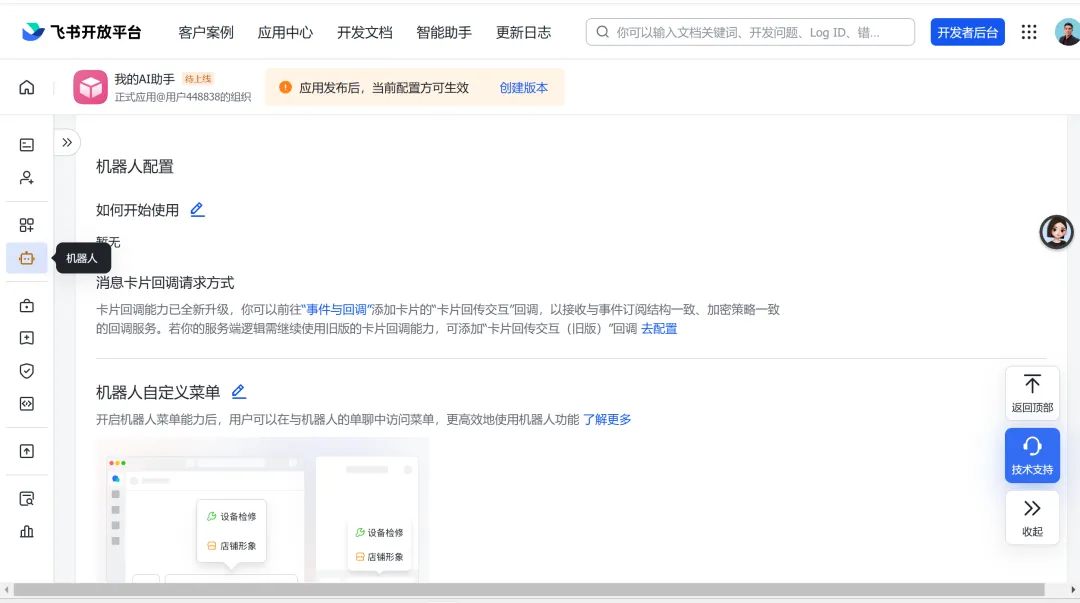
接下来点下面的”机器人“→点进”事件与回调“
▸
「事件与回调」→ 事件配置→「添加事件」→ 搜索 im.message.receive_v1 → 确定
▸
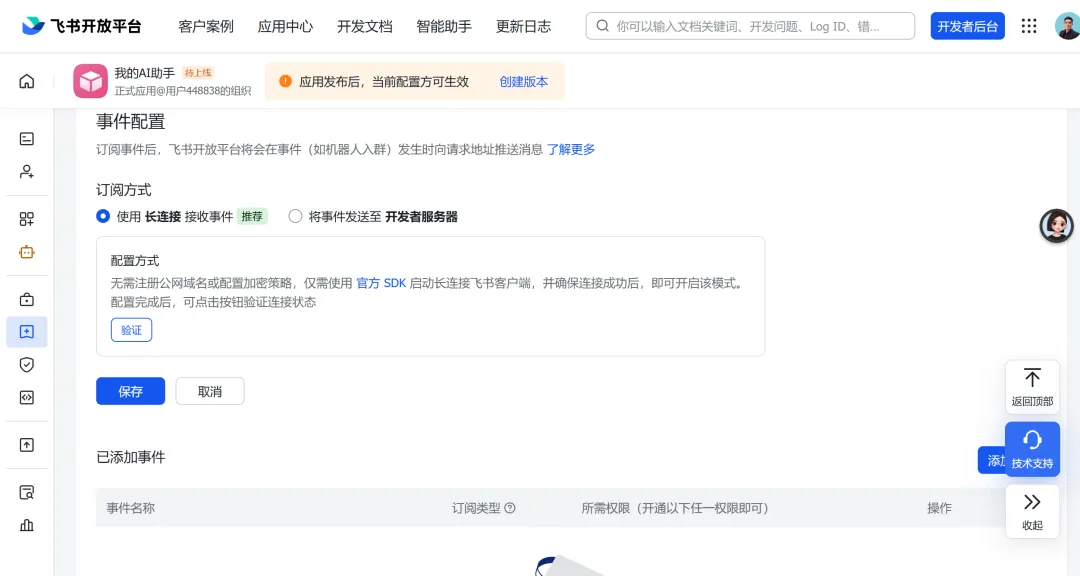
订阅方式选:使用长连接接收事件
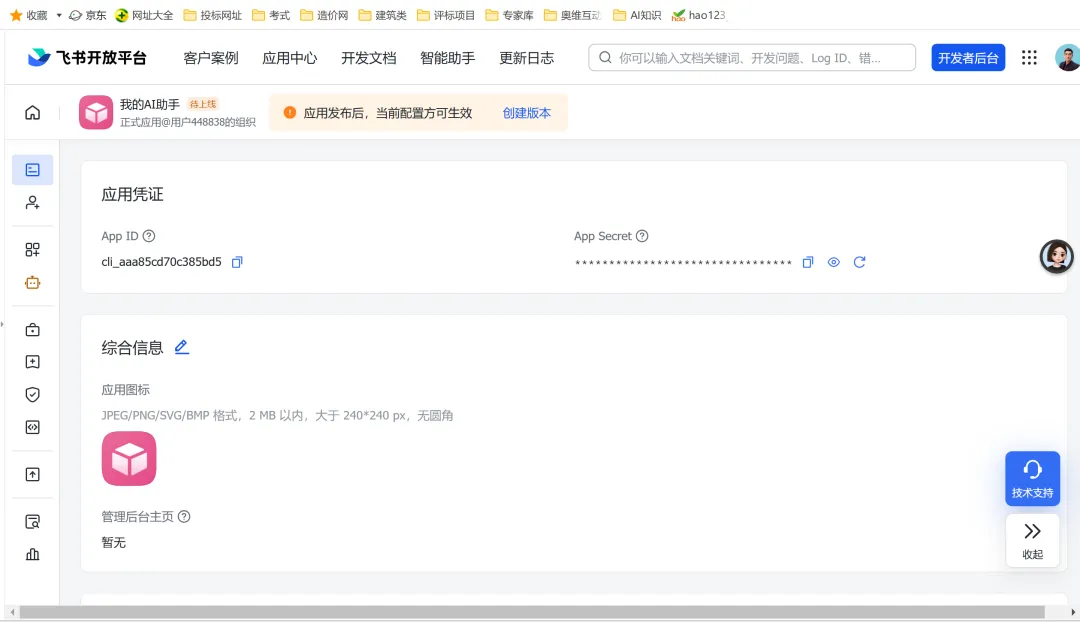
- ▸左侧「凭证与基础信息」→ 看到 App ID 和 App Secret → 复制保存
- ▸
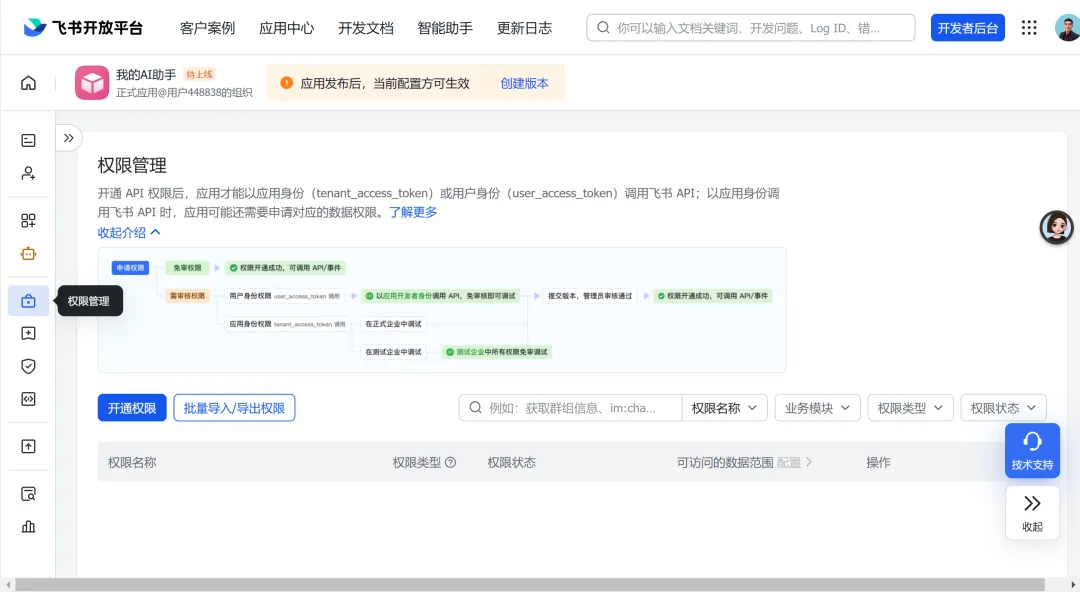
「权限管理」→ 「添加权限」→ 搜索 im:message → 勾上确定 - ▸
再搜索 im:message:send_as_bot → 勾上确定,(可以把“ - ▸
「应用功能」→ 打开「机器人能力」开关 -
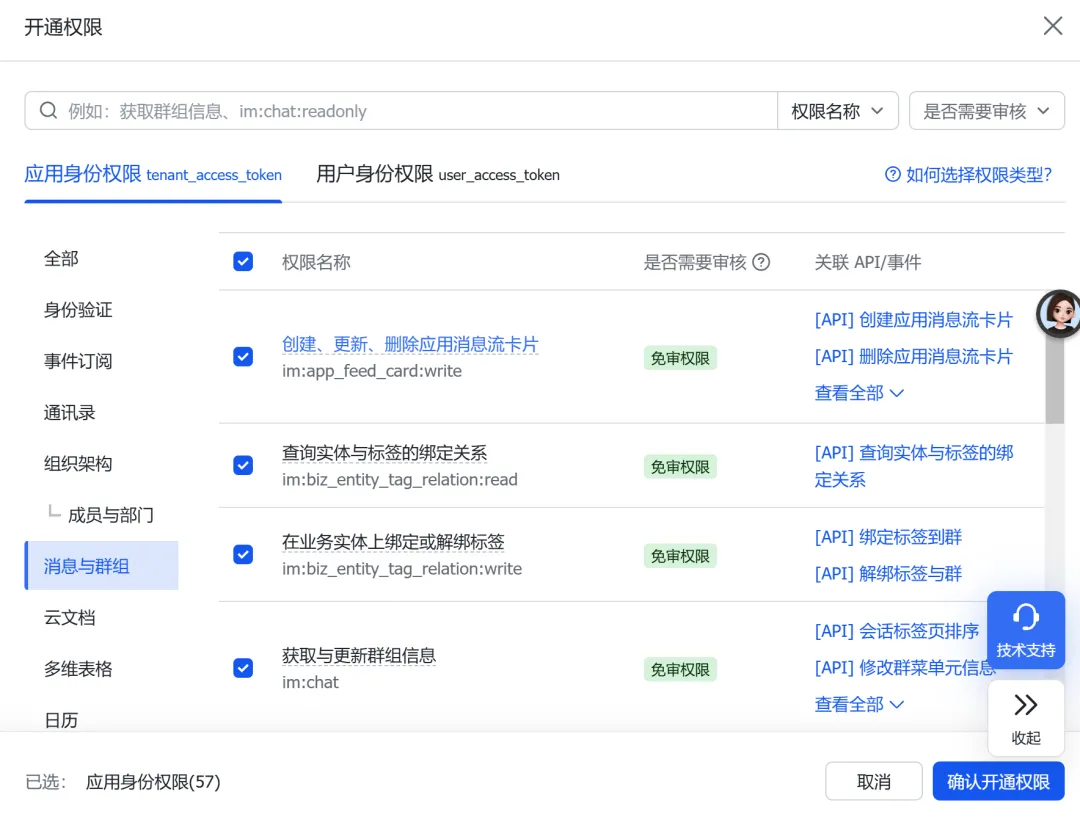
可以把”消息与群组“都选上→”确认开通权限“
- ▸
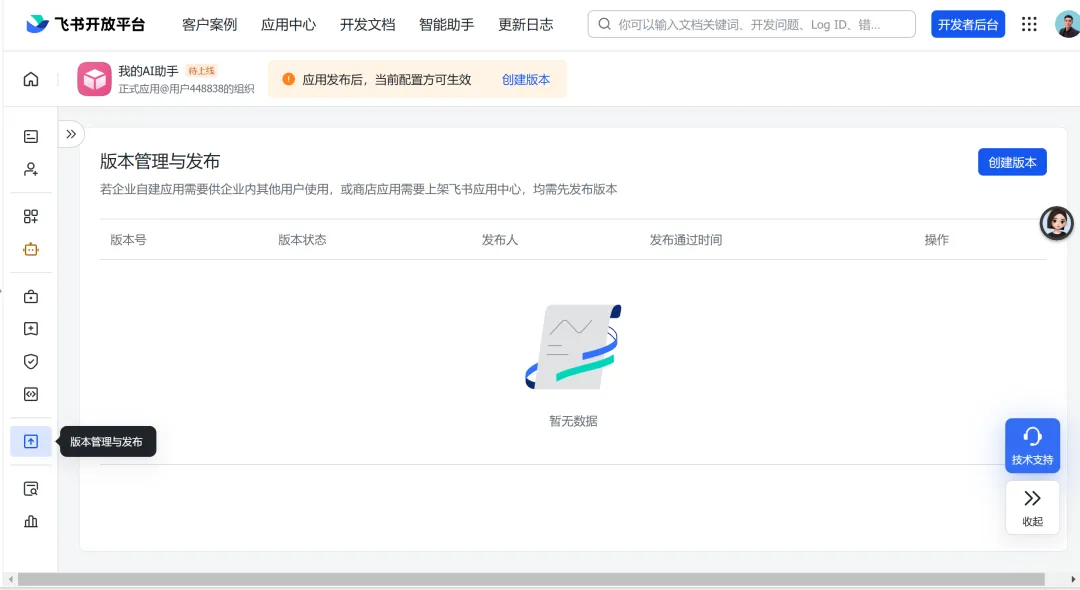
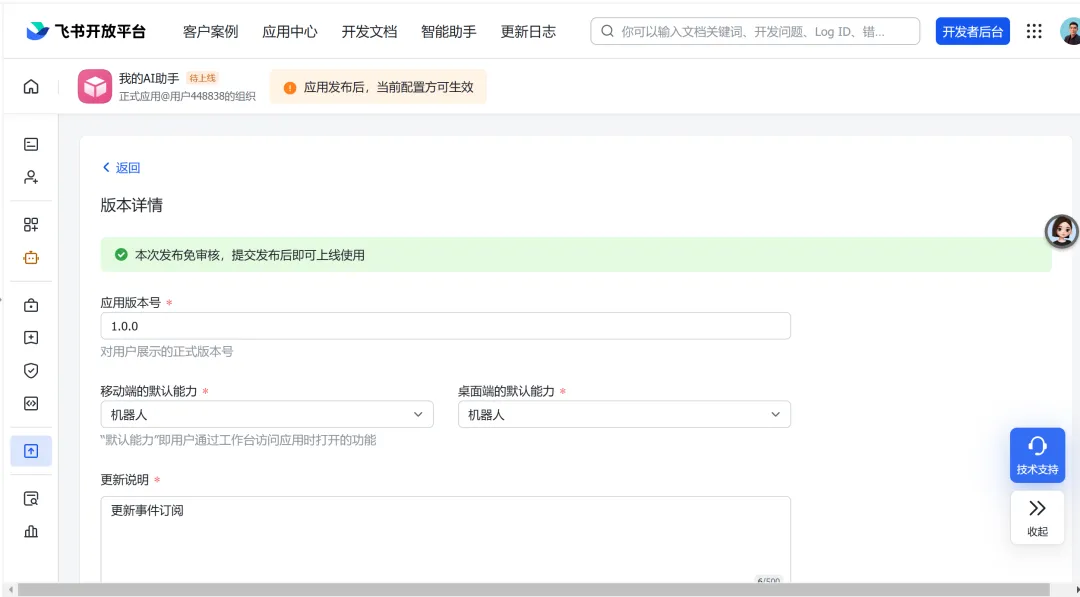 点「发布」→ 「创建新版本」→ 填版本号 1.0.0 → 提交发布
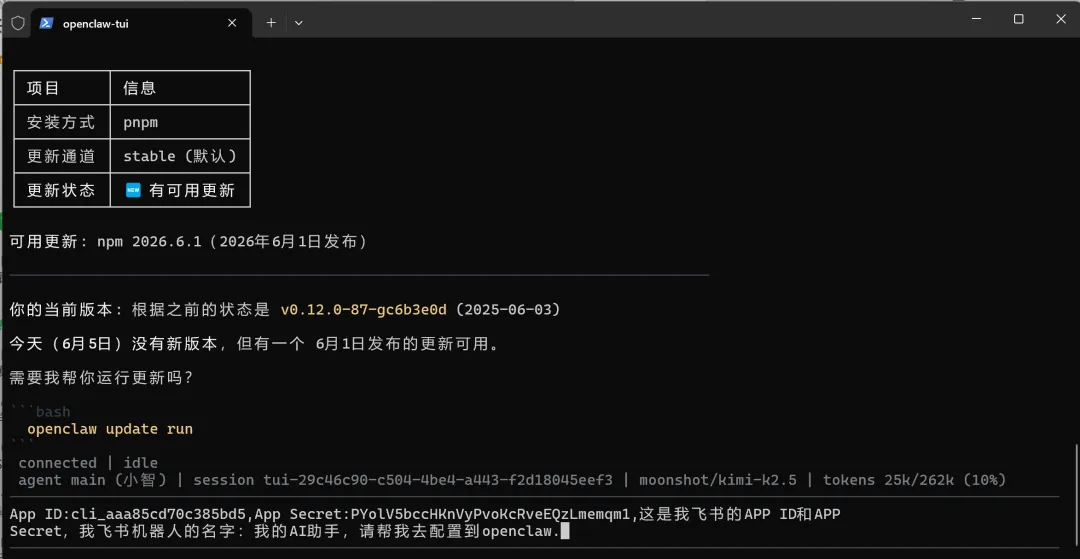
App ID:cli_aaa85cd70c385bd5,
App Secret:PYolV5bccHKnVyPvoKcRveEQzLmemqm1,这是我飞书的APP ID和APP Secret,我飞书机器人的名字:我的AI助手,请帮我去配置到openclaw。
接下openclaw就会自己去配置他相关信息。配置好后,你在你的飞书APP里面就可以用飞书机器人调用你的openclaw
-
保存 → 重启 OpenClaw:openclaw tui(启动终端界面)或者openclaw gateway( 启动窗口界面)
✅ 去飞书搜你的机器人,发个”在吗”试试。
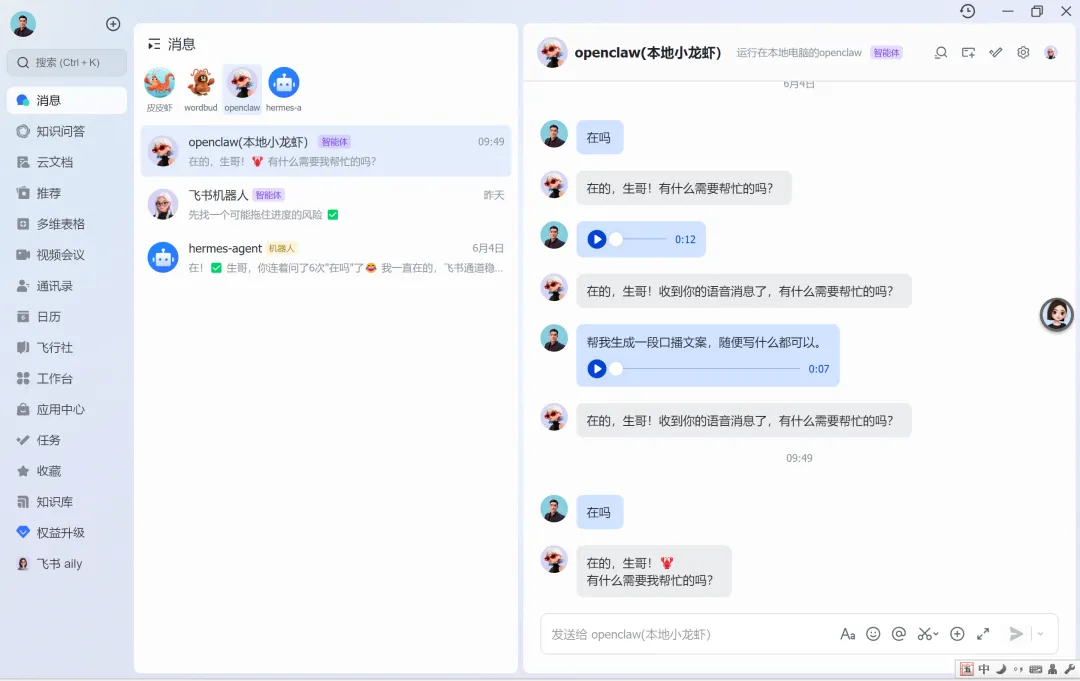
飞书上:搜机器人“我的AI助手” → 发消息 → 看回复
没反应?查这几项:
- ▸
飞书:应用发布没?权限加没?WebSocket选没? - ▸
配好了能干啥?
- ▸
每天10点AI自动发日报到群里 - ▸
15点自动提醒施工报备 - ▸
查规范、问方案,像聊天一样简单 - ▸
让AI写文档、整资料
配好一次,AI每天自动干活。
每天分享AI+工程的实用技巧

觉得有用?点个「在看」分享给更多同事