 夜雨聆风
夜雨聆风





彻底屏蔽iOS 26系统更新:一个描述文件就能搞定
如果你也总觉得iPhone上的设置右上角的小红点看起来很烦,明明不打算升级,苹果却偏偏每天都提醒。
设置里面关掉自动更新也没用,存储空间还被 OTA 固件偷偷占用了好几个 G。
如果你也有这种烦恼,那么这个屏蔽更新的方法值得每一位手持iPhone的人收藏。
为什么总是挡不住更新提示
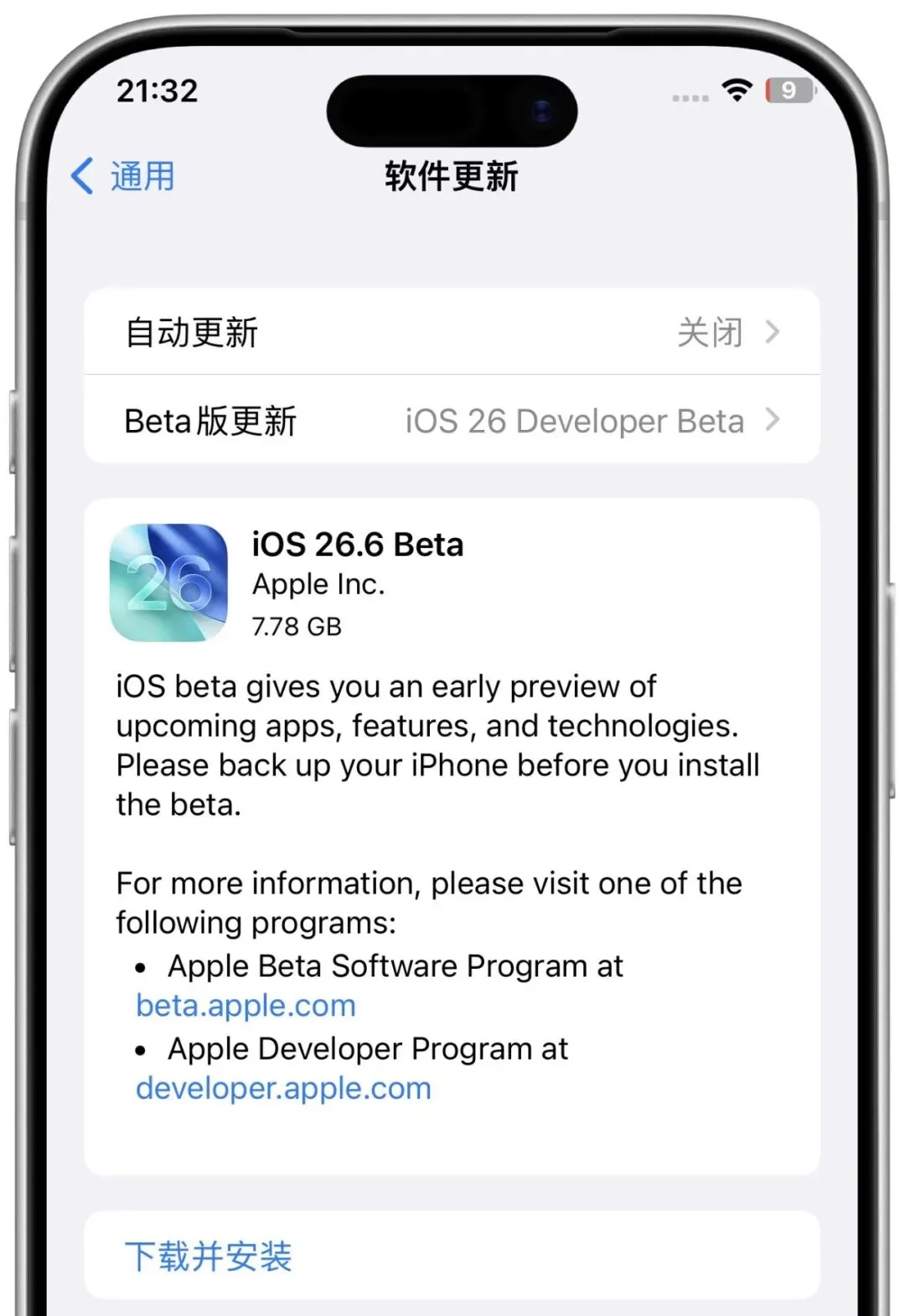
很多人以为在「设置 → 通用 → 软件更新」里关掉自动更新就够了。
但实际上,关闭的只是「自动安装」,系统照样会偷偷下载固件包,照样弹通知。
更烦的是,下载完的安装包赖在存储里不走,几十个 G 的空间就这么被占着。
网上流传的方案不少:改 DNS、用快捷指令定时关 Wi-Fi,说实话,要么操作麻烦,要么治标不治本。
真正管用且省事的方法,是安装一个 tvOS 描述文件。
原理:一个「美丽的误会」
这招的核心思路和原理其实很简单。
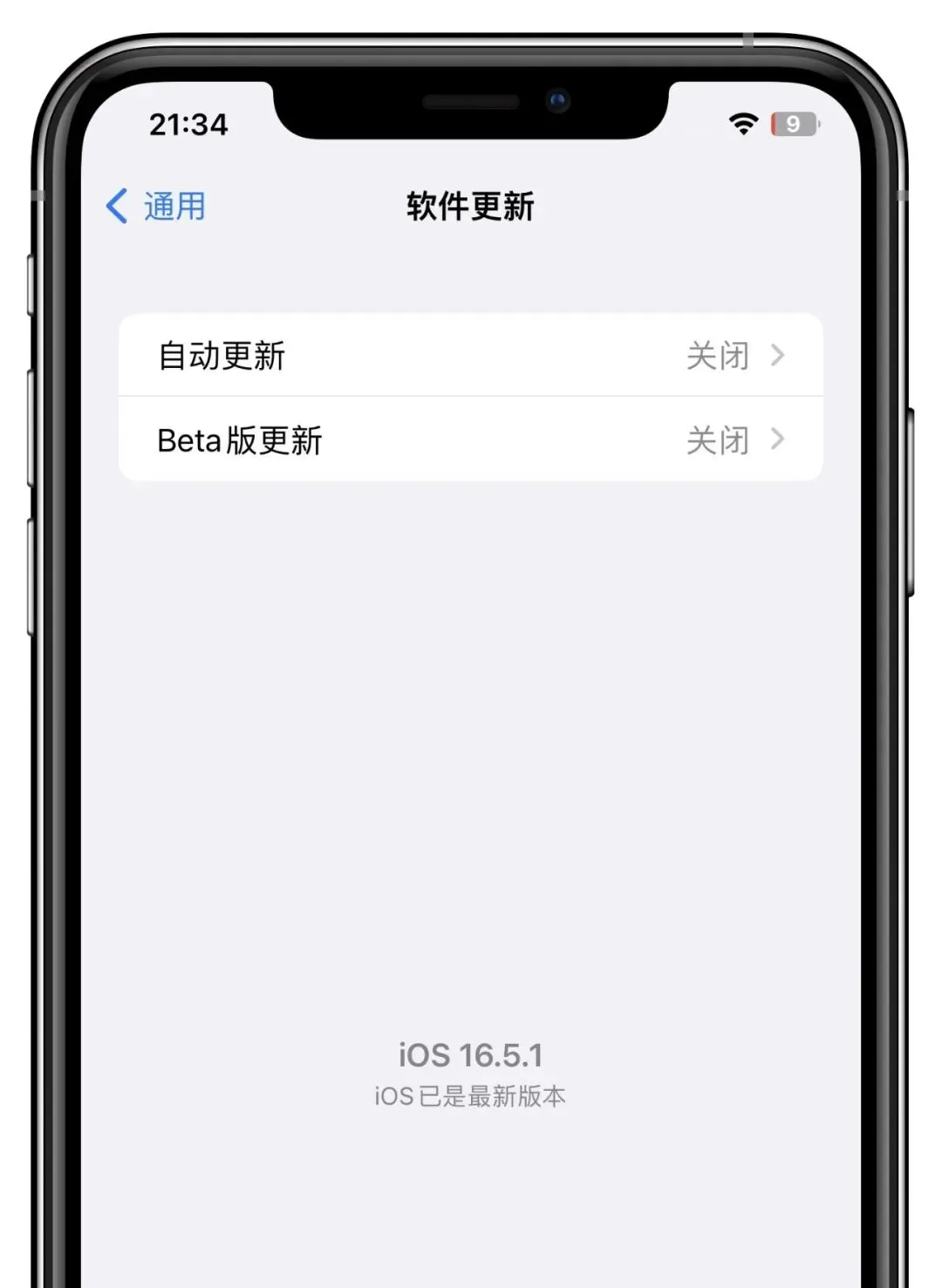
iPhone 和 Apple TV 都是苹果的设备,共用同一套软件更新检查机制。
当你安装了一个 tvOS 的 Beta 描述文件,iPhone 去检查更新时,会被引导到 tvOS 的更新服务器。
服务器一看:你是台 iPhone?不好意思,我这没有给你的更新。
于是,你的 iPhone 就会老老实实地显示「软件已是最新版本」。
这不是漏洞,也不会有病毒,只是巧妙利用了苹果自己的系统更新机制。
描述文件是苹果给企业设备管理用的正规功能,安装的描述也是苹果官方签名的文件,安全方面不用担心。
操作步骤:三分钟就搞定
第一步:下载描述文件(链接来自尝鲜派)
-
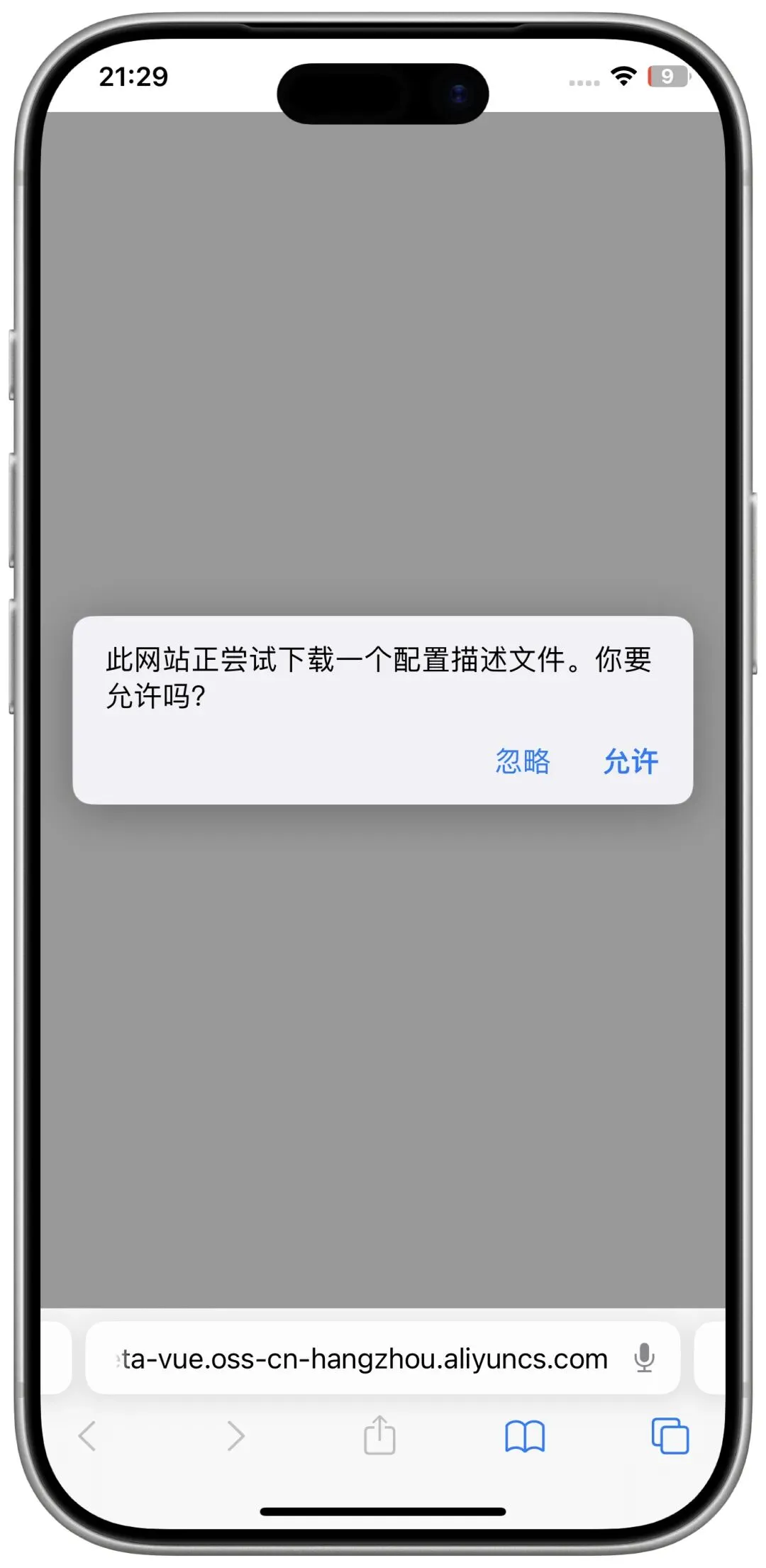
复制下方链接打开并 粘贴到Safari 浏览器搜搜栏中(注意一定要用 Safari,其他浏览器可能无法触发安装流程)
-
弹出提示后,点击「允许」
📎http://ibeta-vue.oss-cn-hangzhou.aliyuncs.com/2026-06-04-noota-26.mobileconfig
第二步:安装描述文件
-
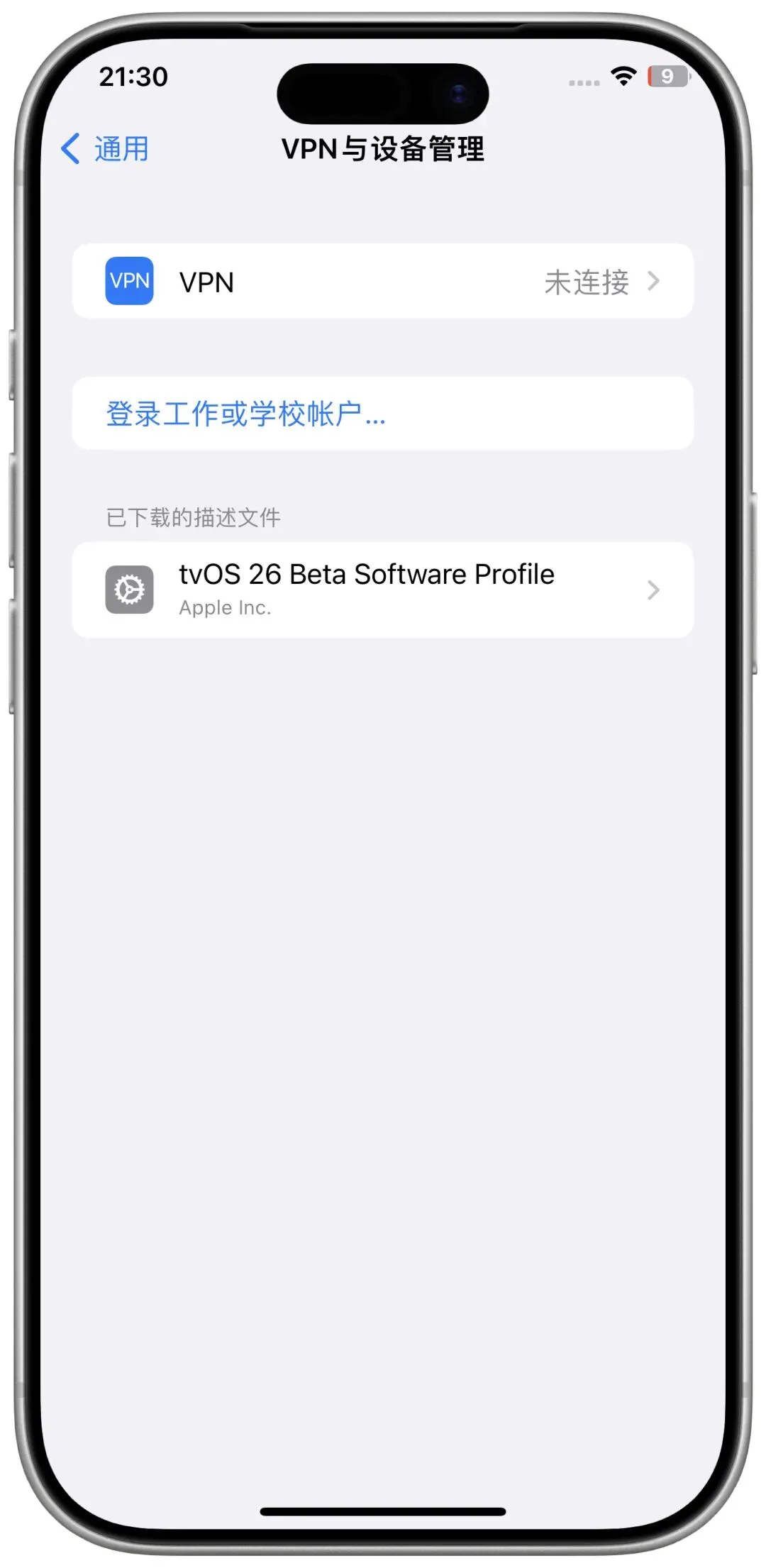
前往 设置 → 通用 → VPN与设备管理(不同系统版本可能叫法略有不同)
-
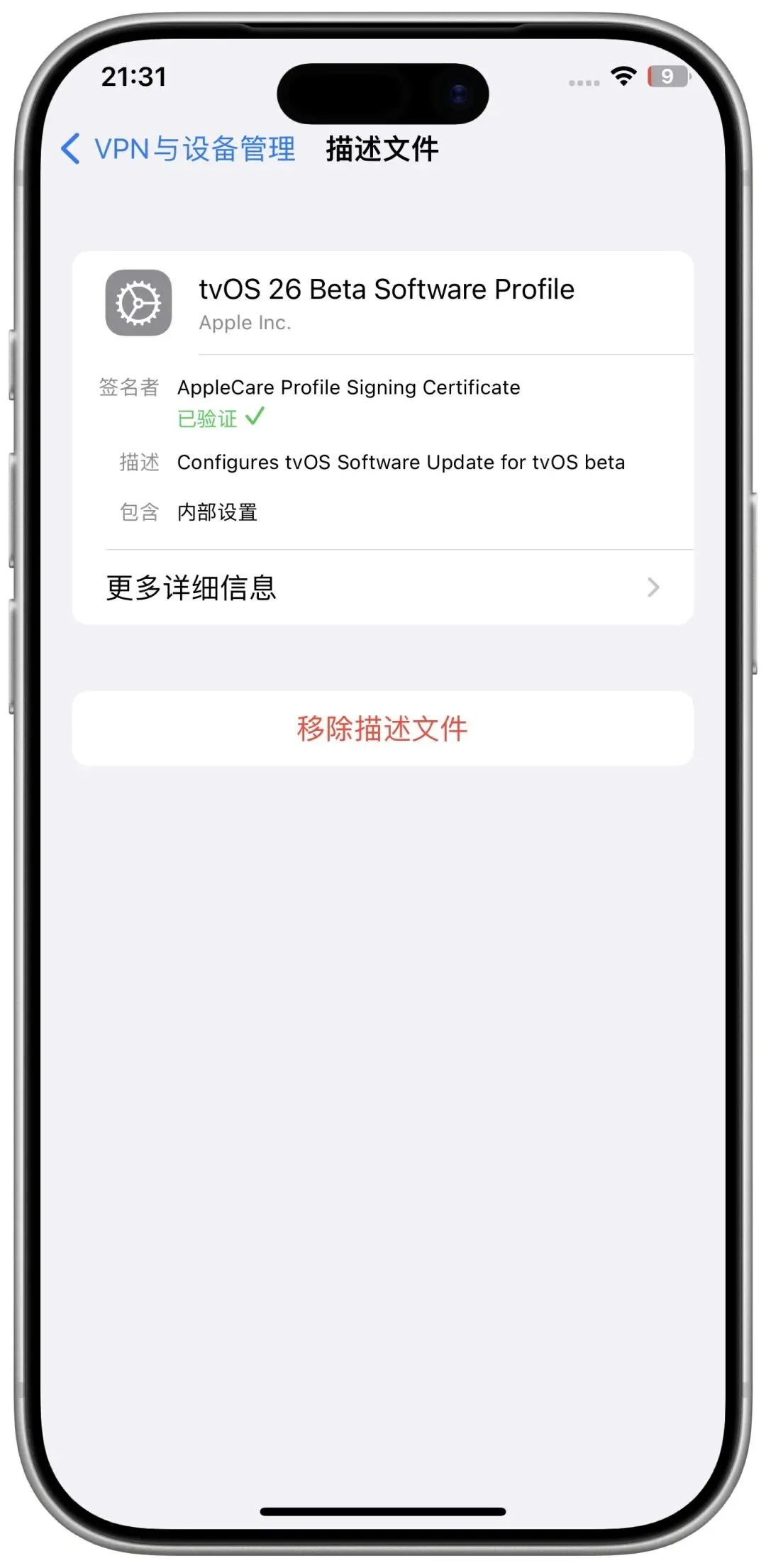
在「已下载的描述文件」中,点击刚下载的 tvOS 26 Beta Software Profile
-
点击右上角「安装」,输入锁屏密码确认
-
安装完成后重启手机
第三步:验证是否生效
进入 设置 → 通用 → 软件更新,如果显示「软件已是最新版本」,恭喜,屏蔽生效了!
以后想更新了怎么办
这个方法最大的好处就是完全可逆。
想升级新系统时,只需要:
-
前往 设置 → 通用 → VPN与设备管理
-
找到 tvOS 26 Beta Software Profile,点击「移除描述文件」
-
重启手机
-
再次检查软件更新,就能正常看到最新系统版本了
删掉描述文件后一切恢复原样,没有任何残留影响。
⚠️ 安装失败的几个常见原因
如果安装后仍然看到系统更新,请检查:
✅ 是否使用 Safari 下载
✅ 是否已经完成描述文件安装
✅ 是否重启设备
✅ 是否删除旧版屏蔽描述文件
✅ 是否连接网络后重新检查更新
如果以上步骤都正常,软件更新页面应该显示:
软件已是最新版本
其他常见问题
装了这个会影响手机正常使用吗?
不会。
这个描述文件只影响软件更新检查这一项,不会改变系统其他功能,也不会影响 App 使用、数据同步、iCloud 等任何功能。
我的手机会变成 tvOS 吗?
当然不会。
描述文件只是改变了更新检查的服务器地址,你的手机依然是 iOS,不会也不可能在 iPhone 上安装 tvOS。
这个描述文件有有效期吗?
有的。
当前这个文件的有效期到 2027 年 5 月,到期前更换新的屏蔽文件就行。
仲辉结语
要不要升级系统当然是个人的选择。
有人喜欢第一时间体验新功能,有人更看重系统的稳定性,尤其是老设备升级后变卡的情况并不少见。
不管你属于哪一种,至少让选择权留在自己手里,而不是被一个关不掉的提醒推着走。
可点击文末的阅读原文跳转到尝鲜派官网进行下载,亦可在公众号后台回复关键词【描述文件】,获取源文件含tvOS描述文件和DNS版本(只屏蔽 OTA 更新相关域名,不影响 App Store、iCloud、Apple Music 等服务)。