 夜雨聆风
夜雨聆风





别再让别人乱填表格了, Word也能做下拉菜单,一键规范填写!



— 别再让别人乱填表格了 —
Word也能做下拉菜单
一键规范填写

还在为别人填的表格头疼?政治面貌写 “团员”、“共青团员”、“共青团员(群众)” 五花八门,部门名称错字连篇,整理数据要花半天?
其实Word也能做Excel同款下拉菜单!提前设置好选项,别人只能点选,输入格式100%统一,不用再一个个核对修改,做出来的登记表、调查问卷专业又规范!
示例表格
— 📋 通用示例 —
本例先准备了标准化的“新员工入职信息登记表”数据,也可以替换成你的业务数据,「新员工入职信息登记表」如下表所示:
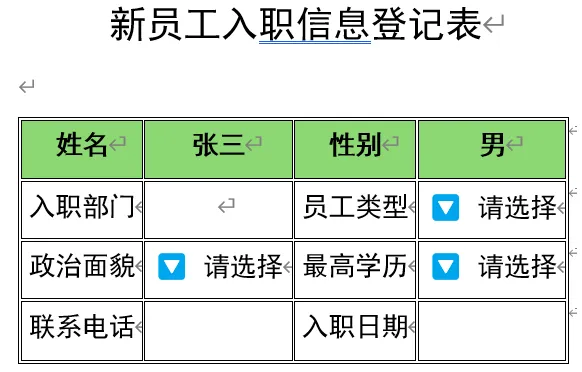
我们以「入职部门」单元格为例,教你设置Word表格下拉菜单,让填写人只能从预设的部门里选择。
分步操作教程
————————
步骤 1:调出【开发工具】选项卡

Word 的下拉菜单功能藏在【开发工具】里,默认是隐藏的,先把它调出来:
-
单击 Word 左上角【文件】→ 选择【选项】
-
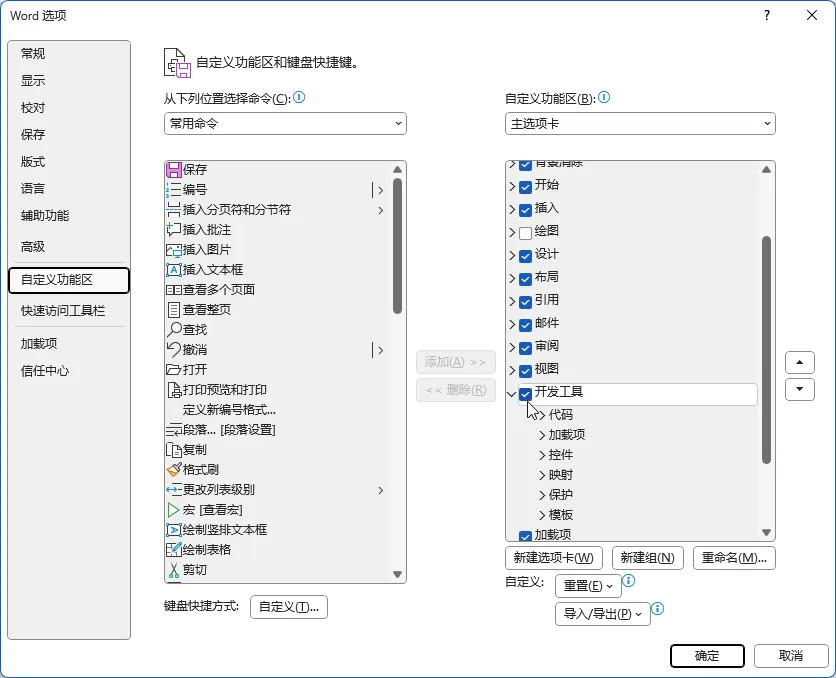
在弹出的窗口中,单击【自定义功能区】
-
在右侧主选项卡列表中,勾选【开发工具】,单击【确定】按钮
-
此时顶部菜单栏就会出现【开发工具】选项卡,后续所有操作都在这里完成。
步骤 2:插入下拉列表内容控件

-
把光标定位到你要设置下拉菜单的单元格(比如「入职部门」后面的空白单元格)
-
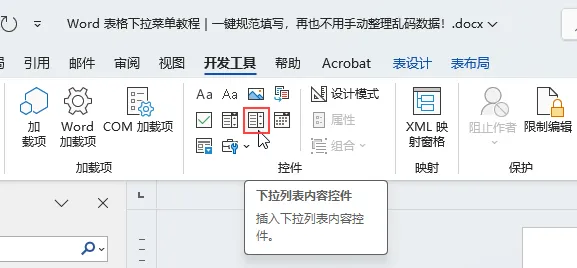
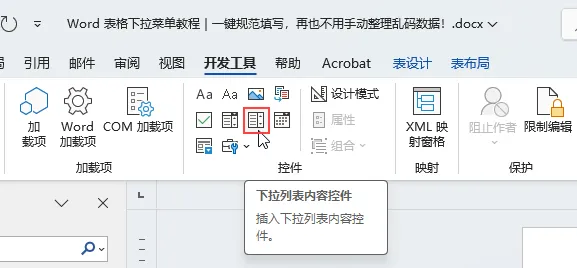
单击顶部【开发工具】选项卡 → 在「控件」组中,找到下拉列表内容控件(图标是一个带下拉箭头的方框)
-
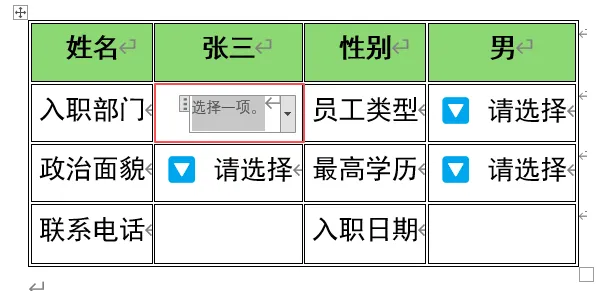
单击后,单元格里会出现一个带下拉箭头的控件,显示 “选择一项。”
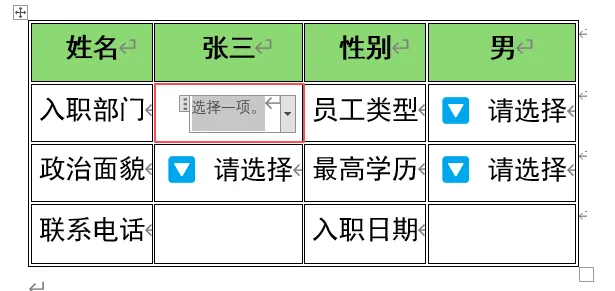
步骤3:设置控件属性,添加下拉选项

-
选中刚才插入的下拉控件,单击【开发工具】里的控件属性按钮
-
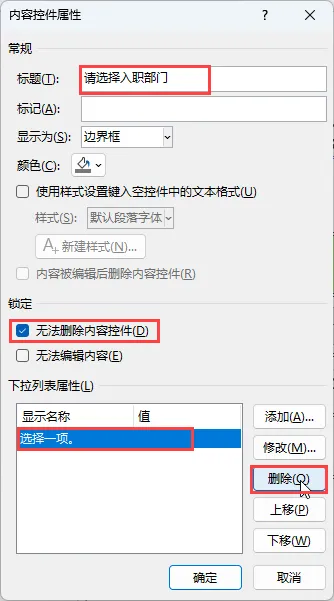
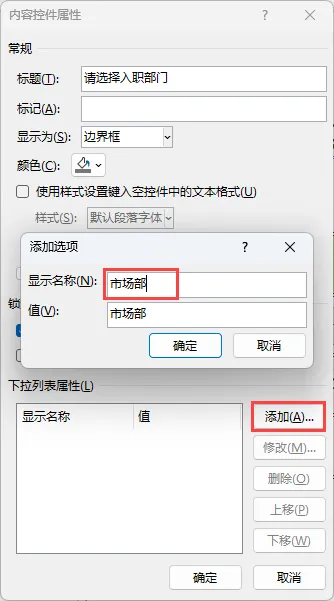
在弹出的「内容控件属性」窗口中:
-
标题:可以输入 “请选择入职部门”(鼠标悬停时会显示提示)
-
勾选无法删除内容控件(防止填写人不小心删掉下拉菜单)
-
找到「下拉列表属性」区域,先选中默认的 “选择一项。”,单击【删除】按钮
-
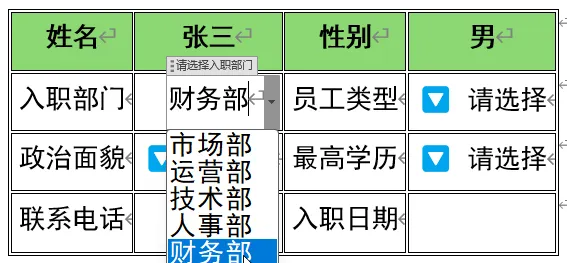
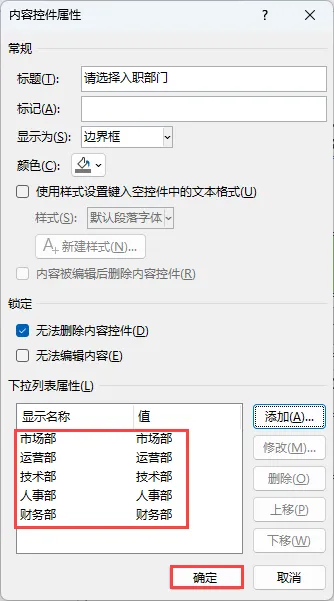
单击【添加】按钮,依次输入你要预设的选项:市场部、运营部、技术部、人事部、财务部
-
所有选项添加完成后,单击【确定】按钮
步骤 4:测试效果,完成设置

此时单击单元格右侧的下拉箭头,就能看到你刚才添加的所有部门选项,单击即可选择,不能手动输入其他内容,完美规范填写格式!
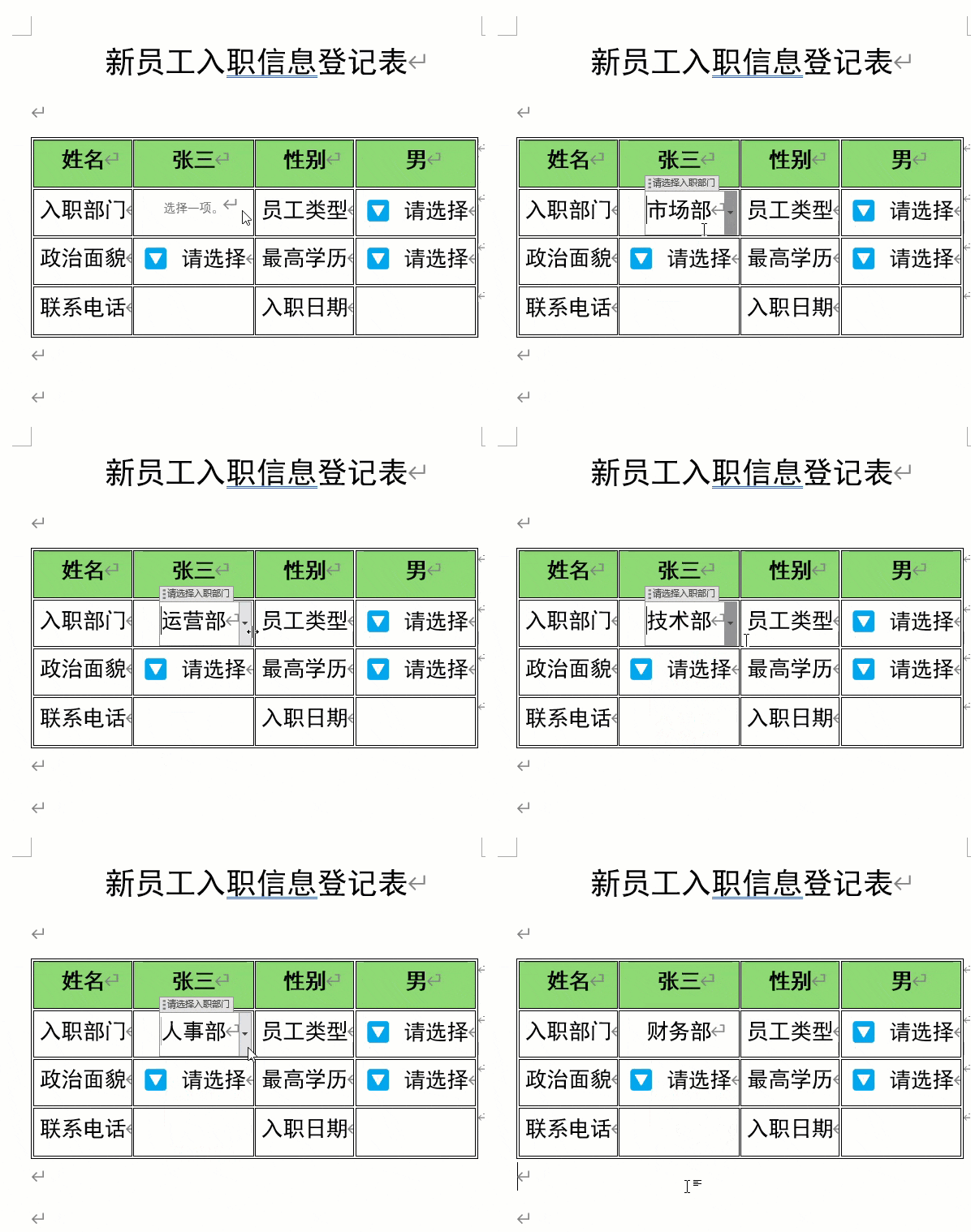
重复以上步骤,给「员工类型」「政治面貌」「最高学历」等单元格都设置好对应的下拉选项,一份专业的可填写登记表就做好了!
💡 避坑小贴士(新手必看)

-
批量设置多个下拉菜单:设置好一个下拉控件后,直接复制粘贴到其他单元格,再打开控件属性修改对应的选项即可,不用重复插入。
-
想让别人只能选不能改表格:单击【开发工具】→【限制编辑】,勾选 “仅允许在文档中进行此类型的编辑”,选择 “填写窗体”,单击 “是,启动强制保护”,设置密码后,别人就只能填写下拉选项,不能修改表格其他内容了。
-
选项太多怎么办:可以在添加选项时按拼音排序,方便填写人快速找到对应的选项。
-
旧版本 Word 兼容:Word 2016 及以上版本都支持这个功能,旧版本可能需要用 “窗体域” 实现,操作逻辑类似。
📌 拓展用法,不止员工登记表

这个下拉菜单技巧,能解决90%的文档填写规范问题,还能套用在这些场景:
-
调查问卷:设置单选题选项,不用手动统计答案
-
合同模板:预设固定条款选项,避免手动输入错误
-
请假单:设置请假类型(事假、病假、年假)
-
报销单:设置费用类型(差旅费、办公费、招待费)
-
客户信息表:预设客户等级、行业类型等固定选项
结语
学会这个小技巧,再也不用为整理乱码数据头疼了,做出来的文档专业又高效,赶紧收藏起来试试吧!

END

🔥 别让Excel拖垮你!这两本 “效率神书” 帮你反向卷赢职场
还在为数据杂乱、公式报错、重复劳动 熬夜加班?别挣扎了!这两本Excel实战圣经,直接把 “加班元凶” 按在地上摩擦👇
📌 第一本:《早做完,不加班:Excel 数据处理效率手册》
👉 打开链接抢购:https://item.jd.com/15122276.html
📌 第二本:《早做完,不加班:Excel 函数应用效率手册》
👉 打开链接抢购:https://item.jd.com/15122310.html
🚀 扫码秒购(京东自营,闪电送达)
长按识别下方二维码,直接跳转京东店铺,两本书一键加入购物车!


早一天掌握,早一天告别加班!
打开链接/扫码,让Excel从“职场累赘”变成你的升职加速器 ✨

— END —

全新的阅读模式
全方位技术指导
多媒体全景学习模式

长按二维码关注
点击【推荐💗】谢谢您~