 夜雨聆风
夜雨聆风


AI代码编辑器Cursor保姆级教程:从下载到插件配置,小白也能轻松上手!
还在为写代码效率低发愁?试试这款基于 VS Code 开发的 AI 代码编辑器 Cursor!它能通过自然语言生成代码、自动修复错误,今天就带大家从下载安装到插件配置,一步步解锁高效编程新体验~
一、先搞懂:什么是 Cursor?
Cursor 是一款AI 原生代码编辑器,基于 VS Code 开发,核心是让 AI 深度参与编程过程。不管是生成代码、优化逻辑,还是修复 bug,都能通过自然语言对话实现,大大降低编程门槛。
它的 5 个核心优势,用过都说香!
1. AI 原生体验:代码生成超智能
按Ctrl+K快捷键,用自然语言描述需求(比如 “写一个登录页面的 JS 验证逻辑”),AI 直接生成代码;
能理解整个项目上下文,生成的代码贴合项目架构和编码规范;
实时代码补全比传统 IDE 更精准,减少手动敲代码的时间。
2. 多模态交互:不止能 “聊” 还能 “看”
侧边栏有聊天界面,像和同事沟通一样和 AI 聊编程;
支持上传设计稿、流程图,AI 能根据图片内容生成对应代码;
可以分析项目文档,基于文档信息辅助开发。
3. 编辑能力强:重构、改错都在行
AI 帮你重构代码,优化性能和可读性;
同时修改多个文件,保持代码一致性不混乱;
自动检测代码里的错误和漏洞,还能帮忙修复。
4. 兼容 VS Code:无缝迁移无压力
完全兼容 VS Code 的插件生态,之前常用的插件都能装;
可以直接导入 VS Code 的配置,不用重新设置;
支持几乎所有主流编程语言,Python、Java、JS 等都能写。
5. AI 模型灵活配:成本可控
支持 GPT-4、Claude、本地模型等多种 AI 模型;
能根据需求配置不同的 API 提供商;
可用第三方 API 服务,降低使用成本。
二、手把手教你:下载和安装 Cursor
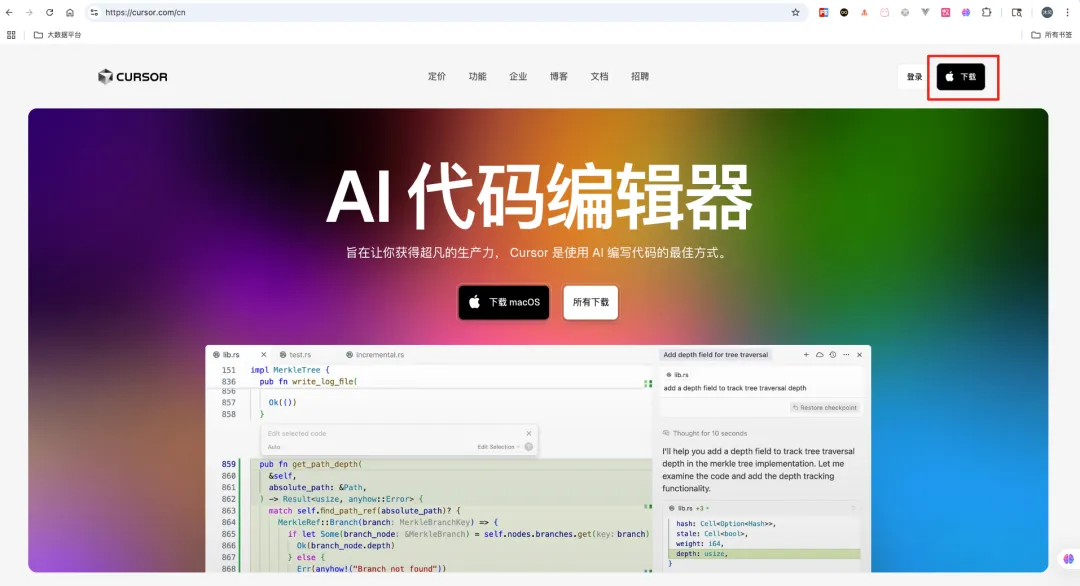
5 步完成安装,超简单!
打开Cursor 官网,官网界面很简洁,一眼就能看到下载按钮;点击下载按钮,系统会自动匹配你的操作系统(比如 MacOS、Windows),也能点 “所有下载” 手动选;找到下载好的安装文件,双击打开;如果是 Mac 用户,把 “Cursor.app” 拖到 “Applications” 文件夹里;Windows 用户跟着安装向导点下一步就行;在应用列表里找到 Cursor 图标,点击打开,第一次启动可能会慢一点,耐心等下~
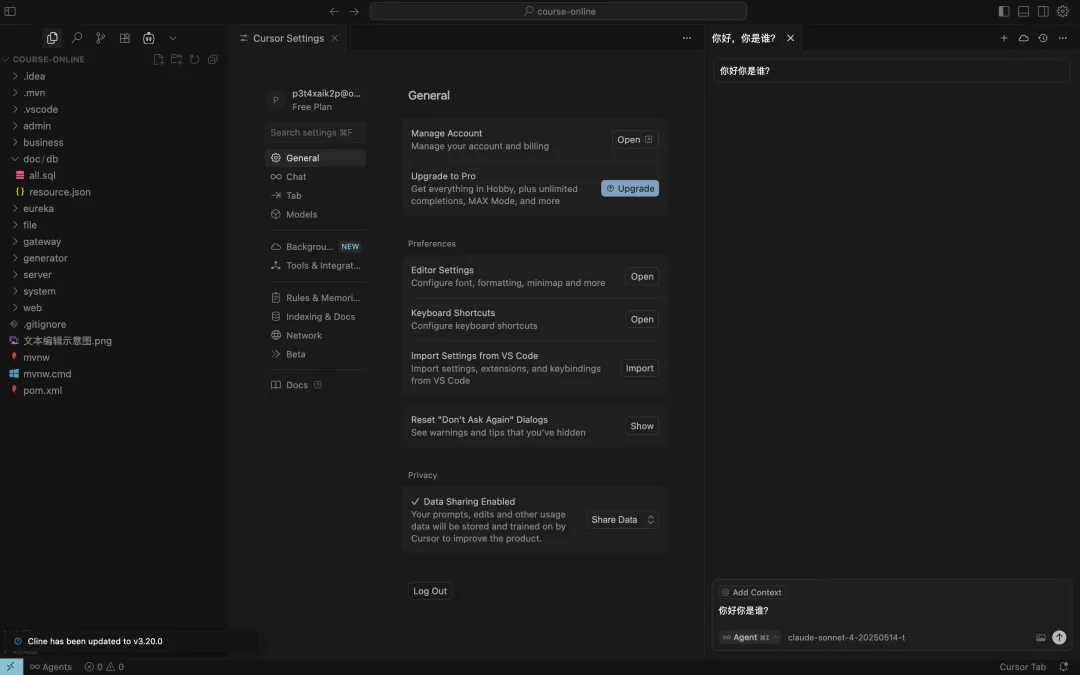
三、初始配置:语言、登录一步到位
刚安装好的 Cursor 需要简单设置下,跟着做就行:
语言选中文:
打开后会提示选语言,直接选 “中文”,后续操作更顺手;
导入 VS Code 扩展(可选):如果之前用过 VS Code,会提示是否导入扩展,想继续用之前的插件就选 “是”,不用重新装;
登录账号:
首次使用需要登录,支持注册新账号,也能用 Github 账号授权登录,步骤很常规;勾选默认设置:最后会有个选项框,直接勾选默认,点 “Continue” 就完成初始配置了。
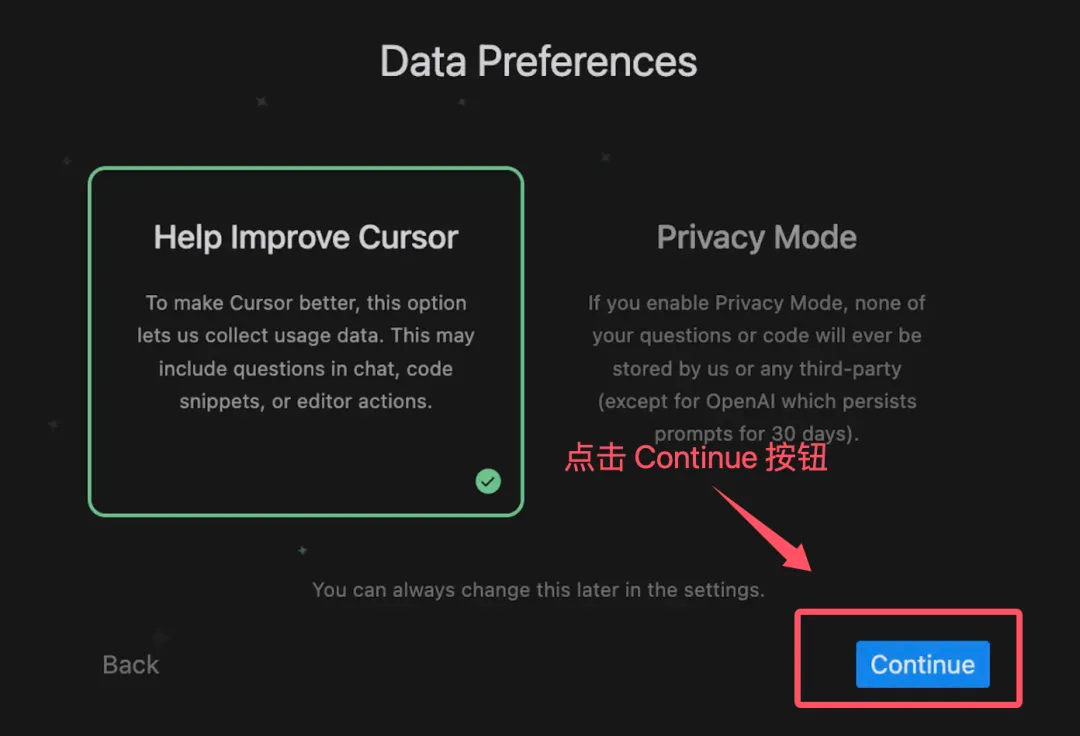
四、关键配置:AI 模型参数设置
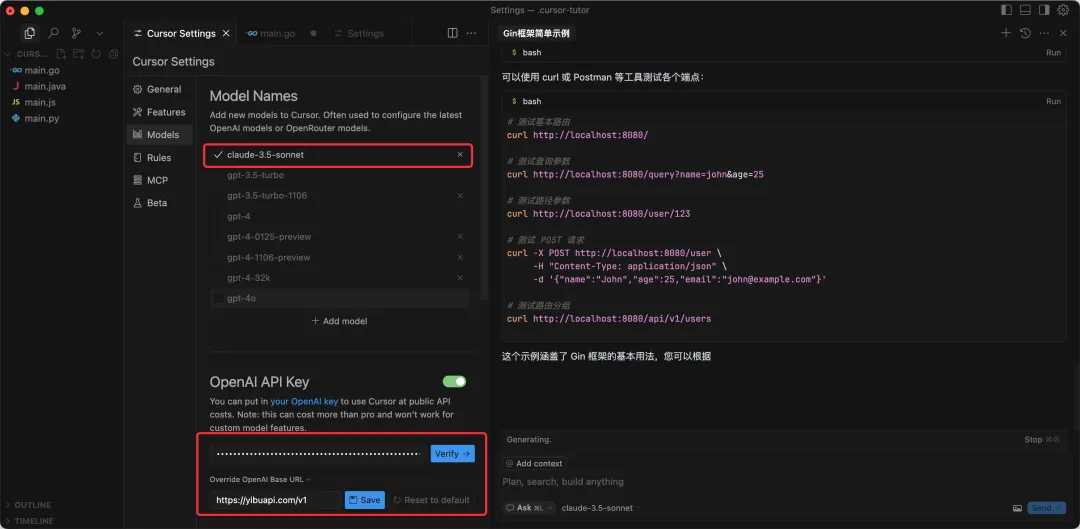
这一步很重要,关系到 AI 能不能正常用,跟着步骤来:
配置路径
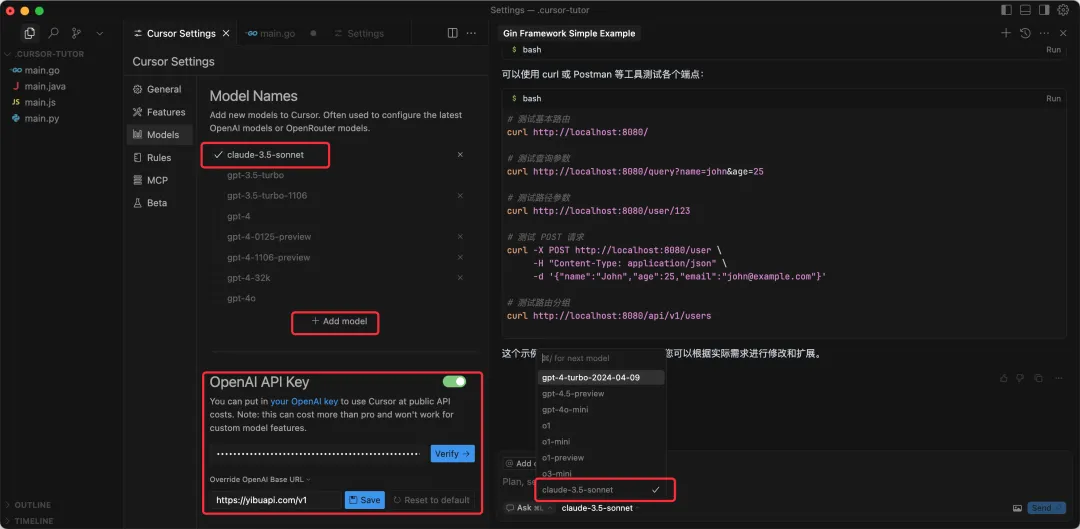
打开 Cursor 后,点击 “Settings”(设置),在里面找到 “Models” 面板,就能看到需要配置的参数。
核心参数怎么填?
OpenAI API Key:填入你自己创建的自定义令牌(如果还没有,需要先去对应平台申请);
OpenAI Base URL:直接复制填入 https://yibuapi.com/v1;
Add model(添加模型):输入和你的令牌绑定的 “自定义模型名称”,想知道支持哪些模型,可以看模型在线查询。
五、验证成功:让 AI 写段代码试试!

配置完一定要验证下,确保 AI 能正常工作:
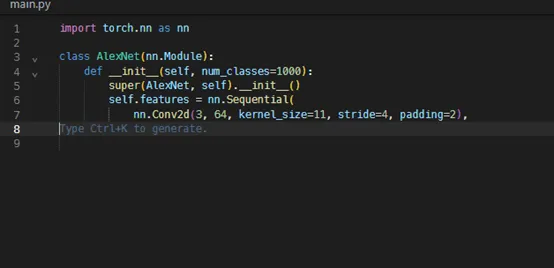
1.重启 Cursor:配置好后重启软件,让设置生效;
2.召唤 AI 写代码:按住键盘上的Ctrl+K,会弹出一个输入窗口,比如输入 “写一个 AlexNet 模型的 PyTorch 代码”;
3.等待生成:AI 会一行一行生成代码,生成速度看网络情况,耐心等一会儿。
下面是 AI 生成的 AlexNet 模型代码,大家可以参考下:
class AlexNet(nn.Module):def __init__(self, num_classes=1000):super(AlexNet, self).__init__()self.features = nn.Sequential(nn.Conv2d(3, 64, kernel_size=11, stride=4, padding=2),nn.ReLU(inplace=True),nn.MaxPool2d(kernel_size=3, stride=2),nn.Conv2d(64, 192, kernel_size=5, padding=2),nn.ReLU(inplace=True),nn.MaxPool2d(kernel_size=3, stride=2),nn.Conv2d(192, 384, kernel_size=3, padding=1),nn.ReLU(inplace=True),nn.Conv2d(384, 256, kernel_size=3, padding=1),nn.ReLU(inplace=True),nn.Conv2d(256, 256, kernel_size=3, padding=1),nn.ReLU(inplace=True),nn.MaxPool2d(kernel_size=3, stride=2),)self.avgpool = nn.AdaptiveAvgPool2d((6, 6))self.classifier = nn.Sequential(nn.Dropout(),nn.Linear(256 * 6 * 6, 4096),nn.ReLU(inplace=True),nn.Dropout(),nn.Linear(4096, 4096),nn.ReLU(inplace=True),nn.Linear(4096, num_classes),)def forward(self, x):x = self.features(x)x = self.avgpool(x)x = x.view(x.size(0), 256 * 6 * 6)x = self.classifier(x)return x
六、进阶操作:配置 Cline 插件
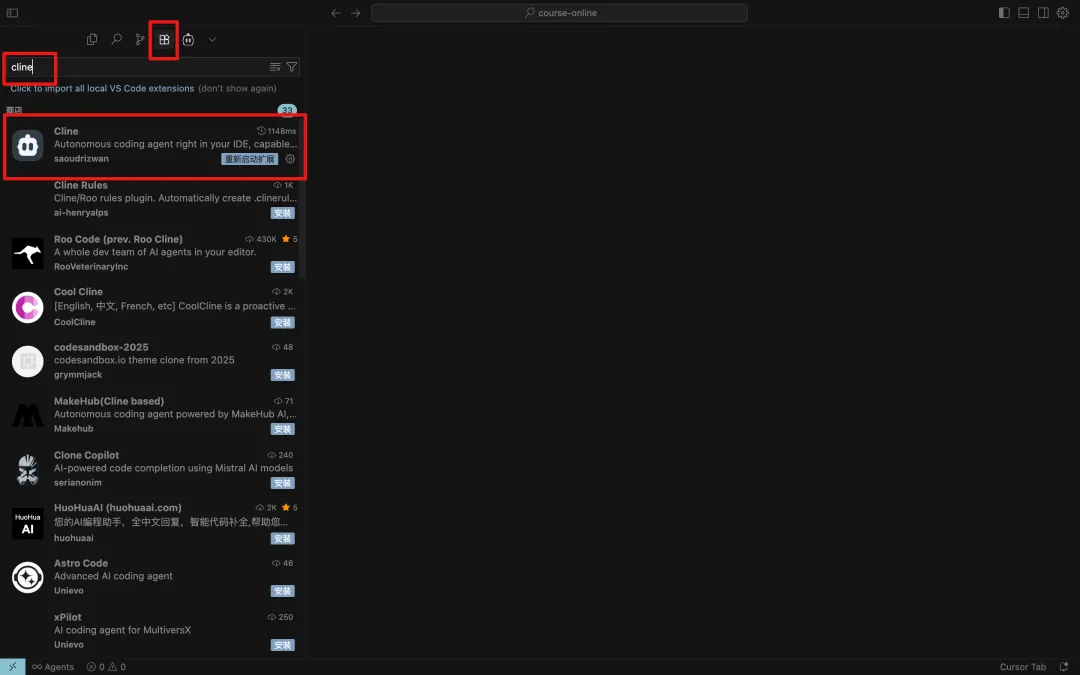
Cline 插件能增强 Cursor 的功能,建议安装:
1.打开插件市场:在 Cursor 左侧找到插件图标(像四个小方块的按钮),点击进入;
2.搜索并安装:在搜索框输入 “Cline”,找到对应的插件,点击 “安装”;
3.配置插件:安装完成后,按照提示配置插件参数(具体参数可参考插件说明,一般默认配置就能用);
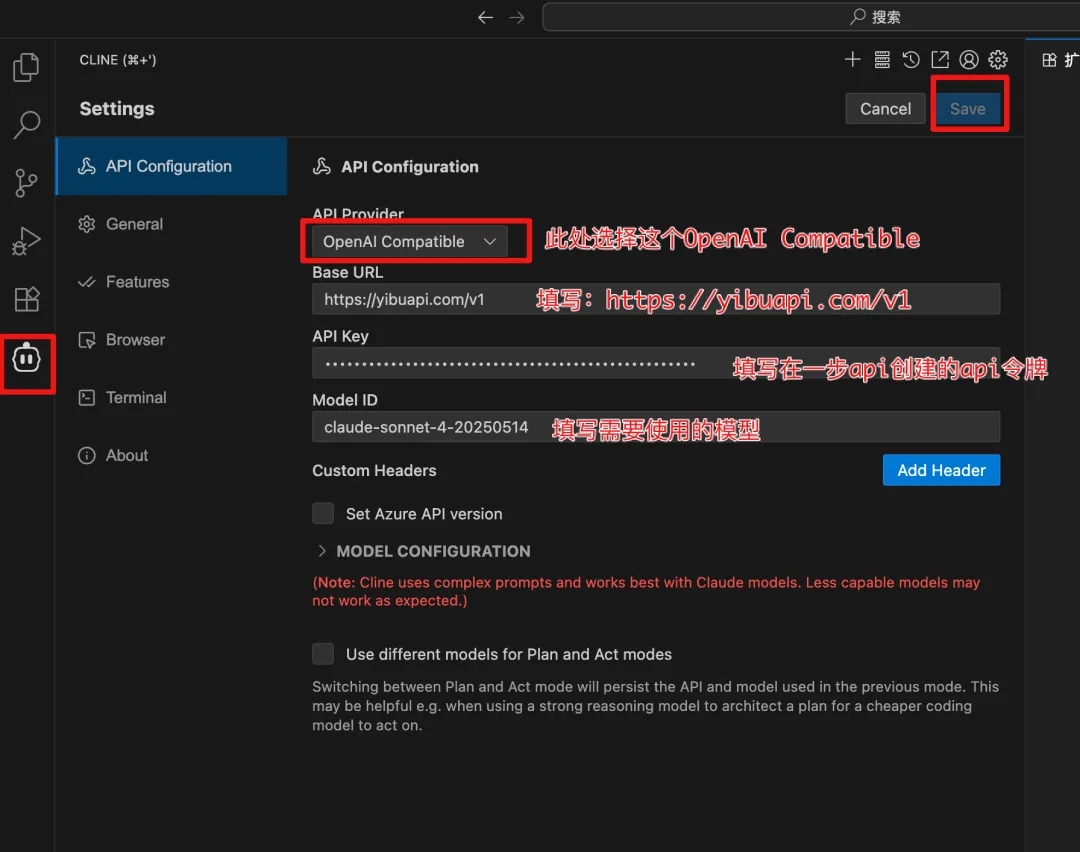
4.测试是否成功:用 Cline 插件新建一个会话,输入简单需求(比如 “写一个 Hello World 程序”),能正常生成代码就说明配置好了。
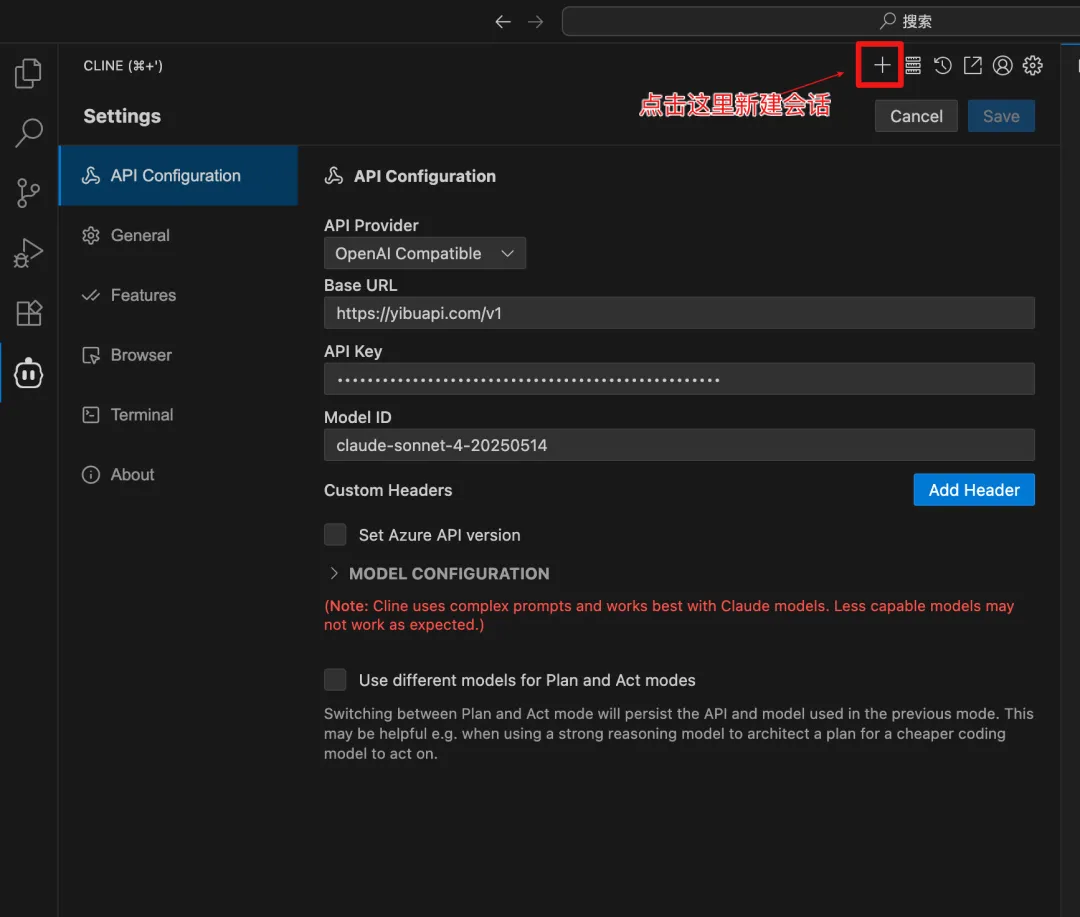
七、Cline 插件常用功能:这几个要记住!
安装好 Cline 插件后,这几个常用功能能提升效率:
@符号:快速调用功能:在聊天框输入 “@”,会弹出功能列表,比如 @file(调用文件)、@terminal(调用终端),不用手动找功能;
图片生成代码:在插件界面上传图片(比如 UI 设计图),AI 能根据图片内容生成对应代码,适合前端开发;
Read 和 Edit 按钮“Read”:点击后 AI 会读取当前文件内容,方便基于现有文件修改;
“Edit”:选中代码后点 “Edit”,告诉 AI 修改需求,AI 会直接修改选中的代码;
注意:修改前最好备份代码,避免 AI 修改不符合预期;
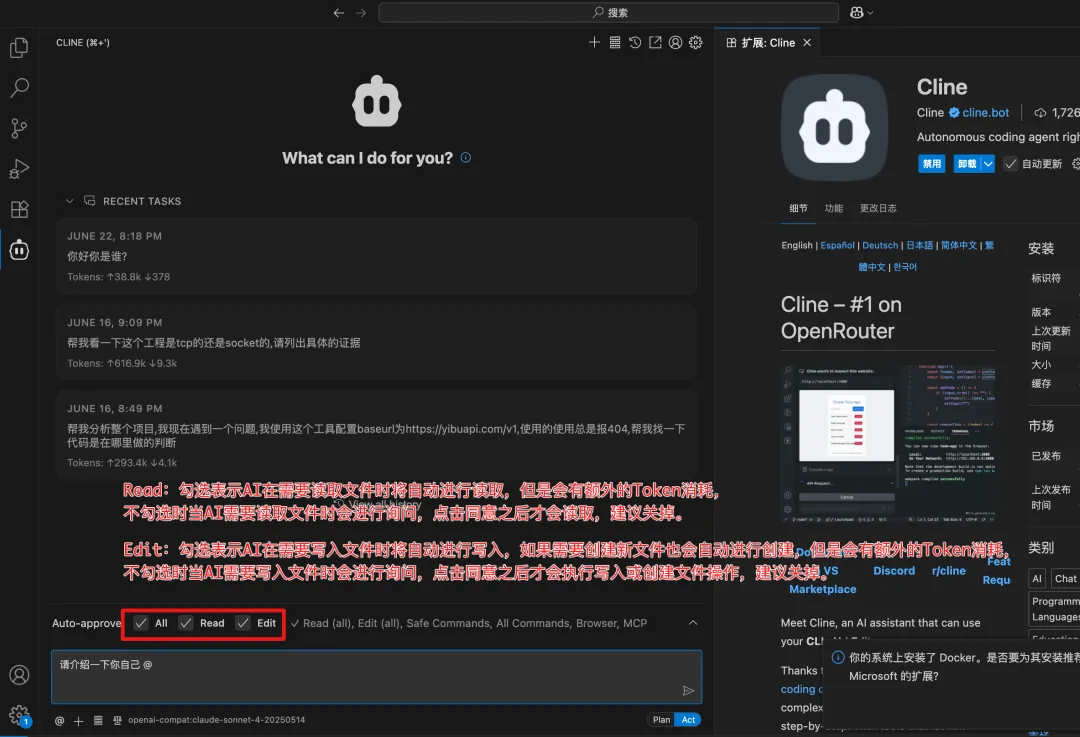
4.其他功能:比如支持多轮对话优化代码、生成代码注释等,大家可以慢慢探索。
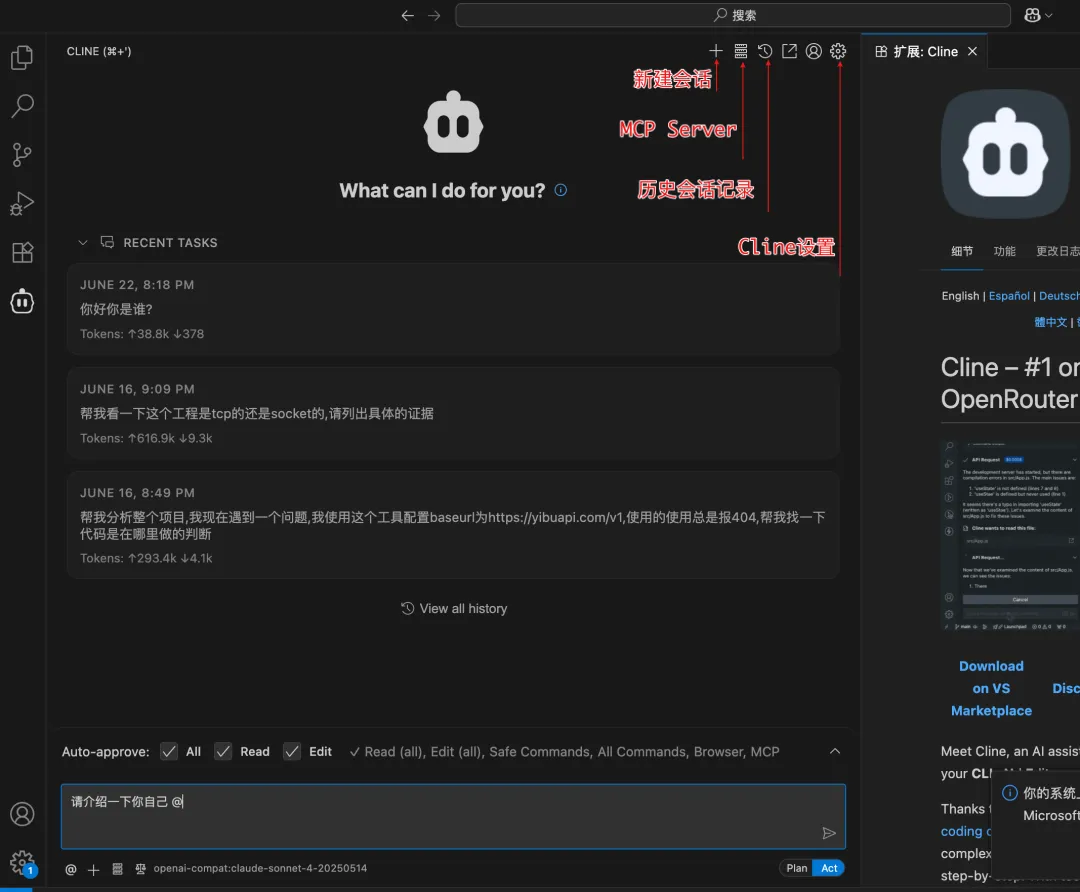
文末互动:
看完这篇教程,你有没有想试试 Cursor?如果在安装配置过程中遇到问题,或者有其他好用的功能想分享,欢迎在评论区留言~
👉 往期推荐:想提升编程效率?这些工具你不能错过
END
关注我们

长按识别