夜雨聆风
夜雨聆风


如何通过OpenClaw使用企业微信接口能力【腾讯企业微信邮箱】【图文教程】
概述
- 个人/小团队场景的接口能力
:
对于10人及以下的个人/小团队,企业微信为API模式智能机器人提供了消息、文档、日程、会议、待办等MCP能力,以满足个人或小团队提效场景。 - 企业场景的接口能力
:
对于10人以上规模的企业,企业微信为API模式智能机器人提供了文档MCP能力,机器人可以创建、读取文档和智能表格,提高企业场景下的办公效率。 - 风险提示
:
由模型调用接口操作企业微信内部应用,可能受模型幻觉等影响,存在数据泄露、越权等风险。建议在测试企业中先行验证后请谨慎使用,安装后默认接受潜在风险。
一、个人/小团队接口能力使用指引
1.1 说明
面向10人及以下的个人/小团队,企业微信为API模式智能机器人提供了消息、文档、日程、会议等MCP能力。
机器人创建人可授权机器人使用MCP能力,授权后,机器人将以授权用户身份使用对应能力。同时,为避免造成越权,授权了个人/小团队接口能力的机器人将限制仅创建者可对话,其他成员不可使用。
具体能力包括:
-
收发单聊和群聊消息 -
新建和读取文档 -
新建和获取日程 -
预约和修改会议 -
新建和更新待办 -
获取通讯录成员信息
1.2 场景示例
1.2.1 收发单聊和群聊消息
允许机器人获取单聊、群聊消息,并可向指定用户和群聊发送消息。消息总结、待办汇总、通知提醒场景更便捷。
授权后,机器人可使用当前授权用户身份获取、发送消息,请妥善保管MCP配置。
场景示例:
1、帮我查询我和张三今天的沟通内容,进行内容总结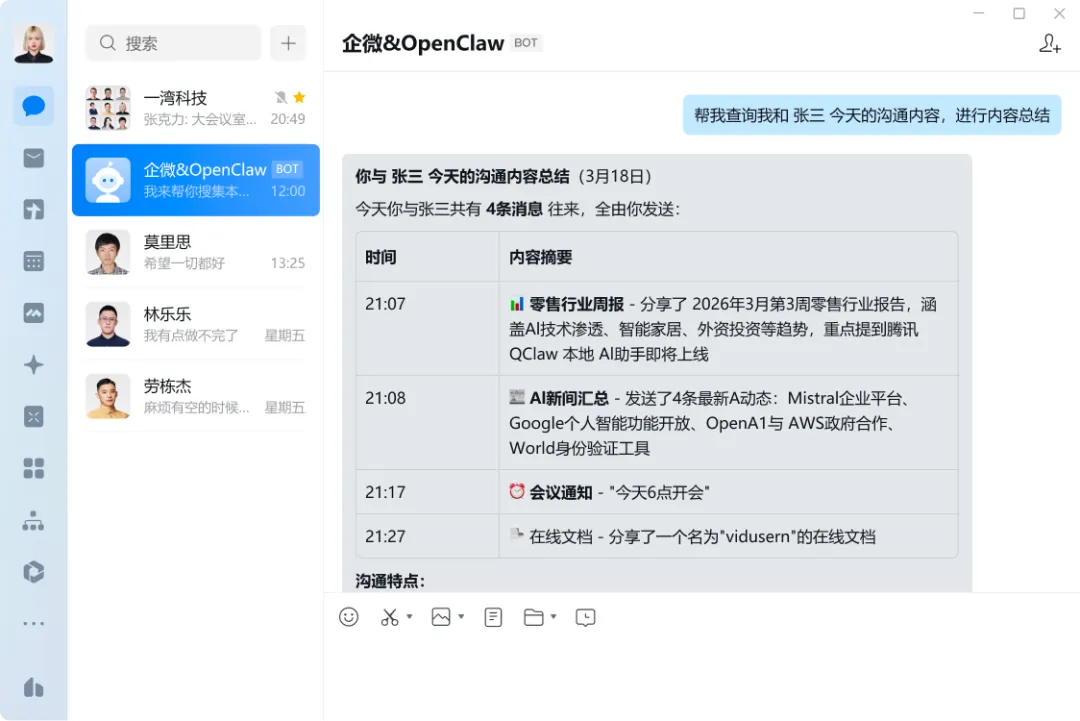
2、帮我总结“周会群”今天的重要事项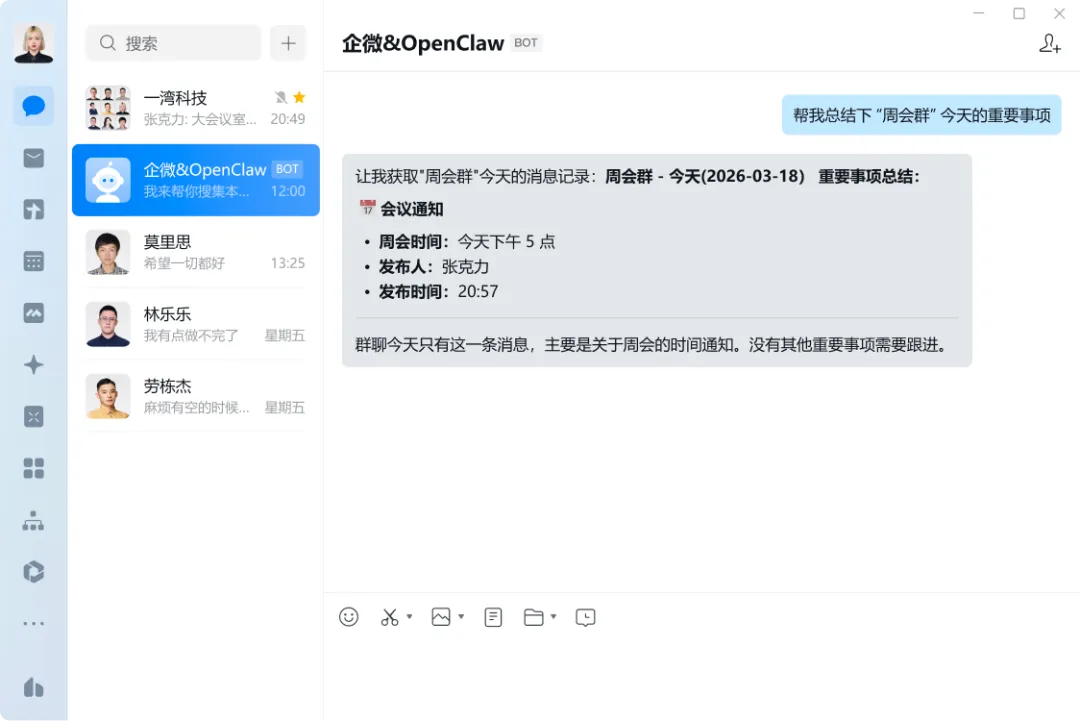
3、帮我在“工作汇报群”、“周会群”发送一个通知,内容是“今天开会时间改到4点”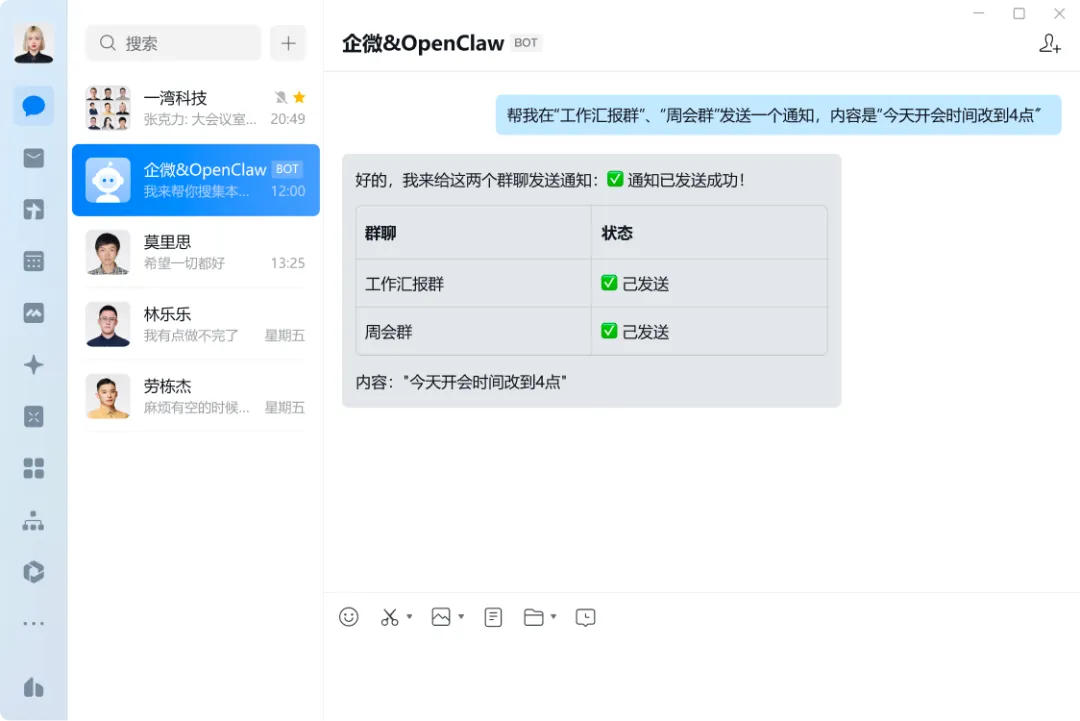
发送效果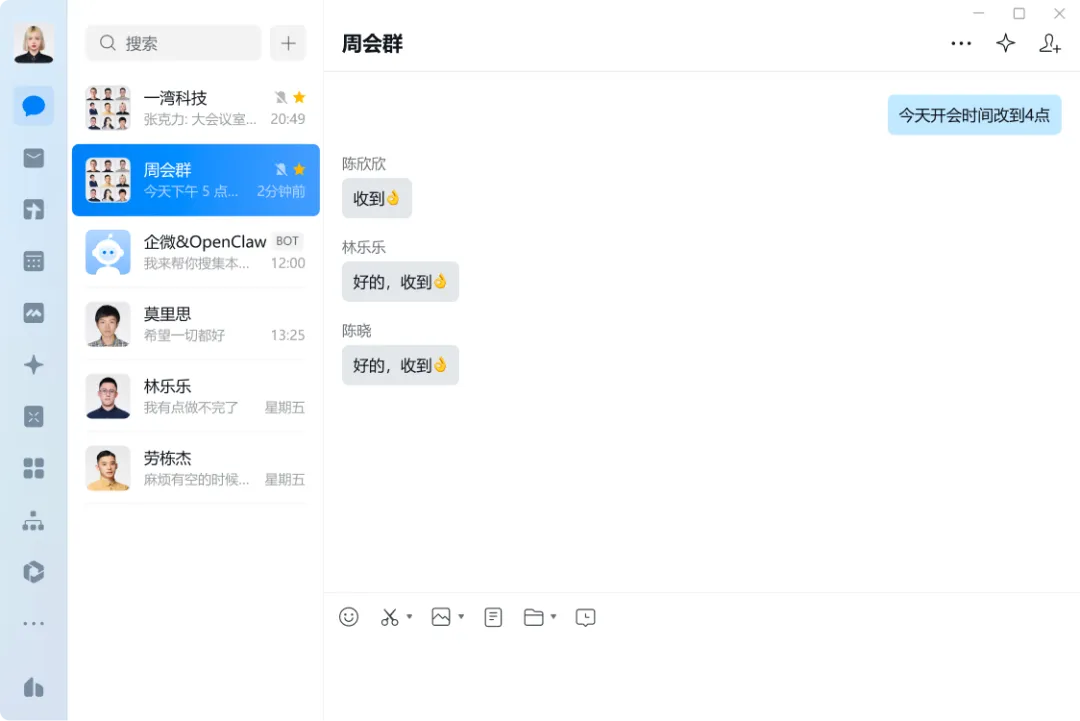
4、帮我查询最新3天的AI新闻,汇总发送给张三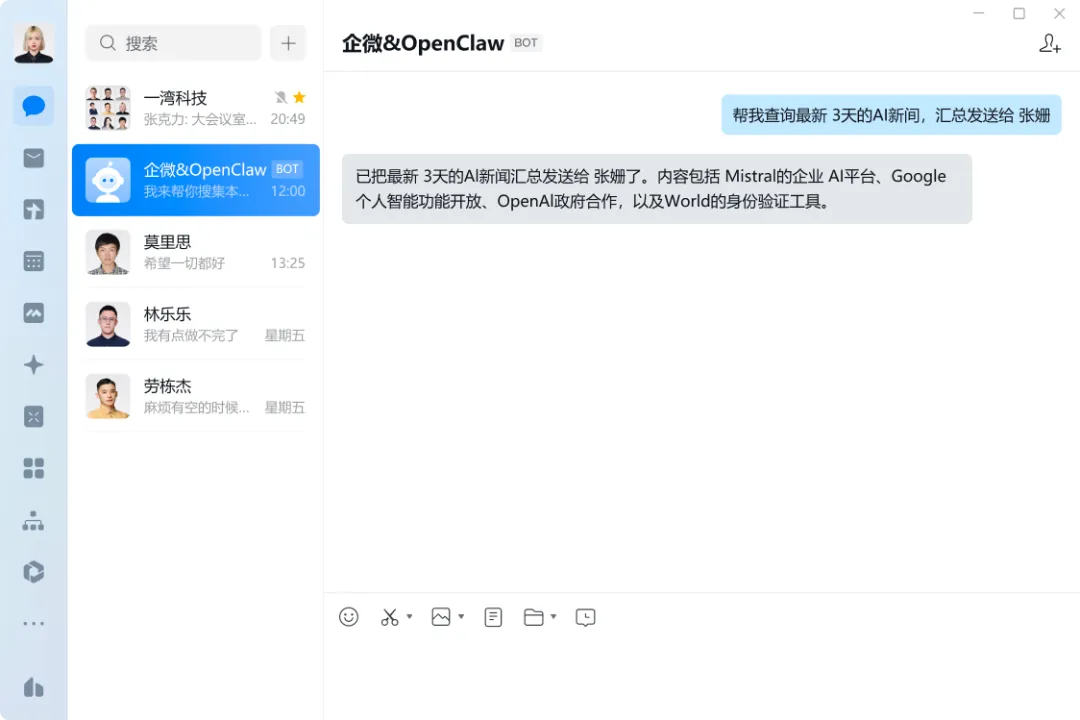
发送效果: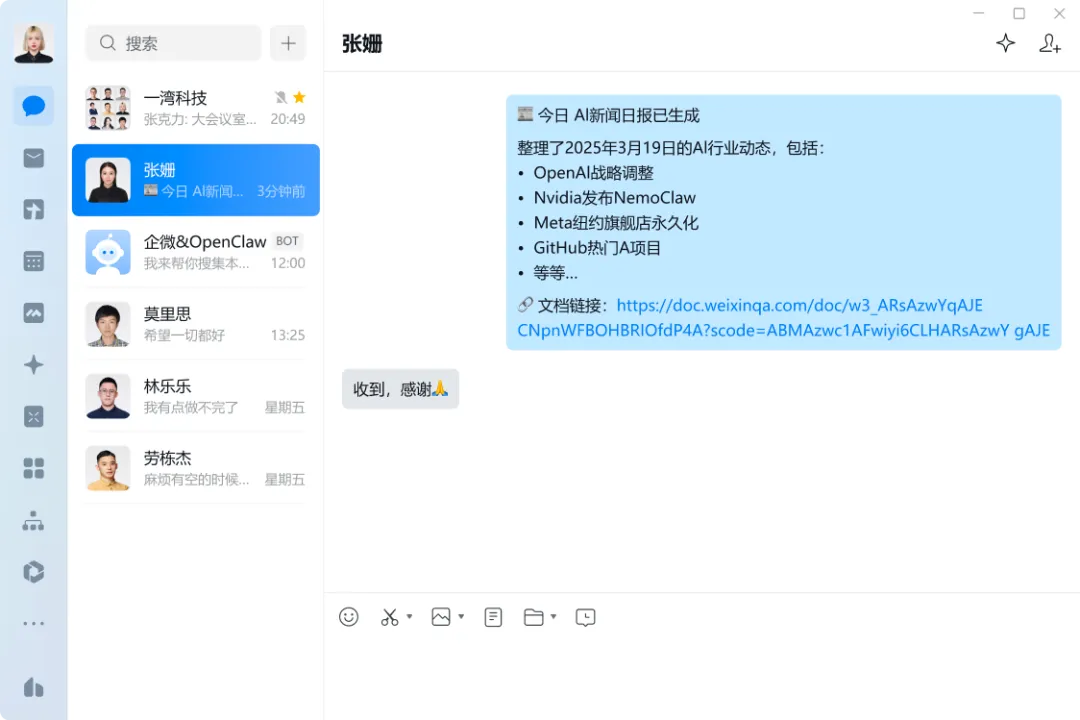
1.2.2 新建和读取文档
机器人可以便捷地新建、写入、读取文档和智能表格,提高办公效率。成员可以让机器人完成报告生成、信息汇集、文档总结等工作。授权后,机器人将以完成授权的当前用户身份进行文档操作。
场景示例:
1、帮我搜集本周零售行业重要新闻,汇总成一篇企业微信文档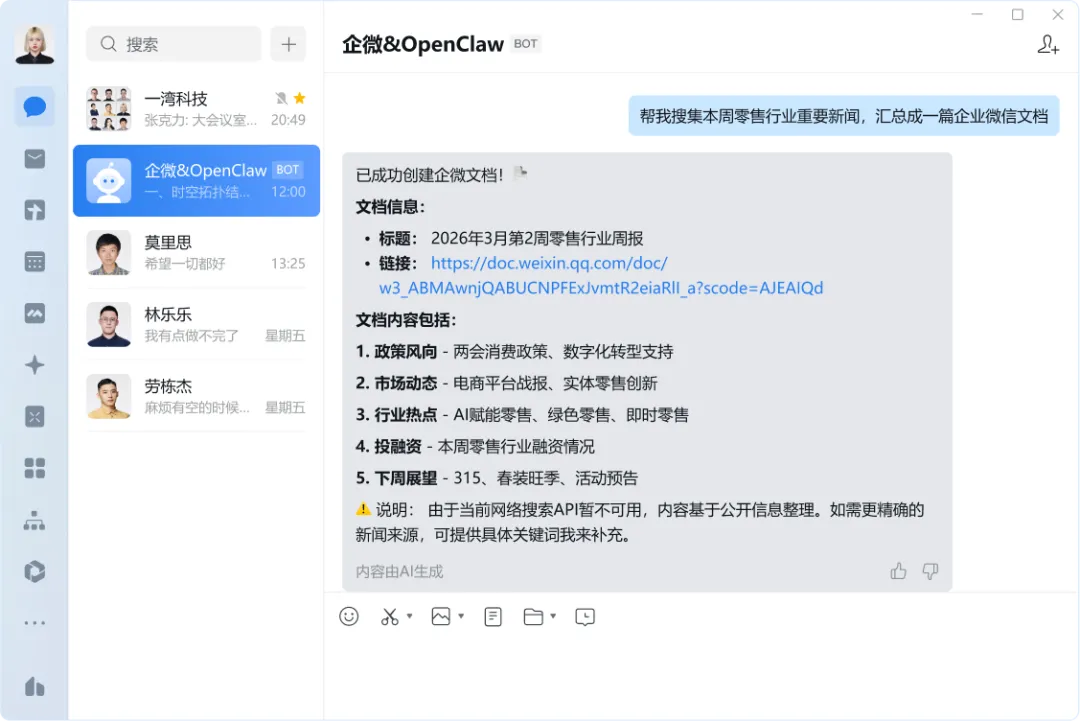
创建效果: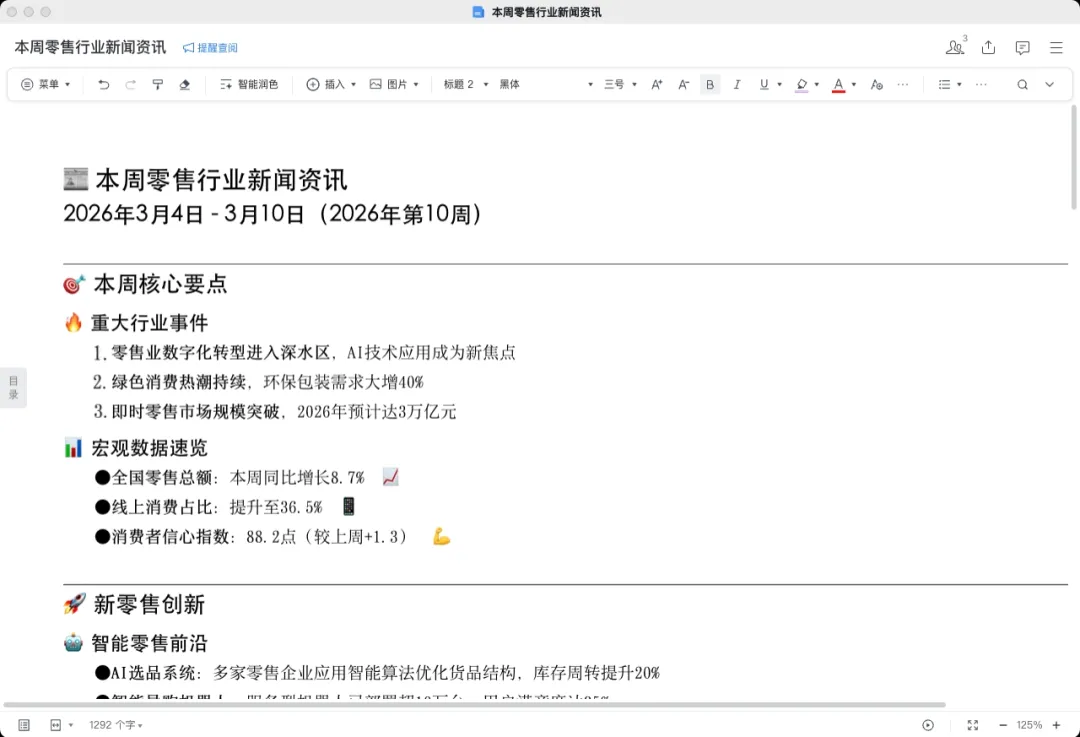
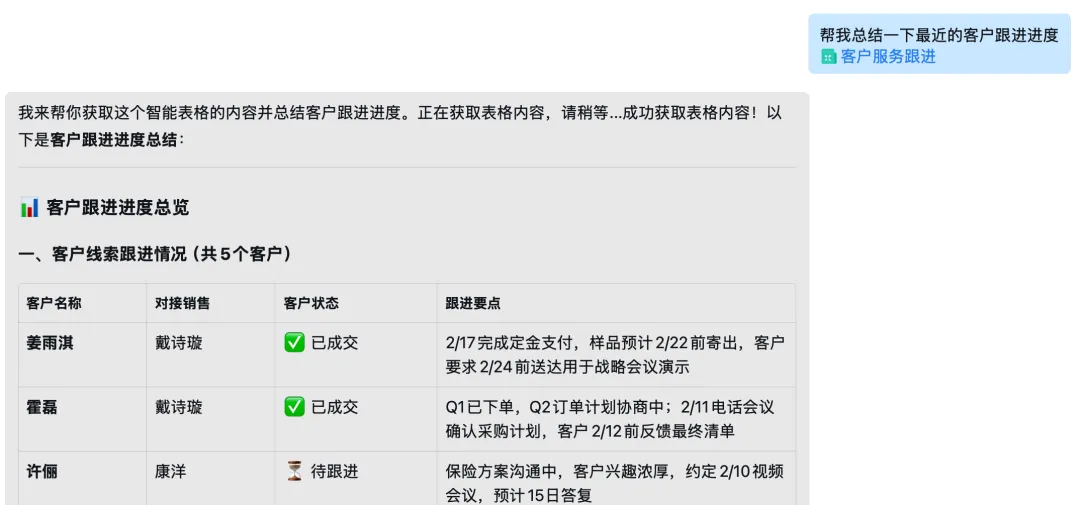
2、帮我整理餐饮行业top10企业的基础信息和本月动向,整理成一份企业微信智能表格,包括企业名称、企业规模、主营餐饮类目、近期动向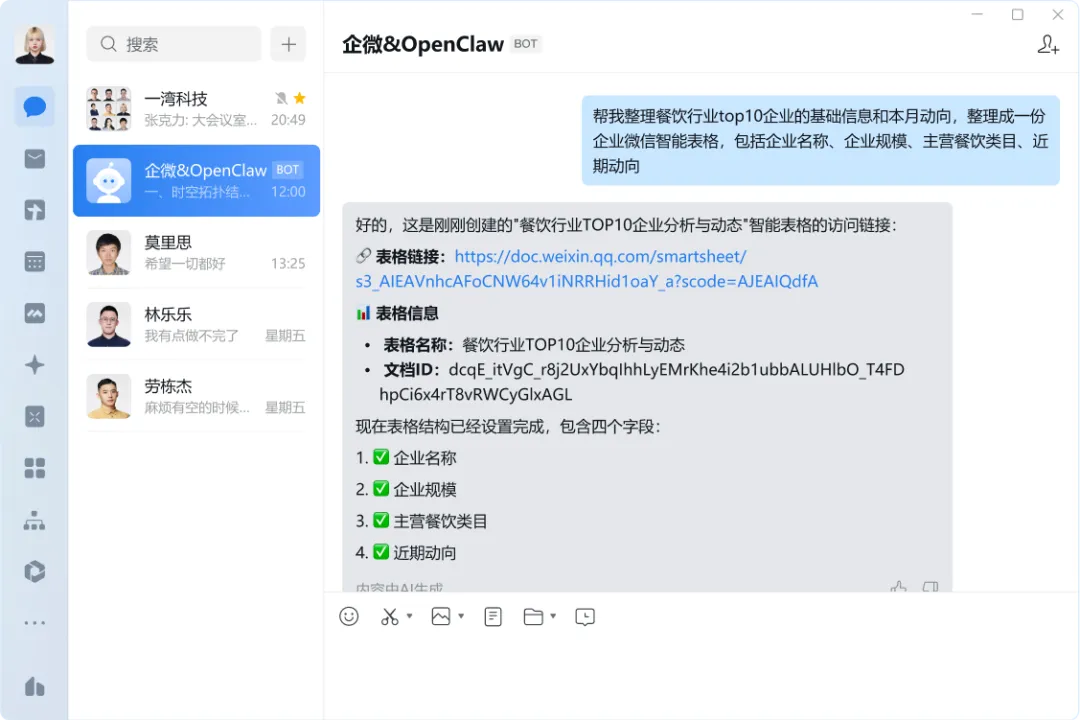
创建效果: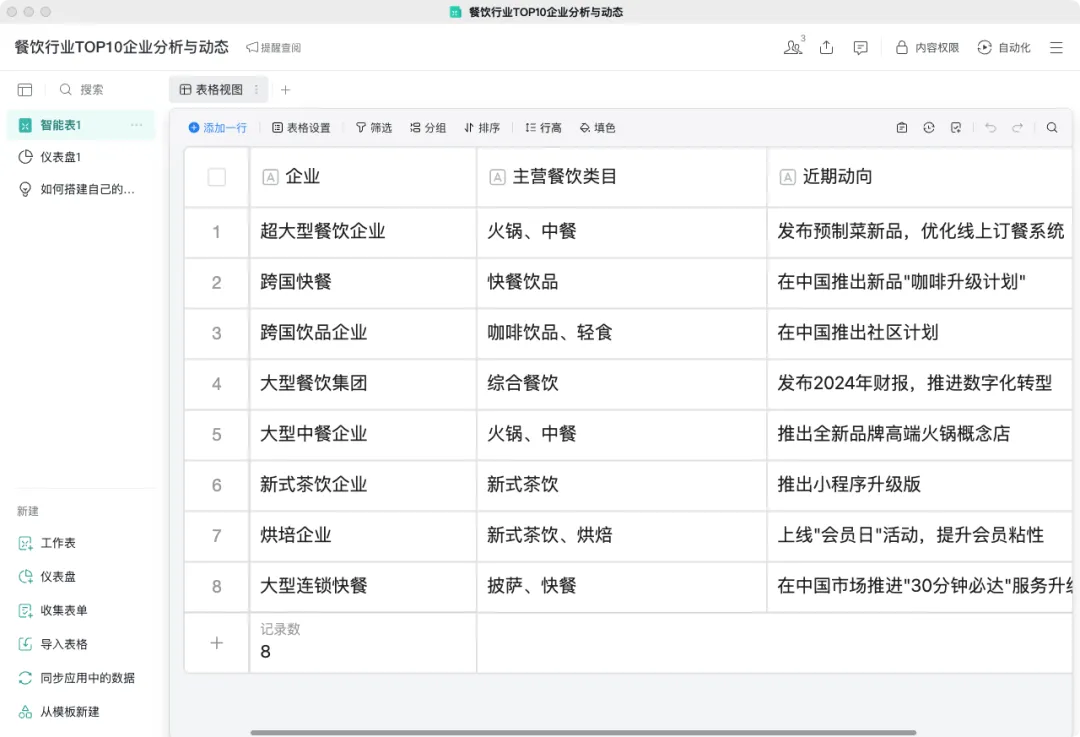
3、请总结下这篇文档里的内容,文档链接是:xxxxx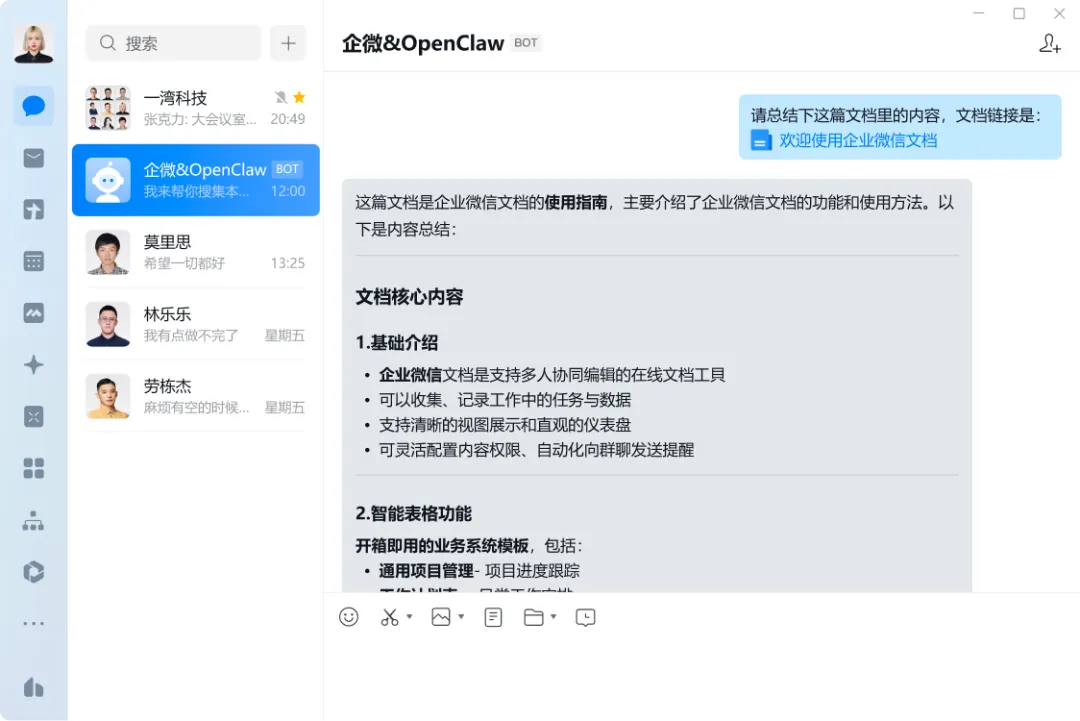
1.2.3 新建和获取日程
机器人可以新建、查询、更新日程,并且可以查看其他人的闲忙状态,添加日程的参与人员。
场景示例:
1、帮我创建一个明天下午3点-4点的日程,主题是“阶段性总结与反思”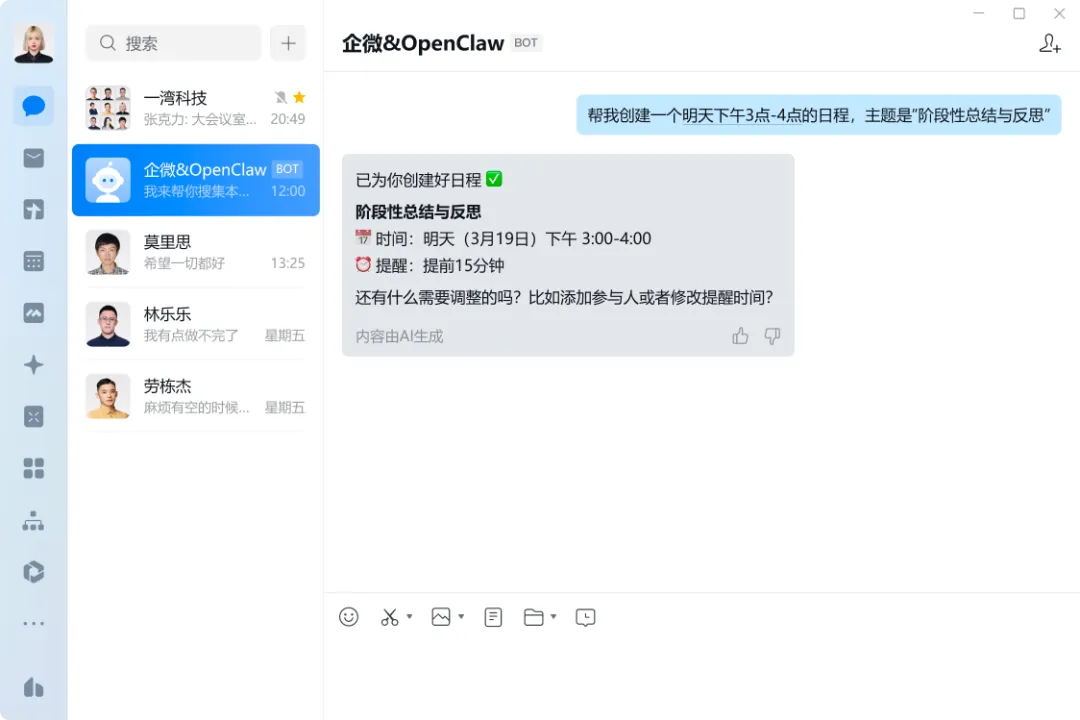
创建效果: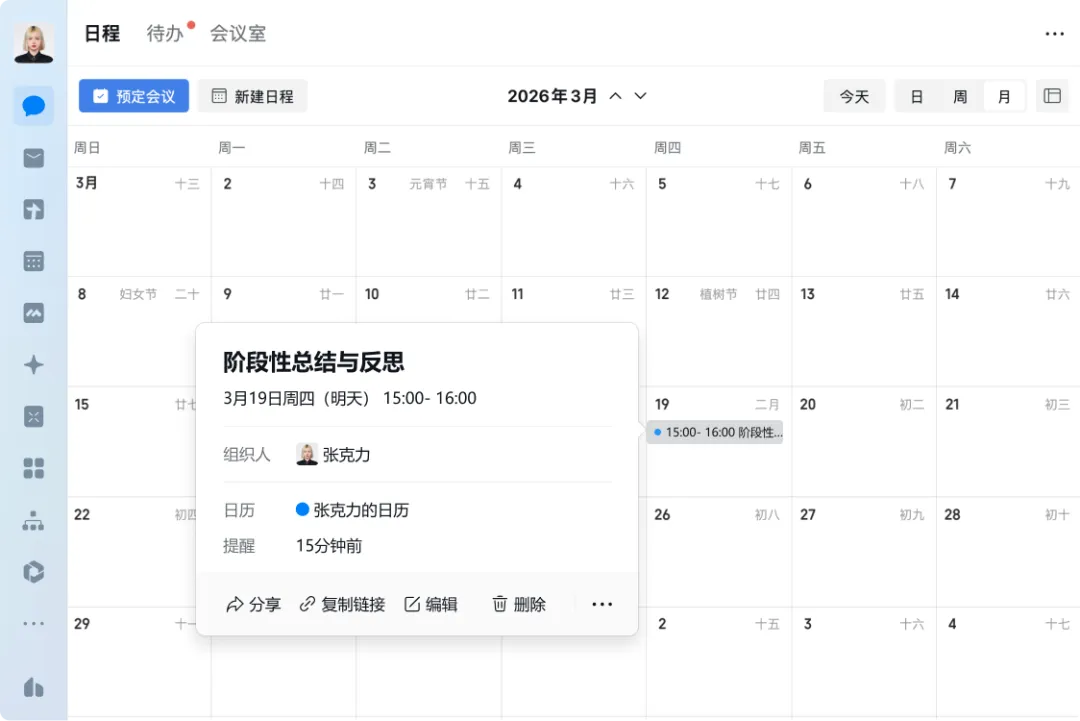
2、查询下我本周所有的日程信息,列出日程的名称、日期、时间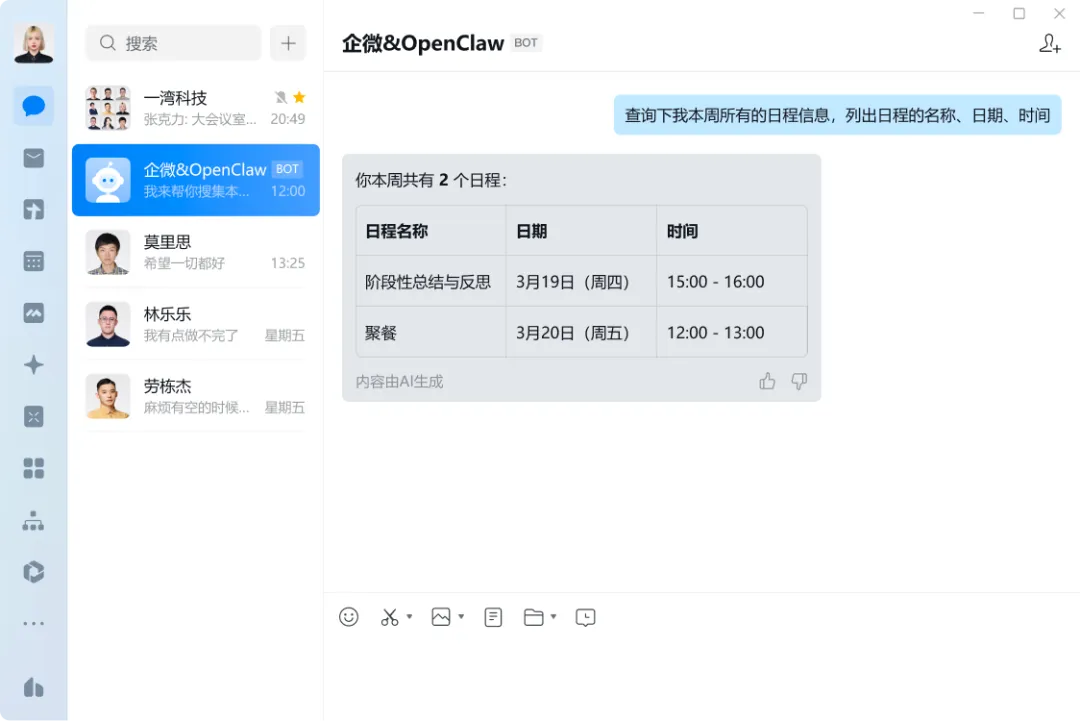
3、看下我和XX下周四下午的空闲时间,安排一个1小时的讨论会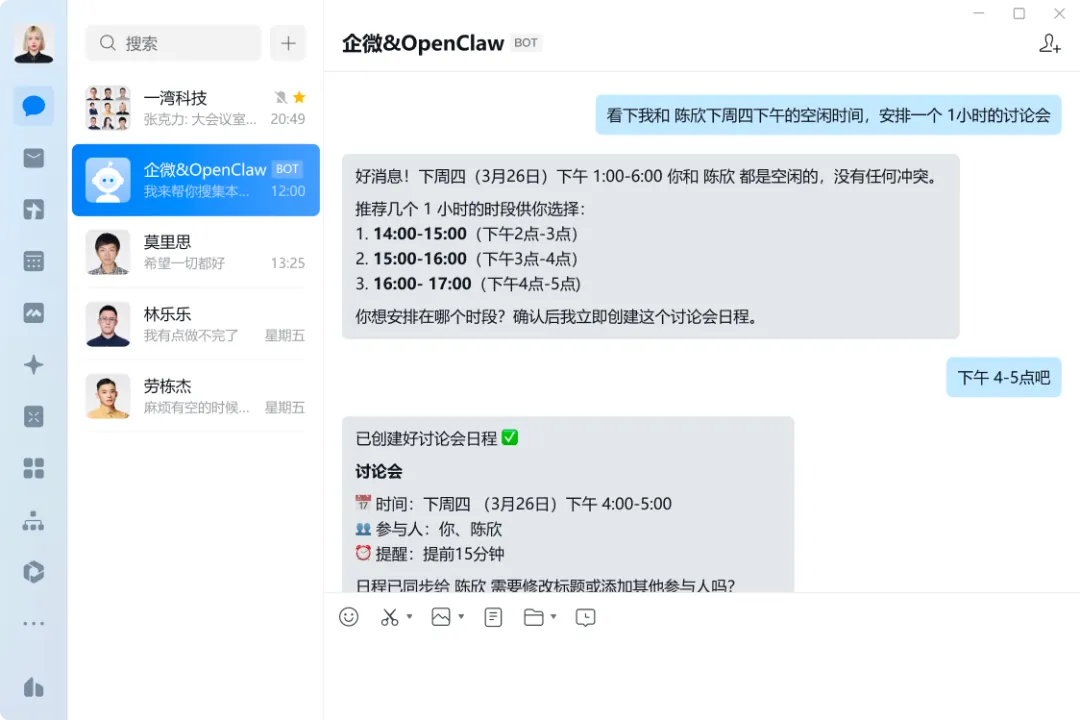
创建效果: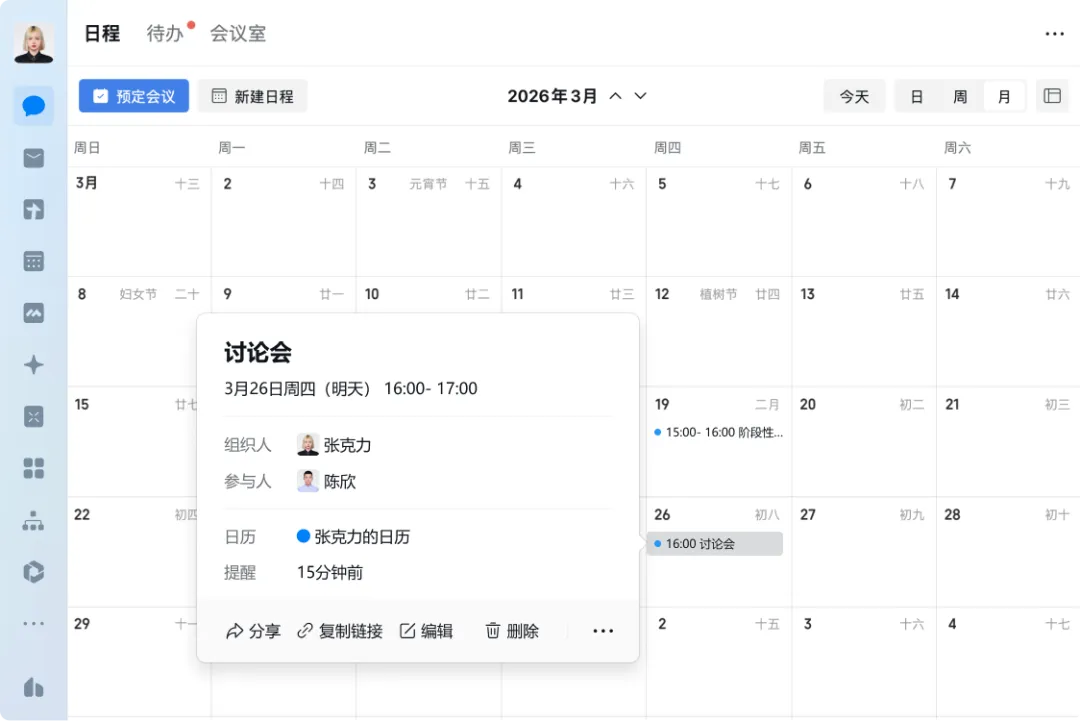
1.2.4 预约和修改会议
机器人可以为你预定会议,并可完成查询会议信息、取消会议、添加参会人等多种操作
场景示例:
1、帮我预约一个明天下午5点的需求沟通会,邀请XXX参与,时长为1小时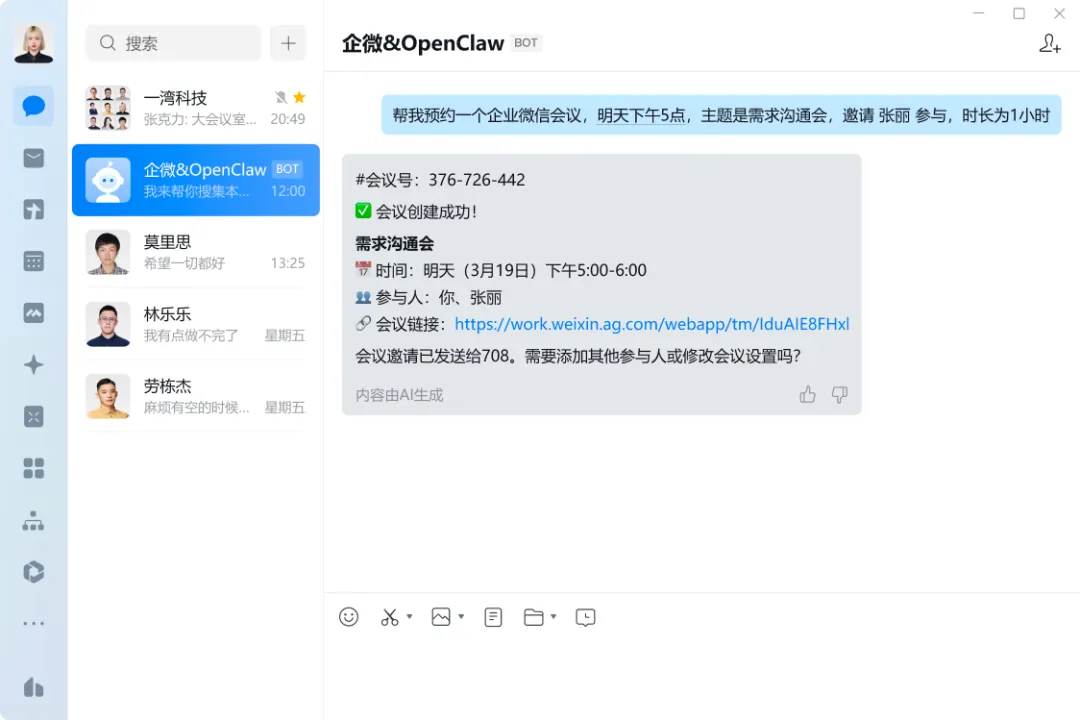
创建效果: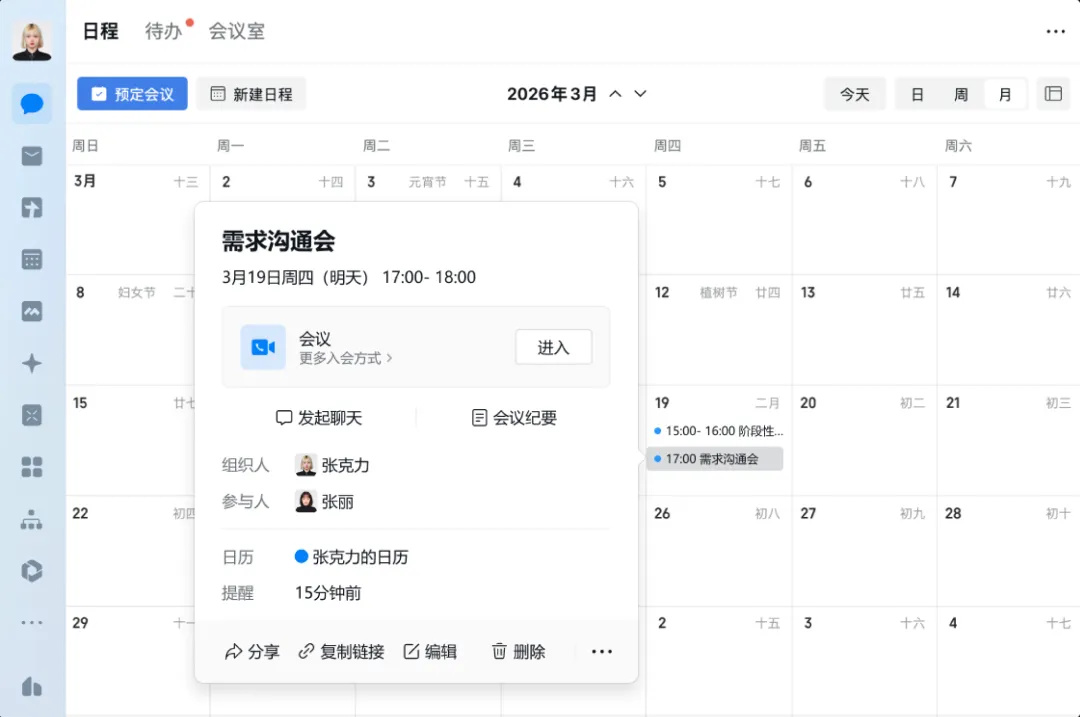
2、查询下我最近3天有哪些预定会议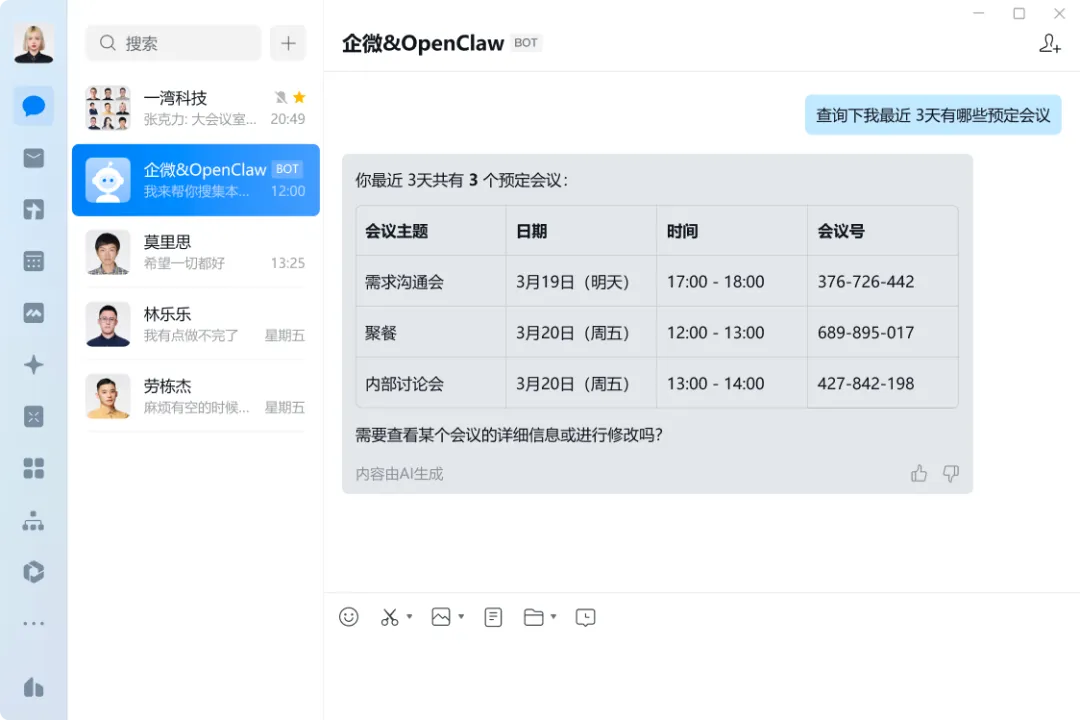
1.2.5 新建和更新待办
机器人可以为你创建待办任务,也可获取你指定时间内的待办列表、添加待办参与人、更改待办状态,任务管理更方便
场景示例:
1、帮我创建一个待办,主题为“提交项目体验报告”,提醒时间是明天下午3点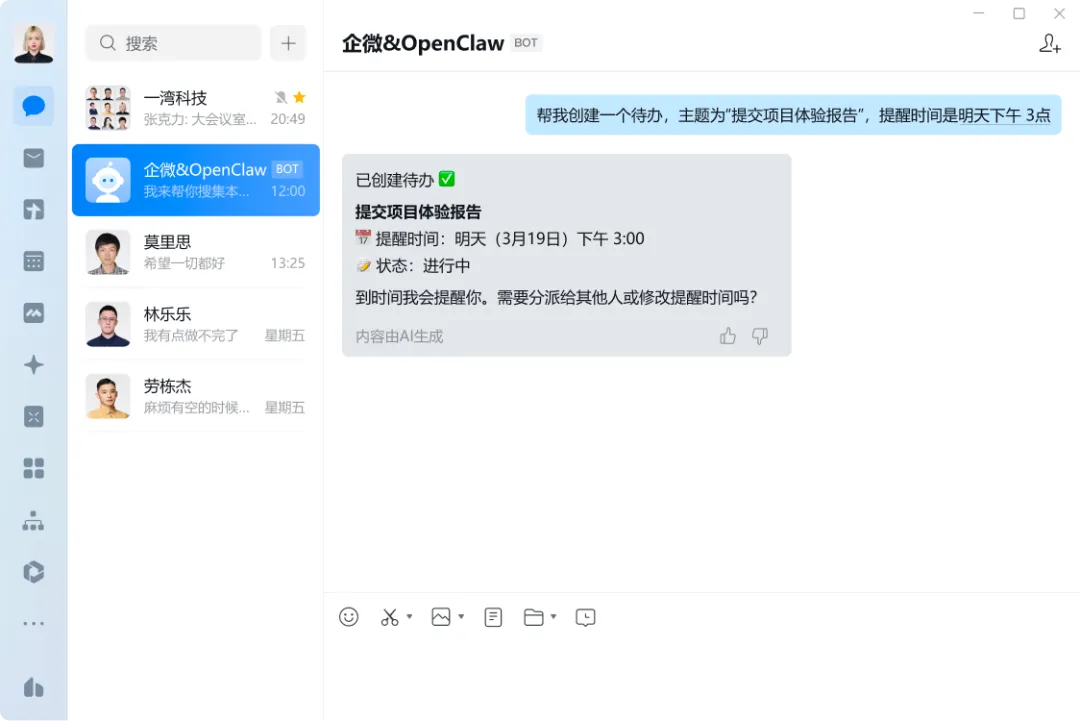
创建效果: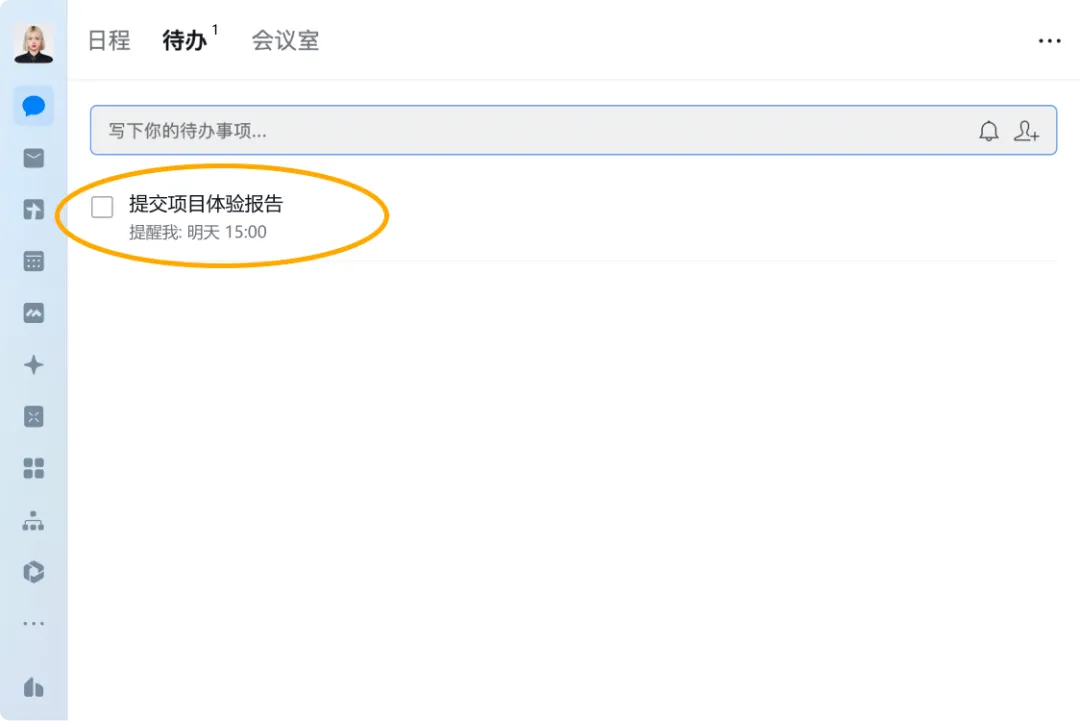
2、查询下我本周的待办事项,告诉我待办内容、提醒时间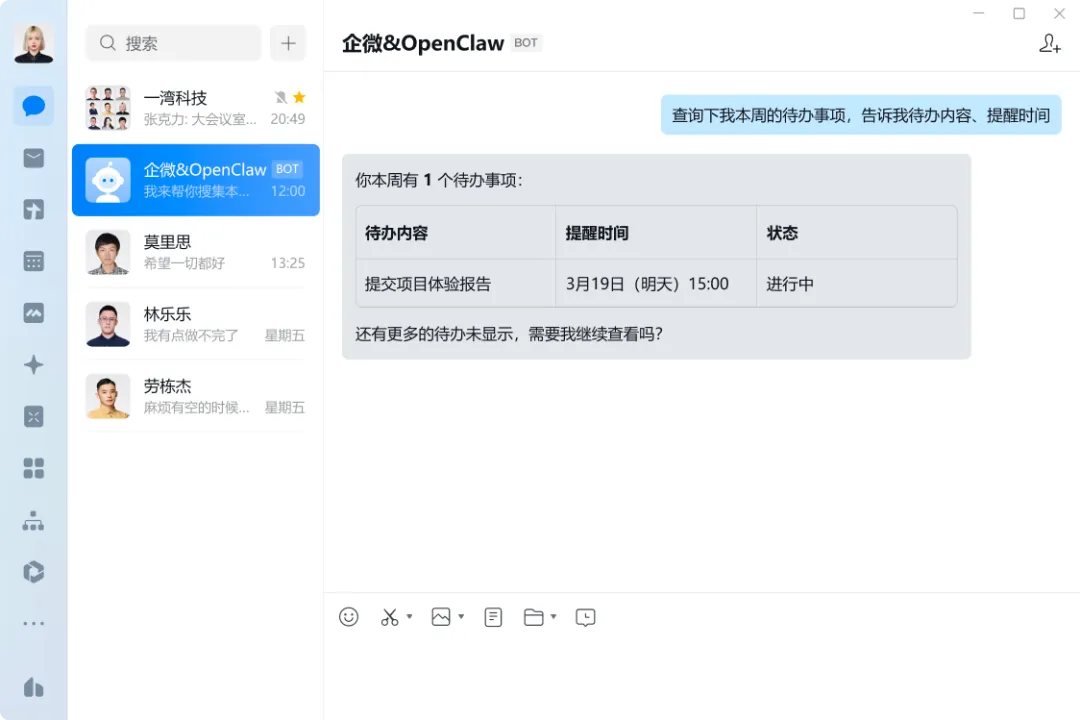
3、将“XXXX”这个待办改为已完成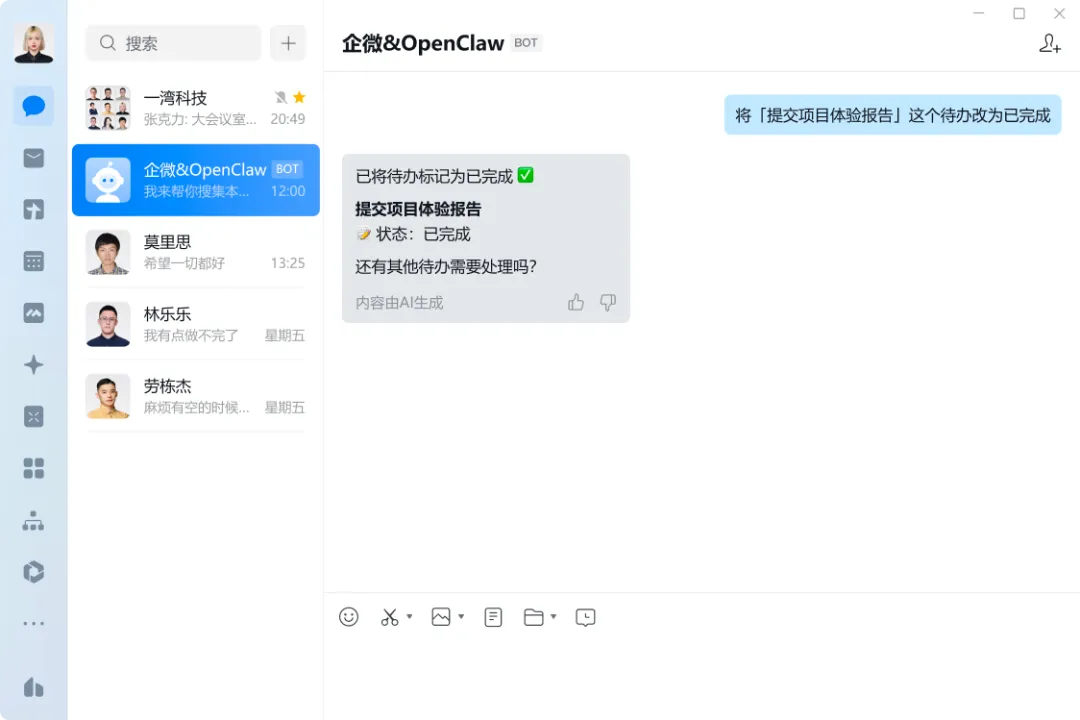
修改效果: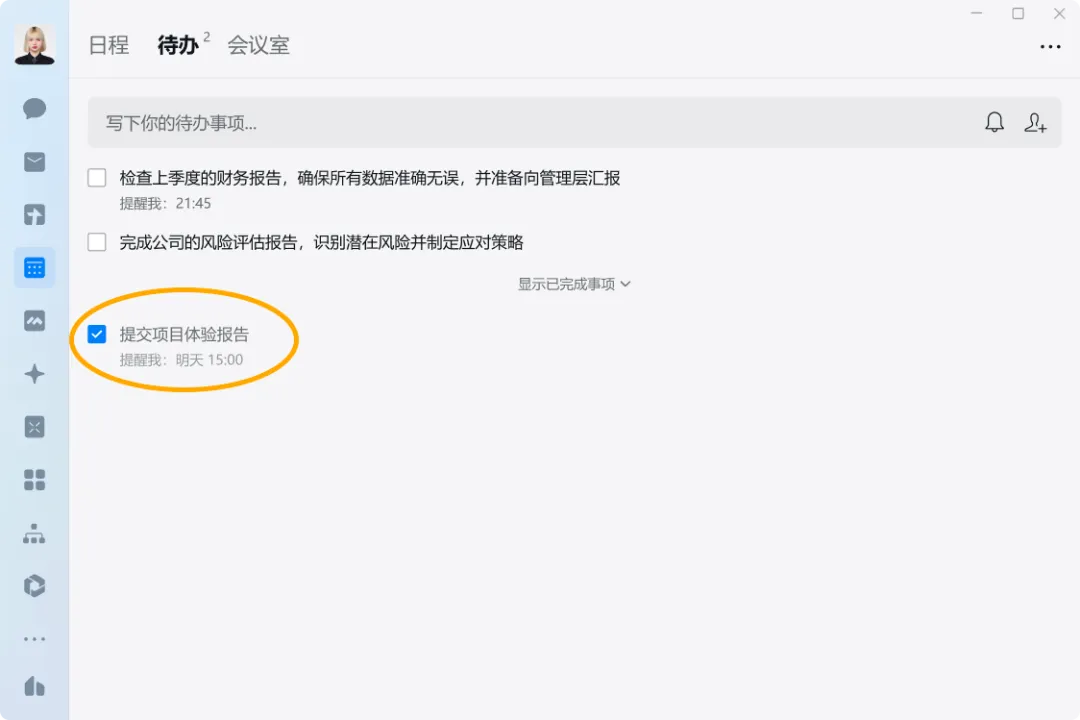
1.2.6 通讯录MCP能力
机器人可以获取用户通讯录内的成员基础信息,可用于预约多人日程或会议、添加待办参与人等涉及成员协作的场景。具体可见上述日程、会议等场景示例。
授权后,机器人可查询当前授权用户有权限查看的通讯录,请注意控制机器人的可使用成员范围,并妥善保管MCP配置。
1.3 配置步骤
注:以下配置步骤以本地版openclaw为例
1.3.1 安装或更新到最新版本插件,接入智能机器人
-
在本地终端输入命令行,自动进行插件安装或更新: npx -y @wecom/wecom-openclaw-cli install --force -
若此前未接入过企微机器人,会引导使用企业微信一键扫码创建机器人,扫码后按页面操作即可完成创建 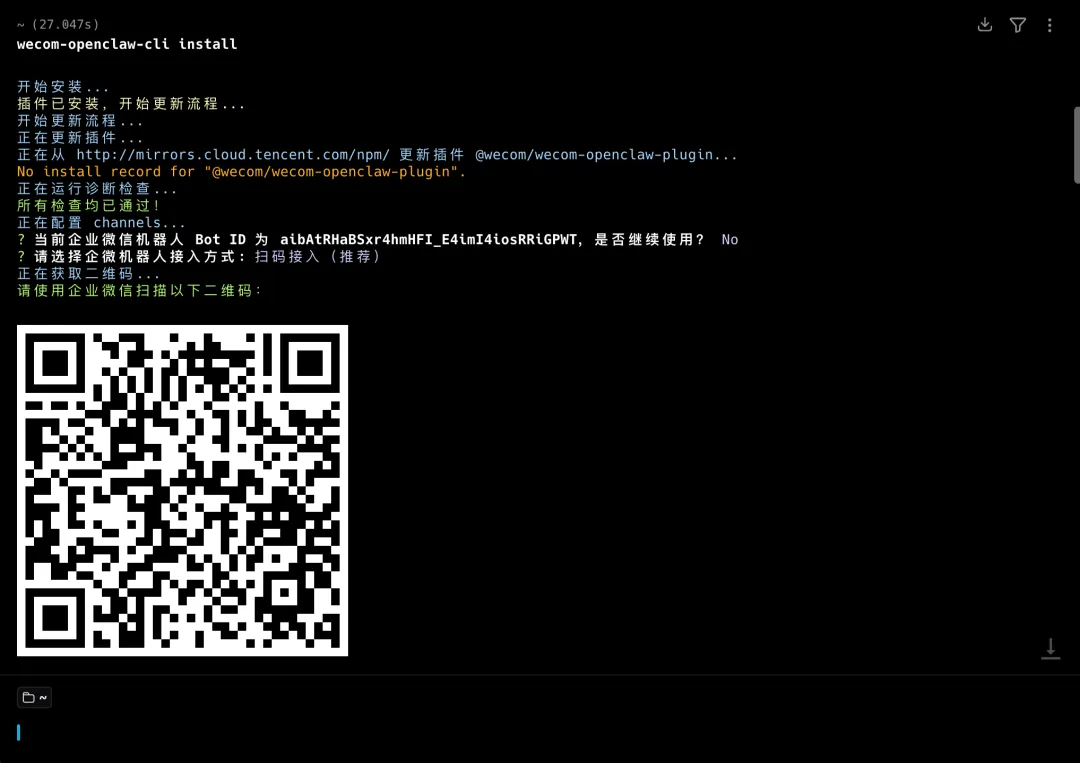
-
若此前已经接入过企业微信智能机器人,会提示是否还原,输入“Y”即可,继续使用原机器人id及配置 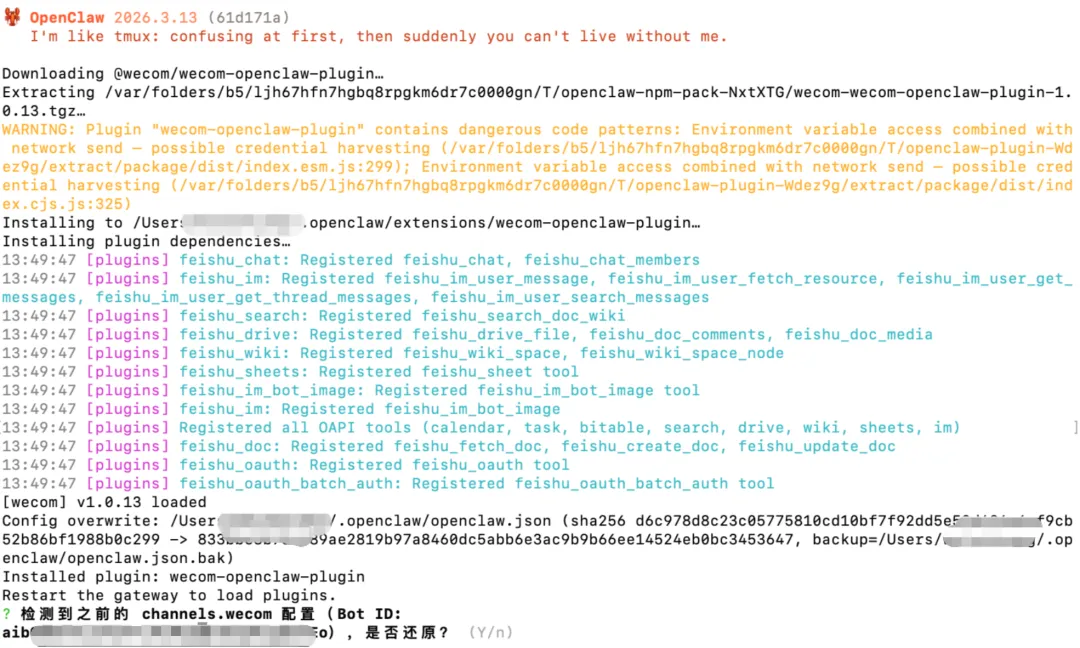
1.3.2 对机器人进行授权
方式1:一键扫码授权
若在安装插件时一键扫码创建机器人,可以便捷完成授权: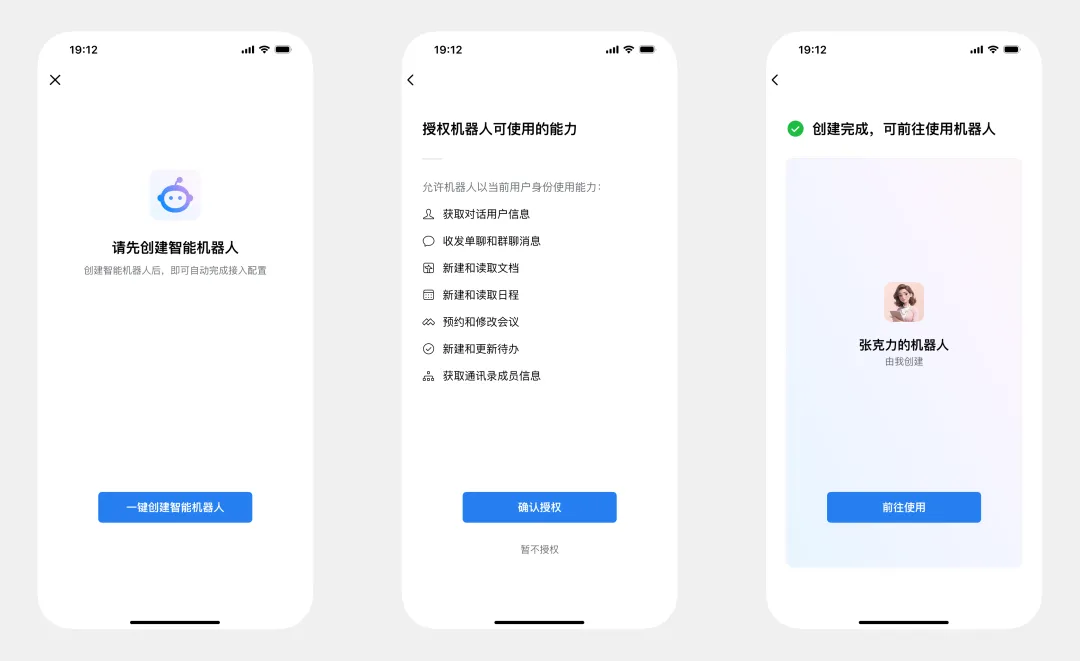
方式2:前往机器人完成授权
前往「工作台-智能机器人」,找到对应机器人,点击编辑,在「可使用权限」处进行授权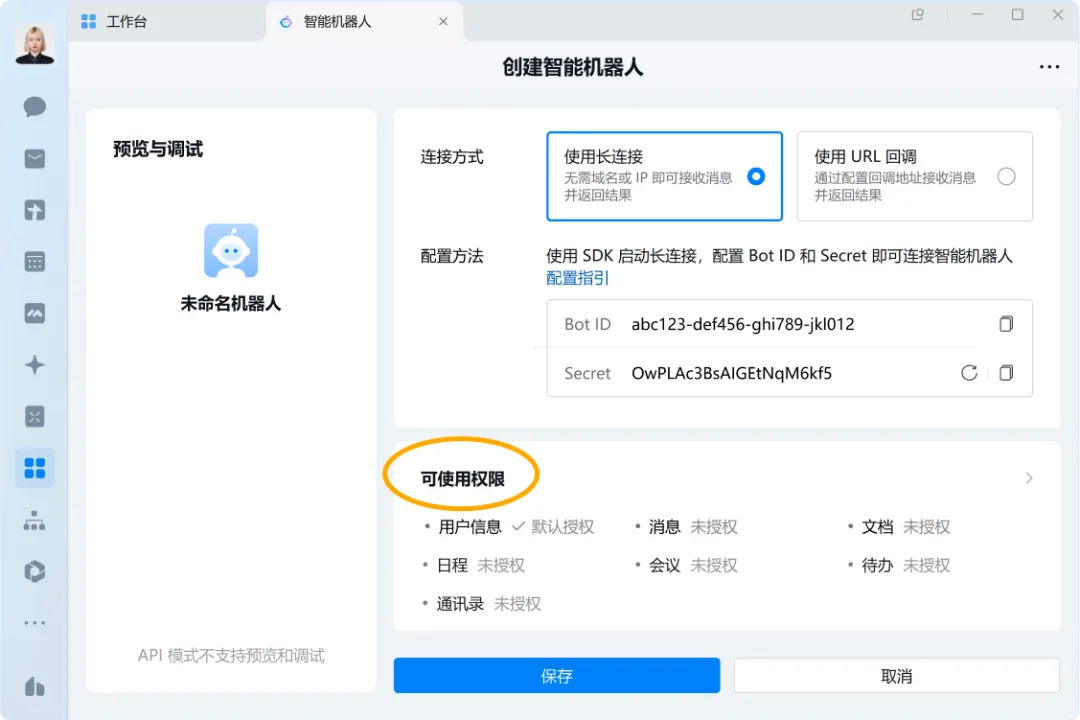
授权对应权限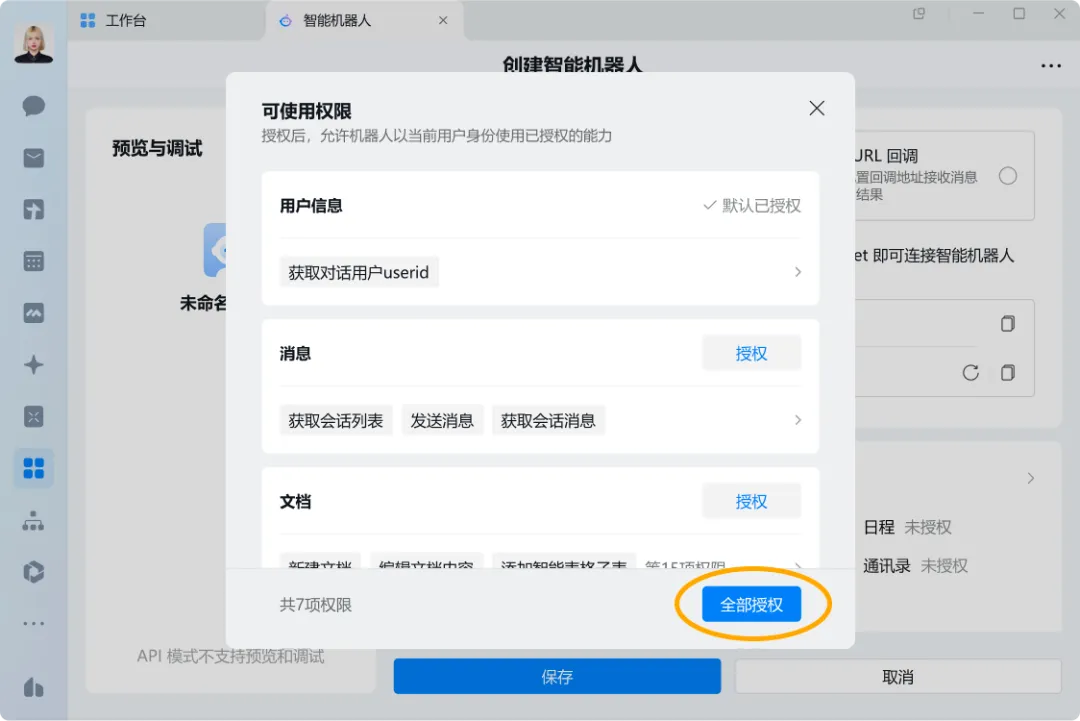
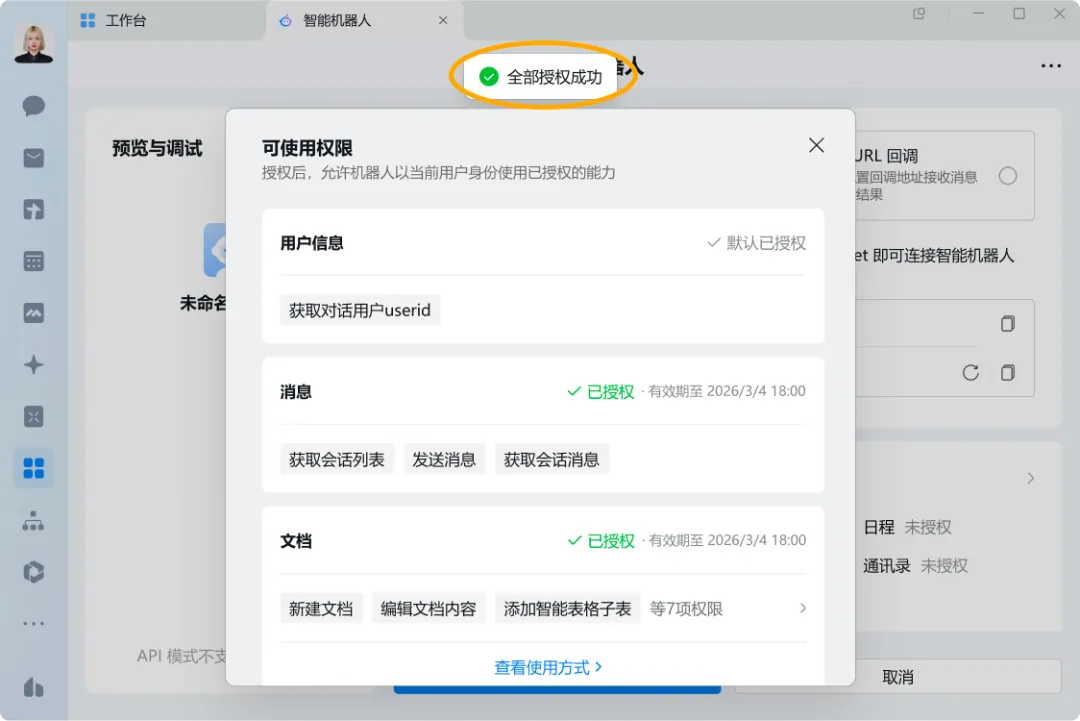
点击可查看具体能力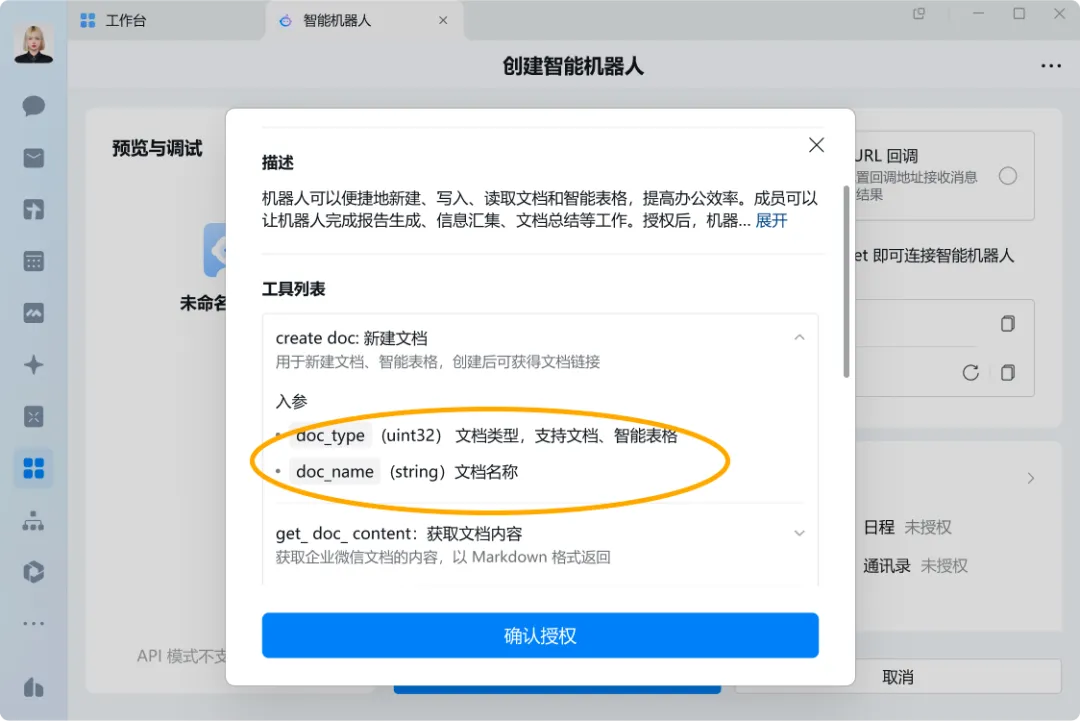
1.3.3 与机器人对话使用相关能力
1、对话前,建议在机器人对话中,输入“/reset”指令新起会话,避免旧会话会干扰新skill识别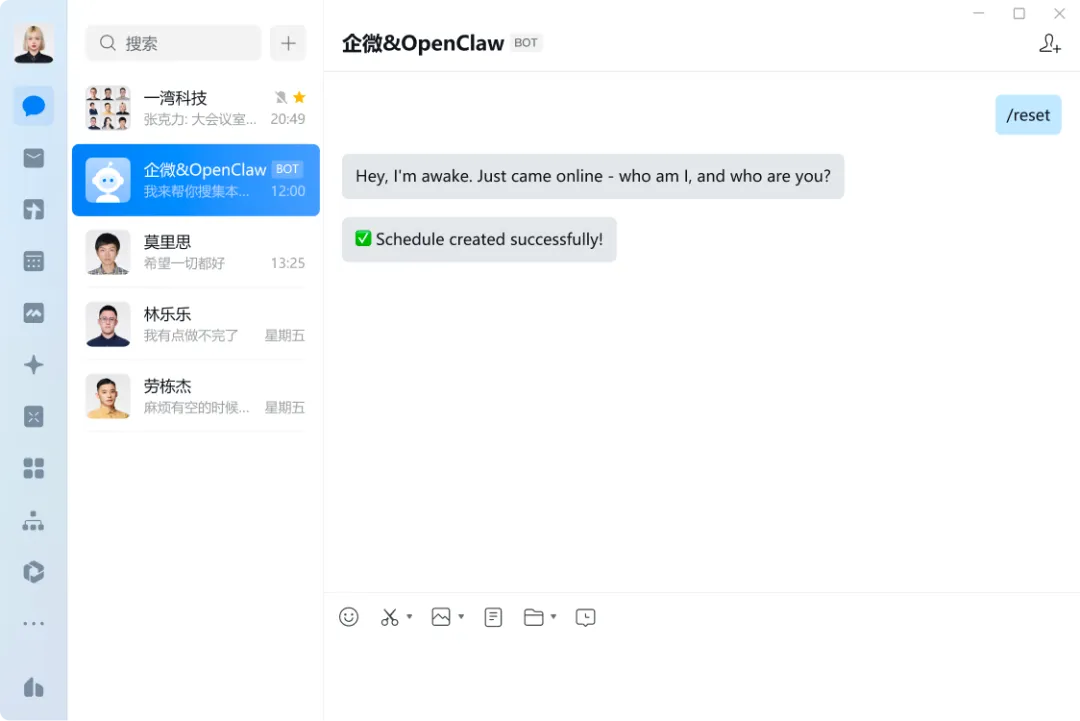
2、向机器人发送企微功能指令,openclaw会自动完成对应前置配置,并引导重启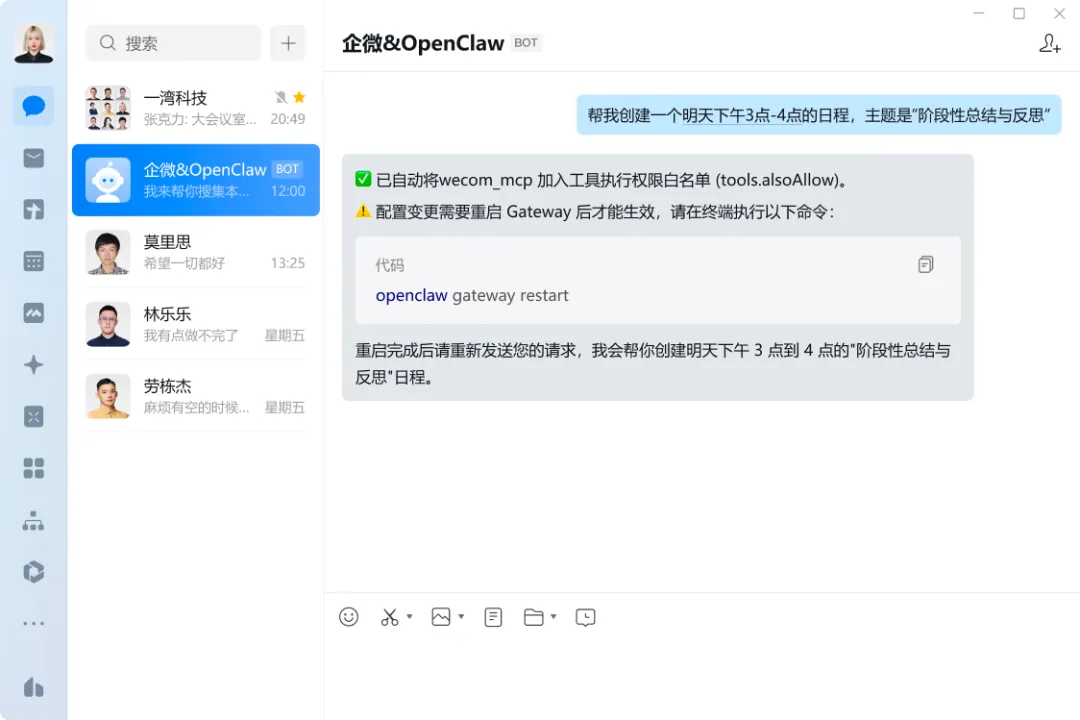
3、在本地命令行输入重启指令;重启后,便可完成初始化配置,机器人后续可顺利使用企微能力openclaw gateway restart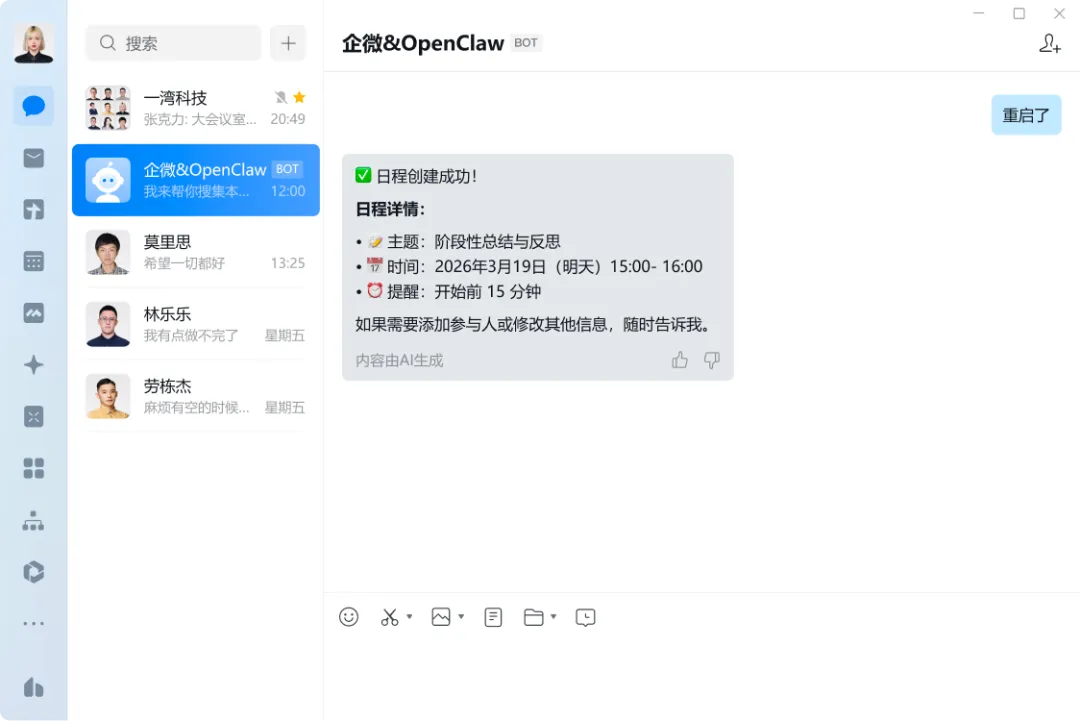
二、企业场景接口使用指引
2.1 说明
对于10人及以上企业,企业微信为API模式智能机器人提供文档MCP能力,机器人可以便捷地新建、读取文档和智能表格,提高办公效率。成员可以让机器人完成报告生成、信息汇集、文档分析总结等工作。
2.1.1 「新建和编辑文档」能力
-
创建文档后,机器人将成为文档的创建者 -
机器人仅可编辑自己创建的文档 -
机器人创建的文档,支持企业成员协作编辑 -
支持文档类型:在线doc文档、智能表格、智能文档(原智能主页)
2.1.2 「获取成员文档内容」能力
-
在成员申请授权后,机器人可以根据成员发送的文档链接,获取成员的文档内容;同一成员,每天限制获取20篇文档 -
仅限机器人创建人可授权使用此能力;企业可设置成员申请授权该能力是否需要审批;同一成员的同一机器人审批通过后,后续授权无需再次审批 -
当前仅对成员创建的机器人开放,暂不支持企业创建的机器人 -
支持文档类型:在线doc文档、智能表格、智能文档(原智能主页)
2.2 场景示例
2.2.1 创建文档
帮我搜集本周零售行业重要新闻,汇总成一篇企业微信文档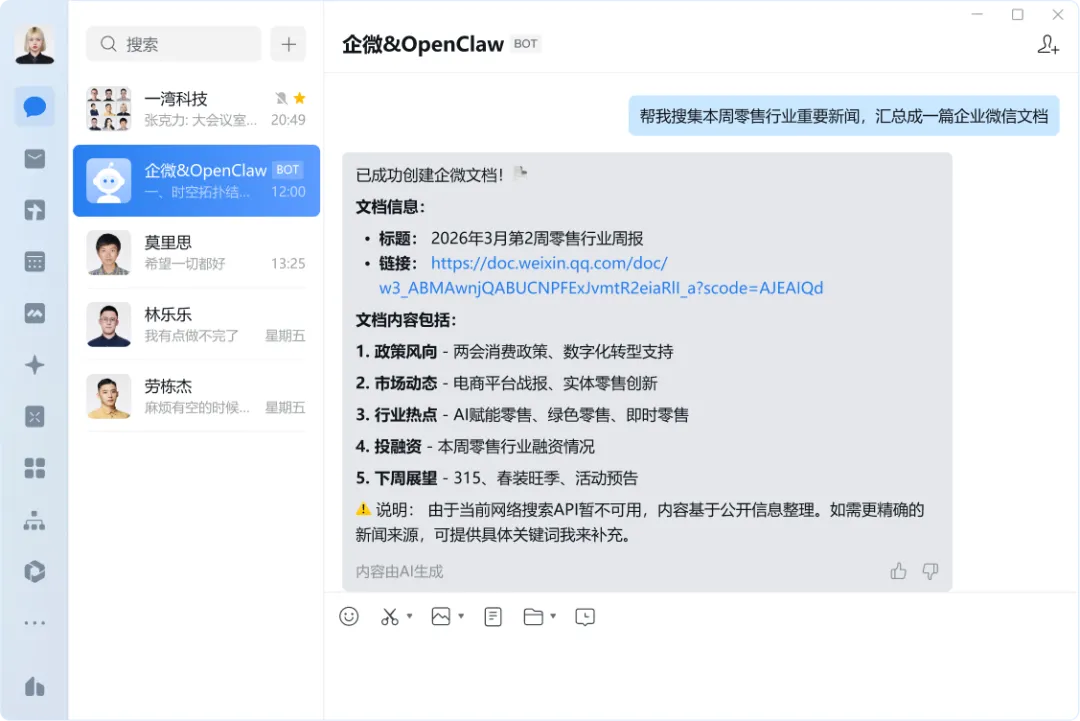
创建效果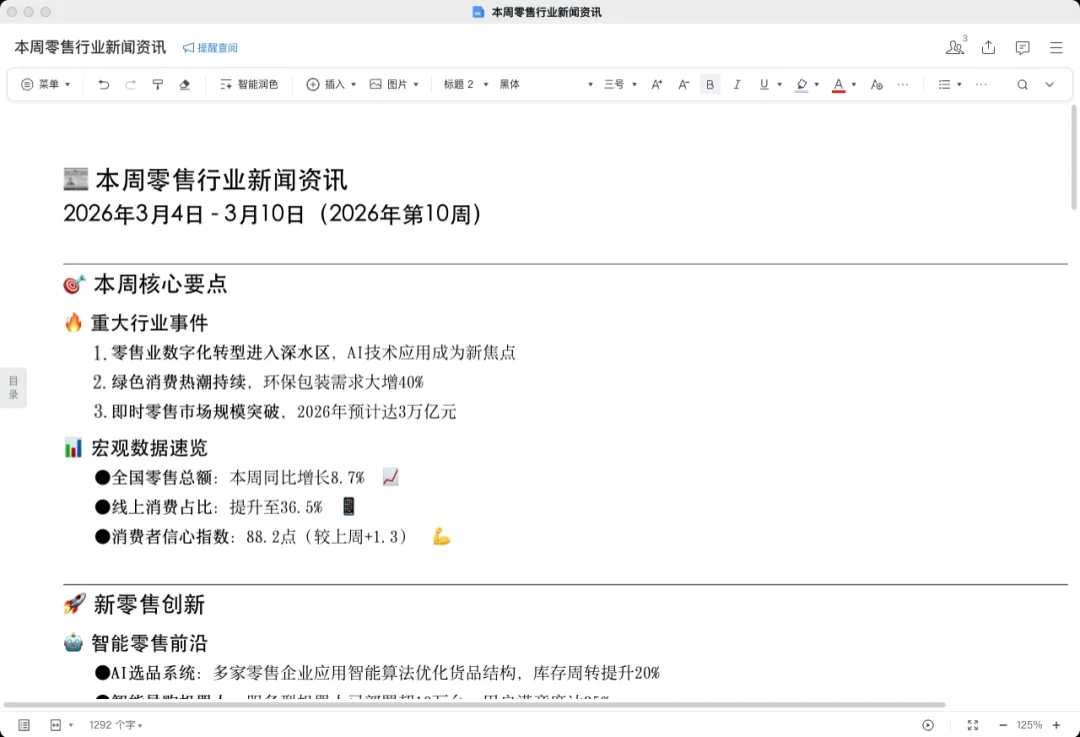
2.2.2 创建智能表格
帮我整理餐饮行业top10企业的基础信息和本月动向,整理成一份企业微信智能表格,包括企业名称、企业规模、主营餐饮类目、近期动向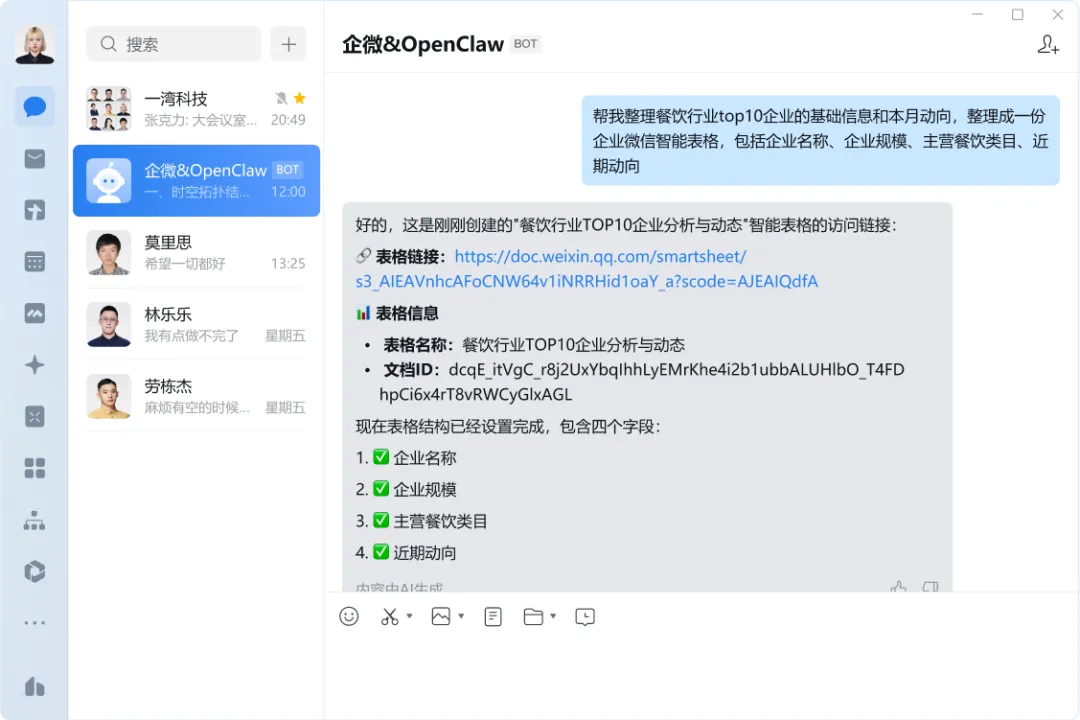
创建效果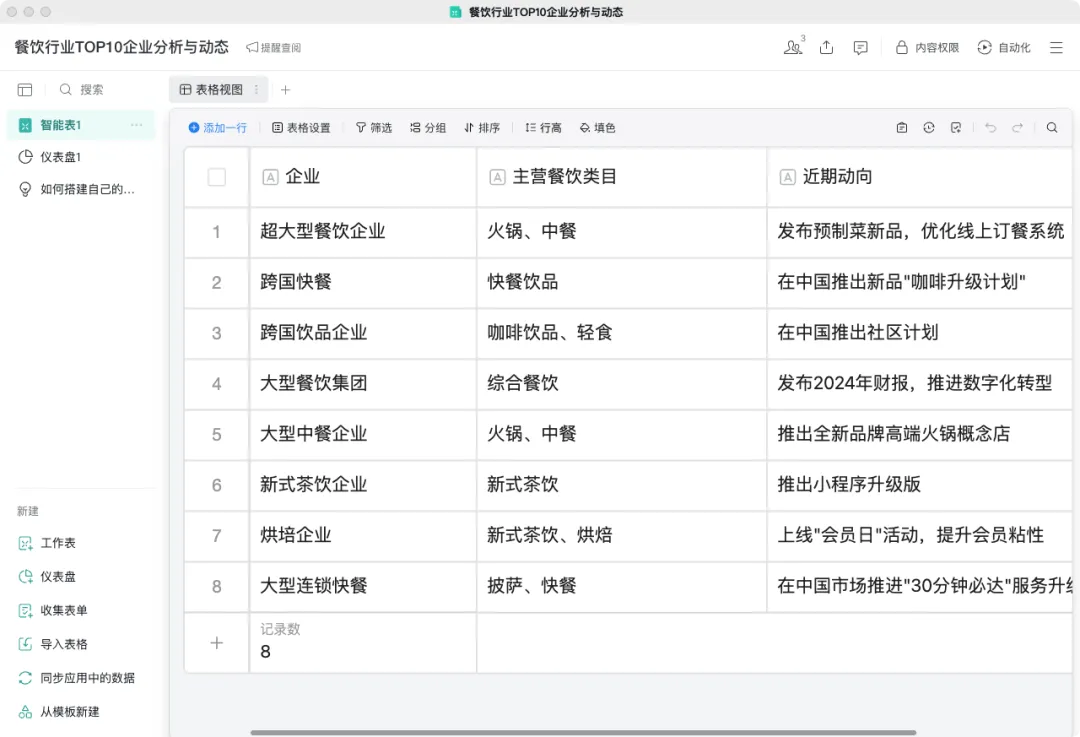
2.2.3 读取文档或智能表格
请总结下这篇文档里的内容,文档链接是:XXXXX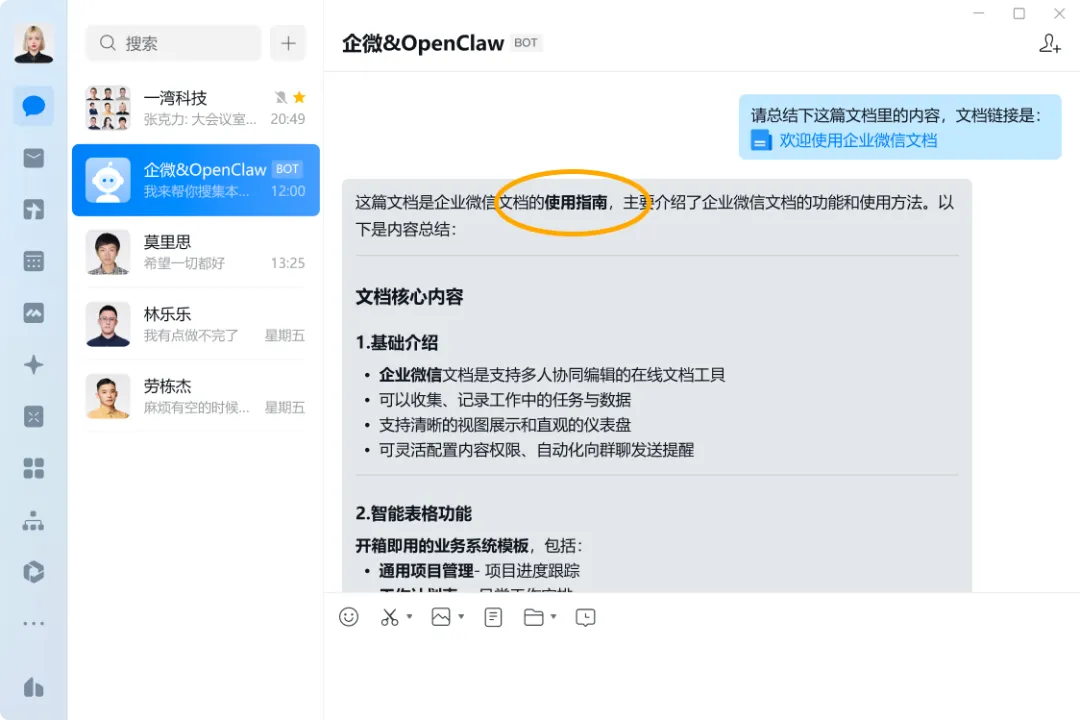
2.3 配置步骤
2.3.1 方式1:使用企业微信OpenClaw插件
适用于:本地版OpenClaw、国内主流Claw云平台
1、安装插件
目前国内各大主流Claw云平台,均已集成企业微信插件,可一键扫码快捷接入企业微信智能机器人。具体使用方法及版本更新进度,可咨询对应claw平台。
以下仅以本地版为例:
-
在本地终端输入命令行,自动进行插件安装或更新: npx -y @wecom/wecom-openclaw-cli install --force -
会引导使用企业微信一键扫码创建机器人,扫码后按页面操作即可完成创建 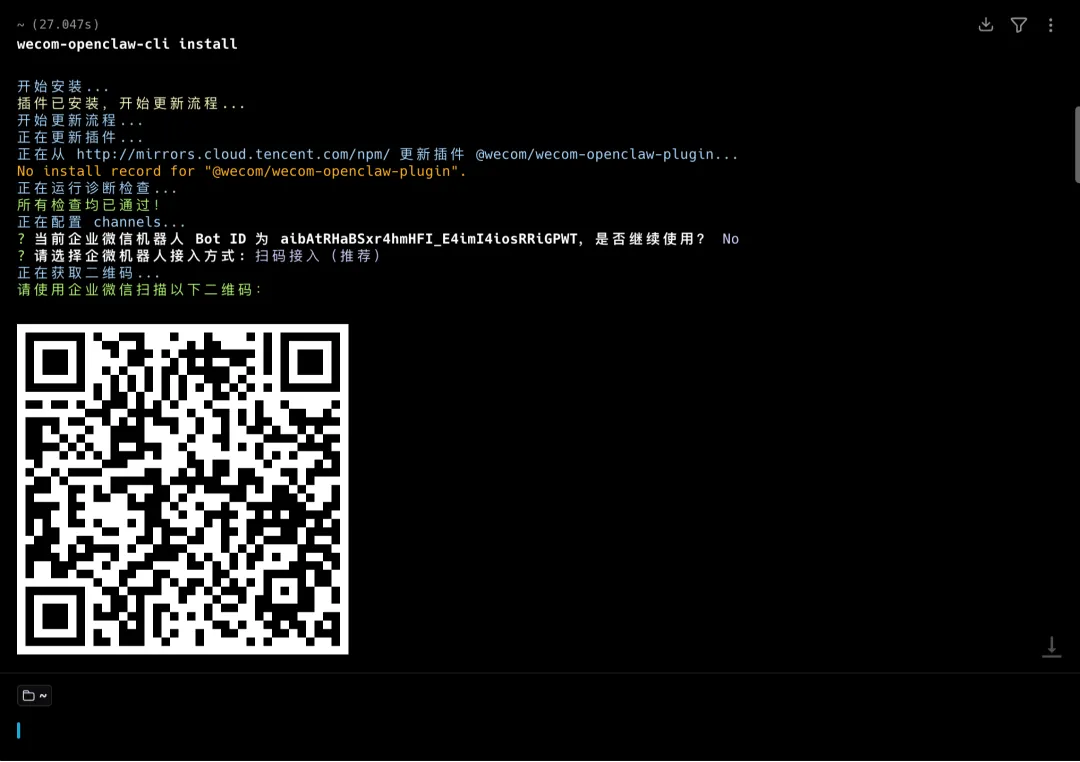
2、对话中授权并使用能力
-
对话中要求机器人进行文档操作,机器人会自动下发授权卡片或授权链接 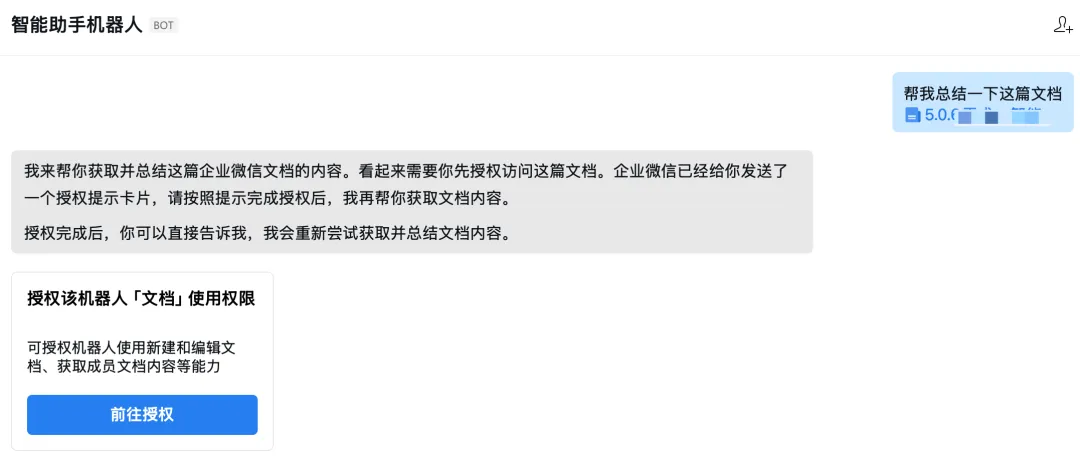
-
点击确认授权 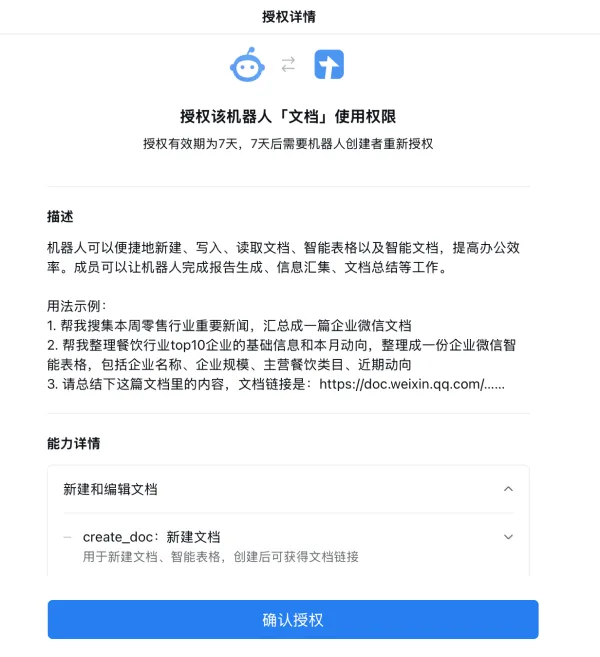
-
需注意,使用「获取成员文档内容」能力时,若企业设置需审批,则需要向管理员发起申请,待管理员审批通过后,即可使用该能力 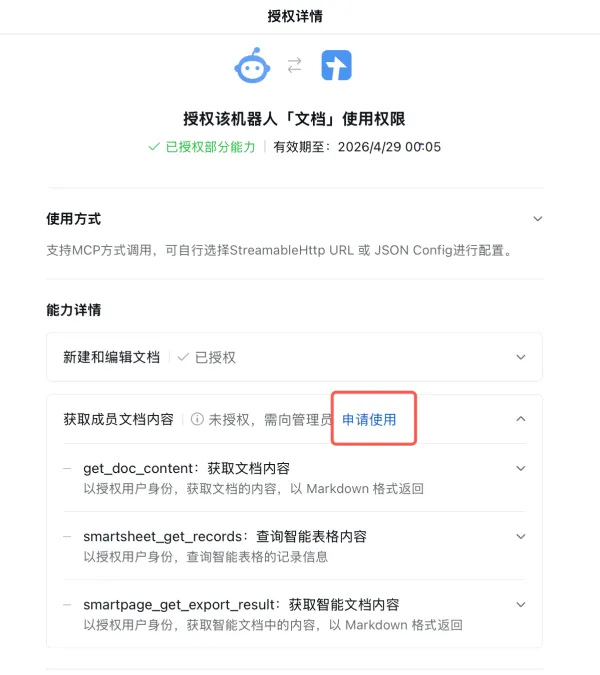
-
授权成功后,即可使用对应能力 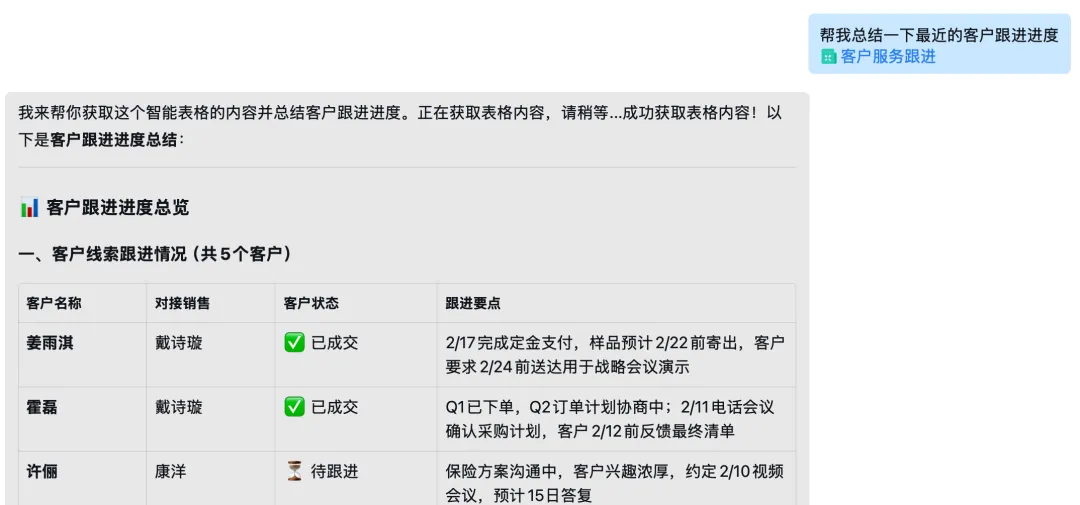
2.3.2 方式2:使用企业微信套件Skill
适用于:WorkBuddy、CodeBuddy、Claude Code等支持 SKILL.md 开放标准的智能体平台
1、安装企业微信套件Skill
WorkBuddy技能市场已内置企业微信套件Skill,可在WorkBuddy-「技能」-「推荐」,添加企业微信套件,后续便可在对话中使用企业微信相关技能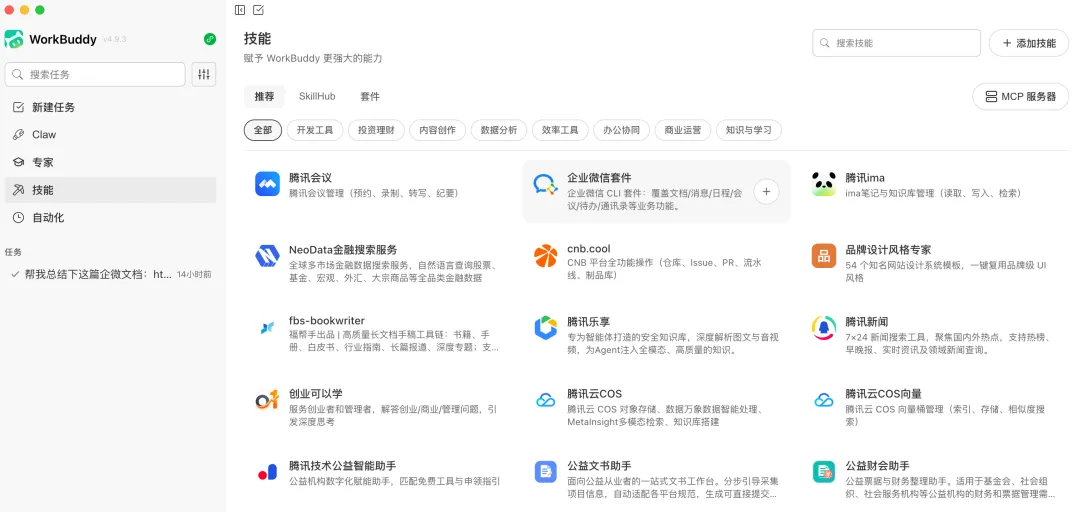
其他支持SKILL.md开放标准的平台,也可以通过以下命令行安装企业微信套件Skill:npx skills add WecomTeam/wecom-unified -y -g
或自行下载企业微信套件Skill,在对应平台上传安装
下载地址:https://github.com/WecomTeam/wecom-unified#
2、在智能体平台使用企微技能
以WorkBuddy为例,通过对话使用企业微信文档能力,套件将会自动安装企业微信相关接口能力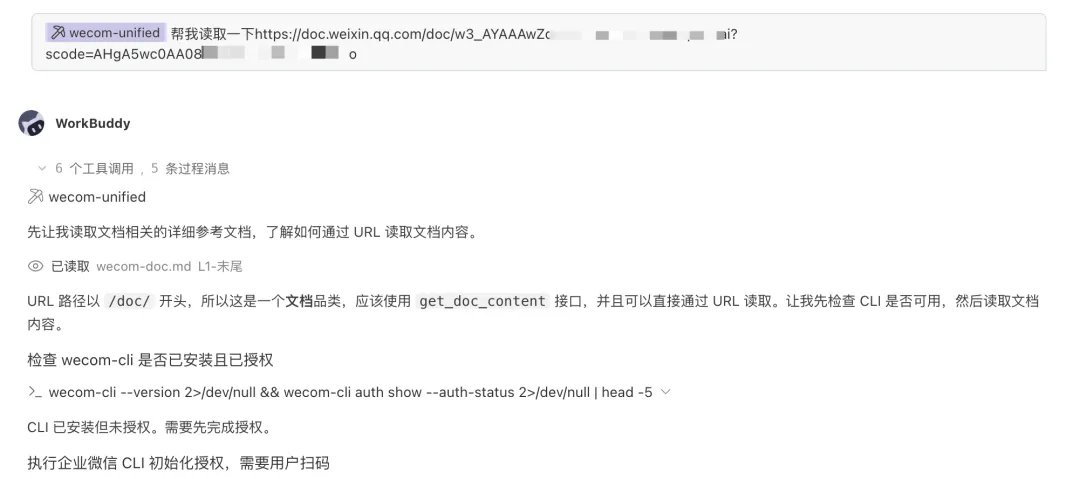
安装成功后,将自动展示二维码,可一键扫码接入企业微信机器人并完成授权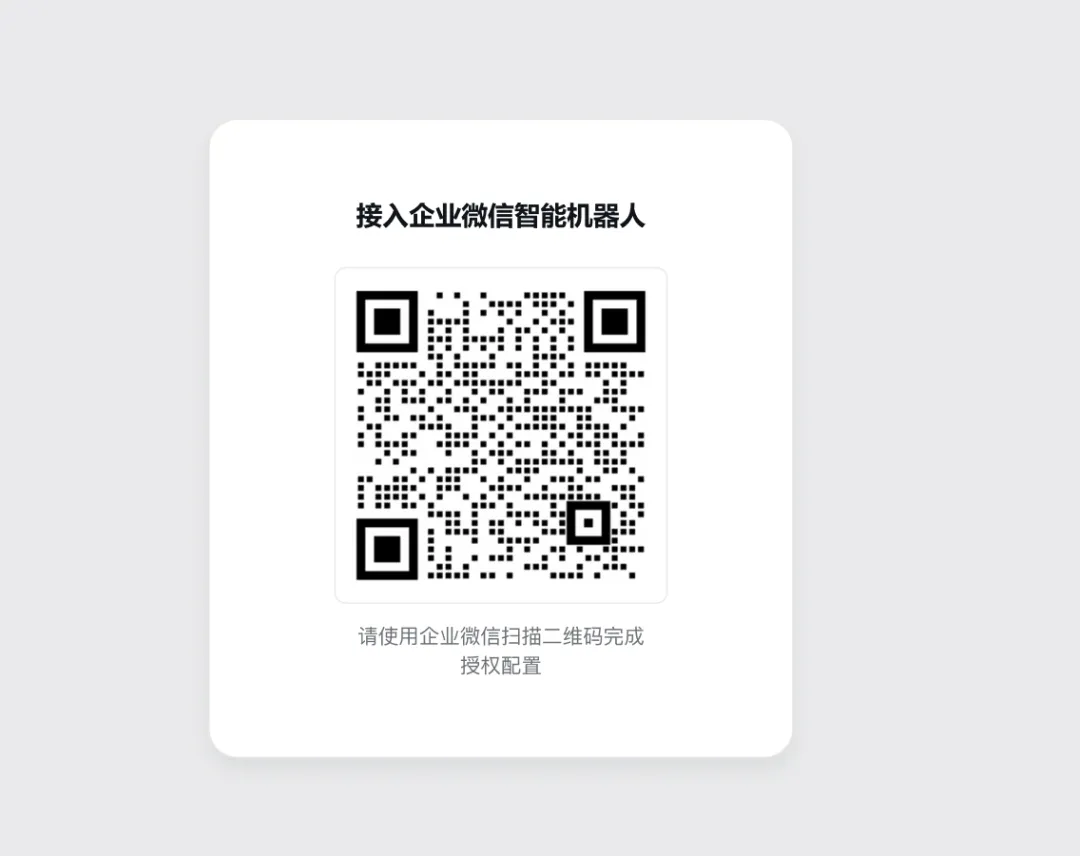
需注意,使用「获取成员文档内容」能力时,若企业设置需审批,则需要向管理员发起申请。
此时智能体会额外发送申请链接,点击链接后按提示进行申请即可。待管理员审批通过后,即可使用该能力。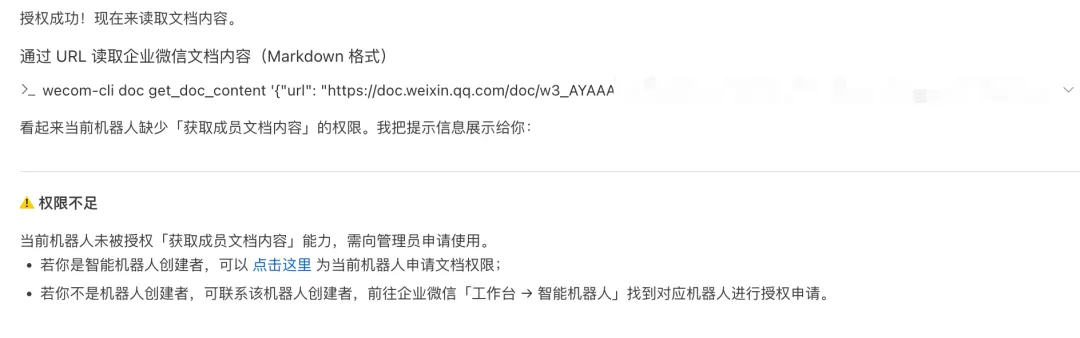
授权成功后,即可使用对应能力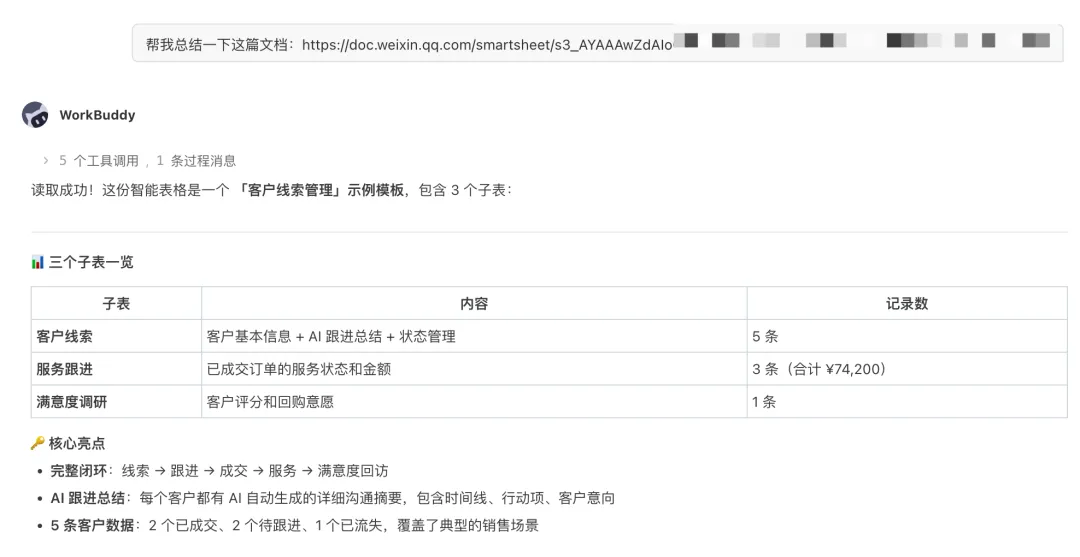
2.3.3 方式3:智能机器人应用内授权
适用于:各类智能体平台通用
1、前提:已经在企业微信创建过API模式机器人
2、入口:「工作台」-「智能机器人」-找到对应机器人,点击“编辑”
3、在编辑页,点击「可使用权限」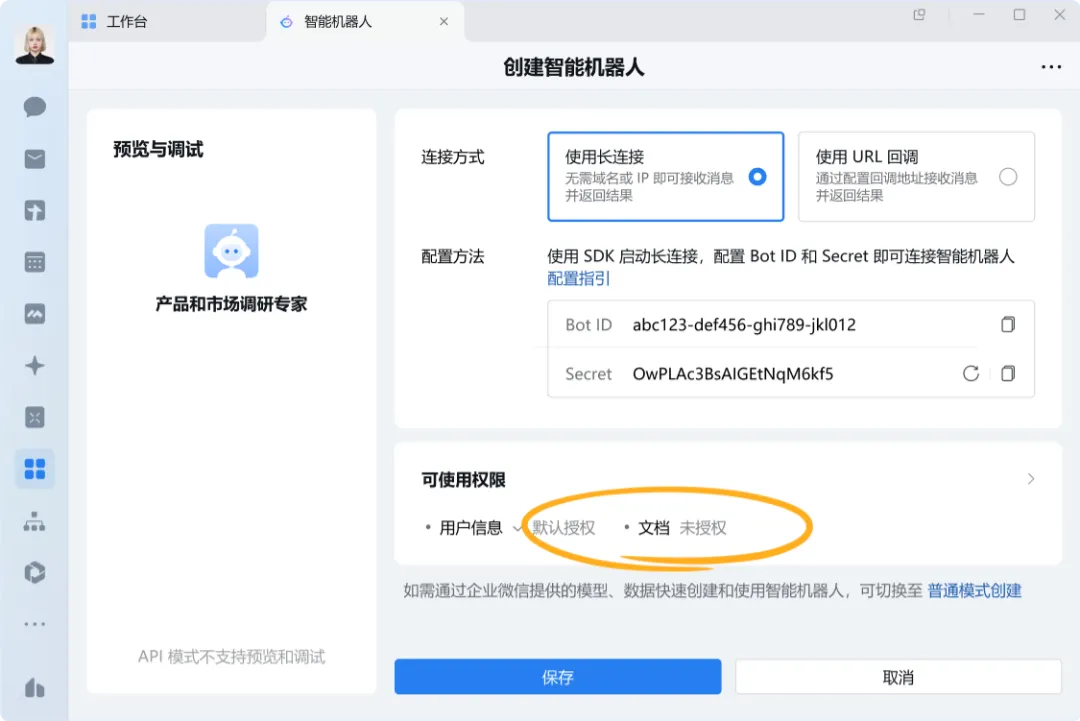
4、点击授权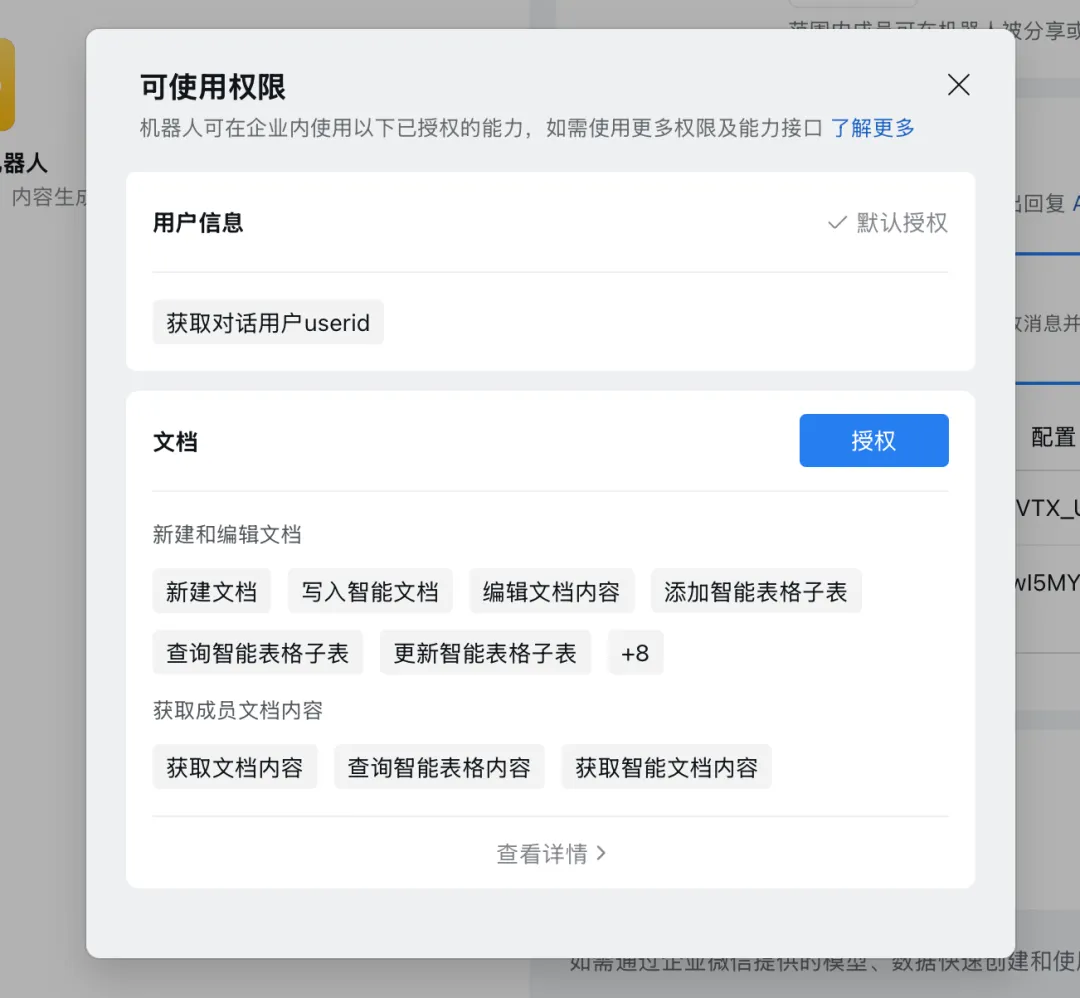
5、需注意,使用「获取成员文档内容」能力时,若企业设置需审批,则需要向管理员发起申请,待管理员审批通过后,即可使用该能力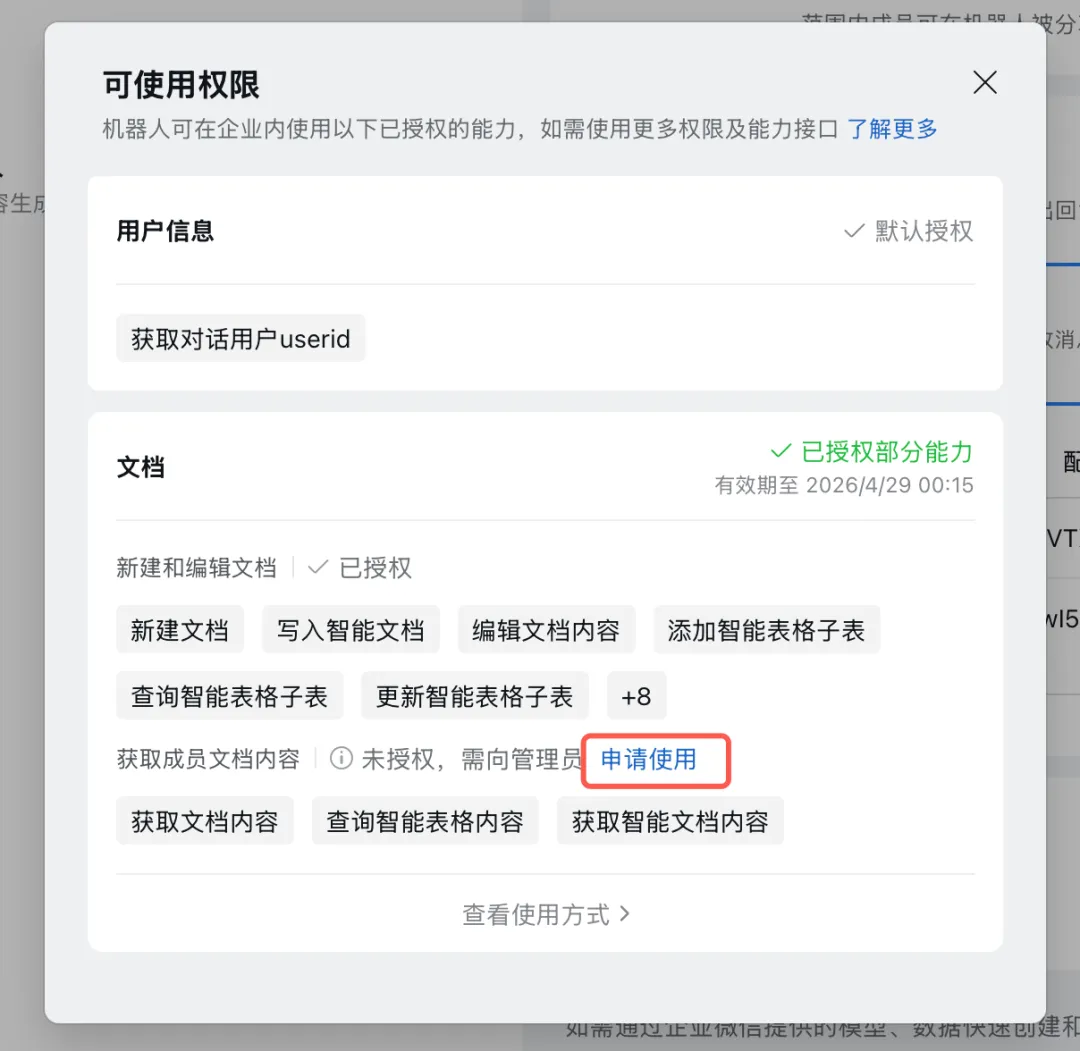
6、点击“查看使用方式”,复制streamableHTTP URL或者JSON Config,两者任一即可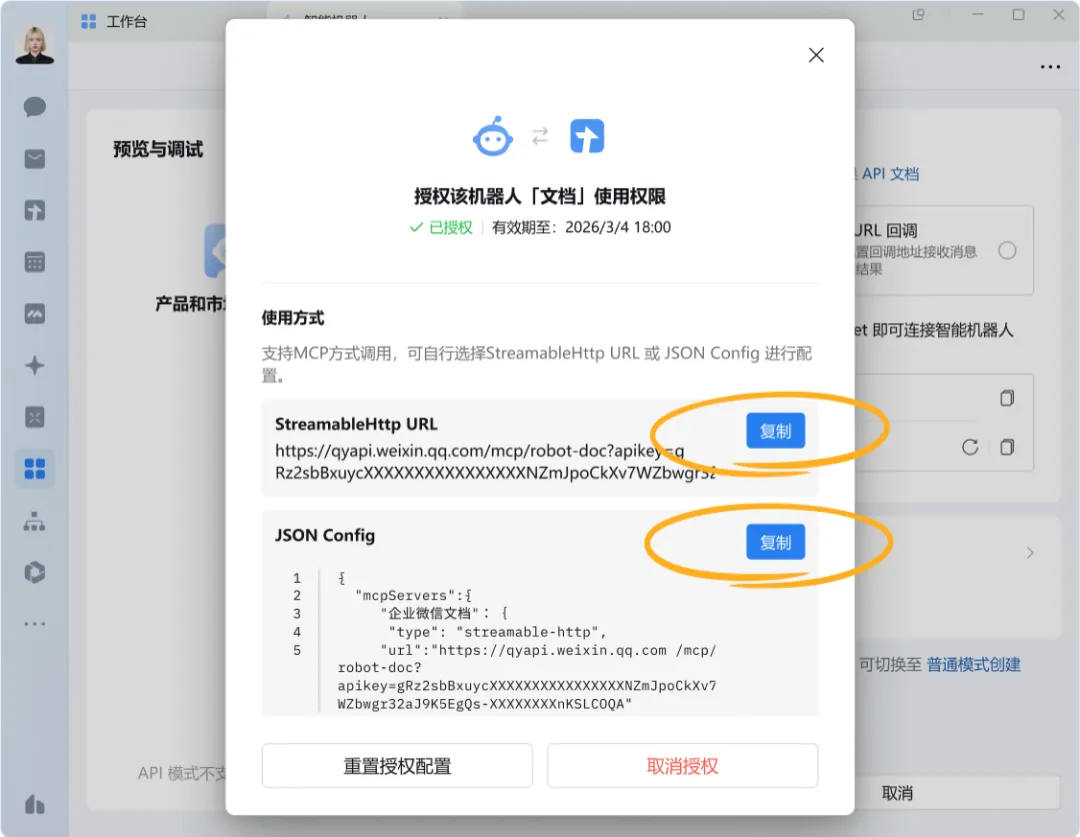
7、将复制的配置,发给机器人,即可完成接口配置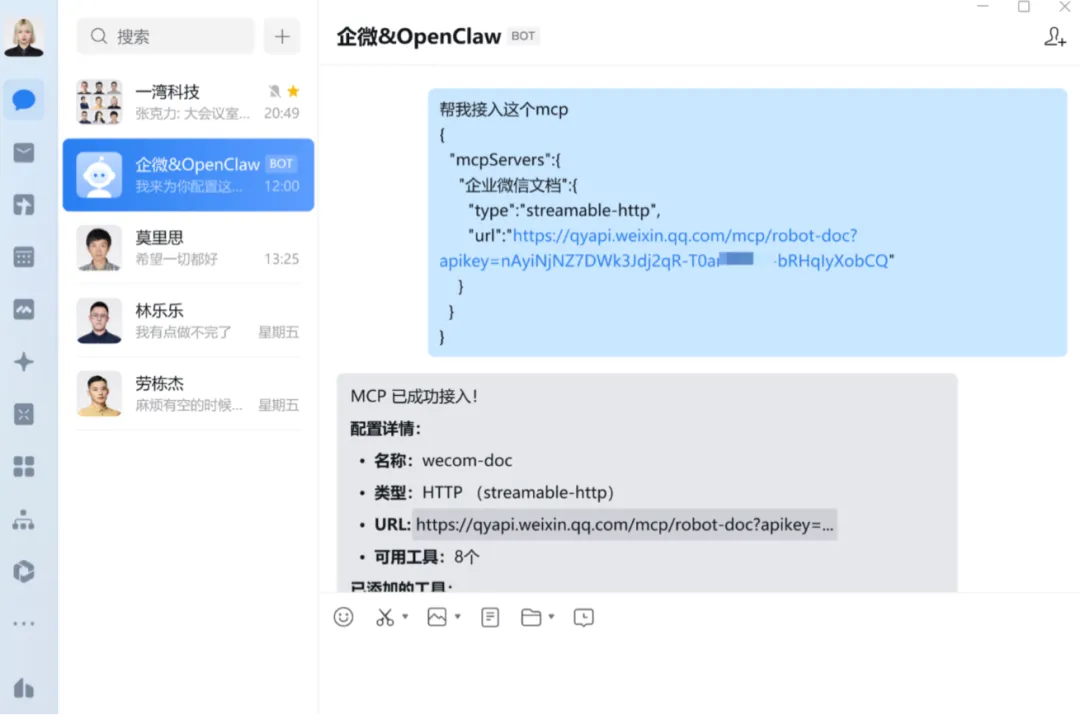
8、通过与机器人对话,即可使用对应文档能力