 夜雨聆风
夜雨聆风


Word表格里的内容为什么无法居中呢?
我们平时在使用Word时,有时会发现其中表格里的文字无法”居中”,90%不是因为Word坏了,而是对齐方式没配对 + 隐藏格式在干扰。按下面顺序排查,基本上都能解决!
一、正确的“居中”应该设两样东西
很多人只点了【开始】→ 居中(这只是水平居中),忽略了垂直居中,所以文字看起来还是偏上或偏下。
✅ 一步到位法(推荐)
1. 选中那个单元格(或拖选整表)
2. 右键 → 单元格对齐方式
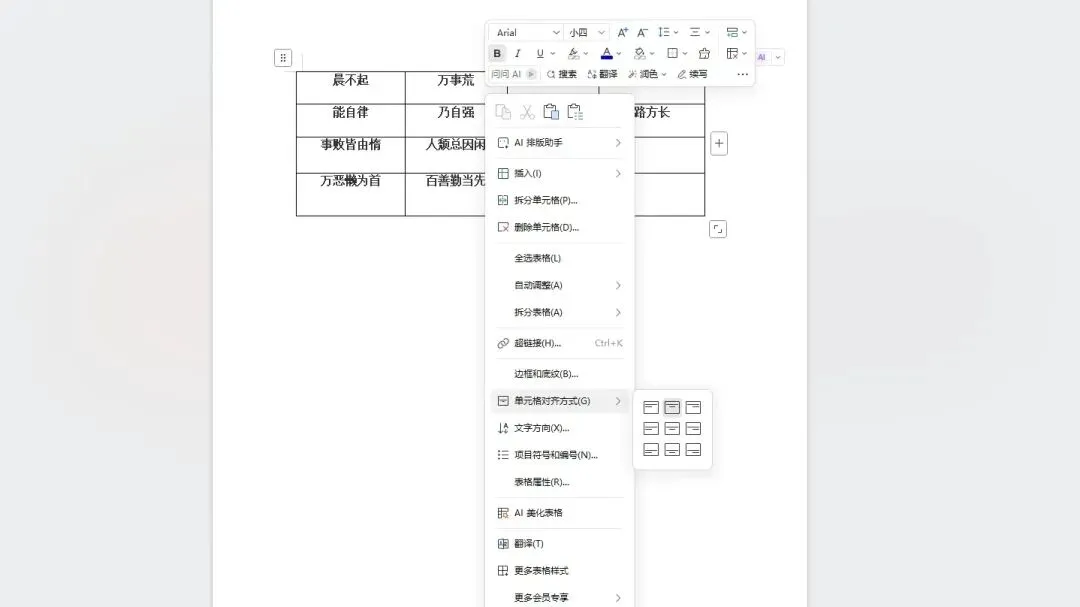
3. 点九宫格正中间那个(图标是横线+竖线交叉居中)→ 这就是水平+垂直都居中
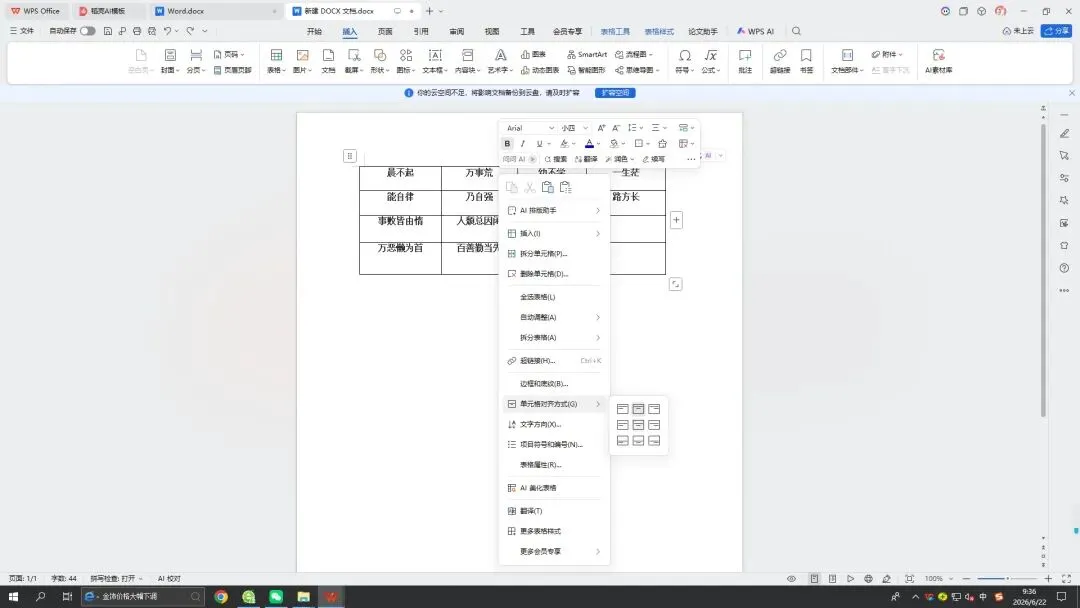
或者:选中单元格→ 顶部出现【布局】选项卡 → 对齐方式那组里,点正中间那个”中部居中”。
二、点了居中还不居中?查这4个”幕后黑手”
① 段落的段前/段后间距撑歪了
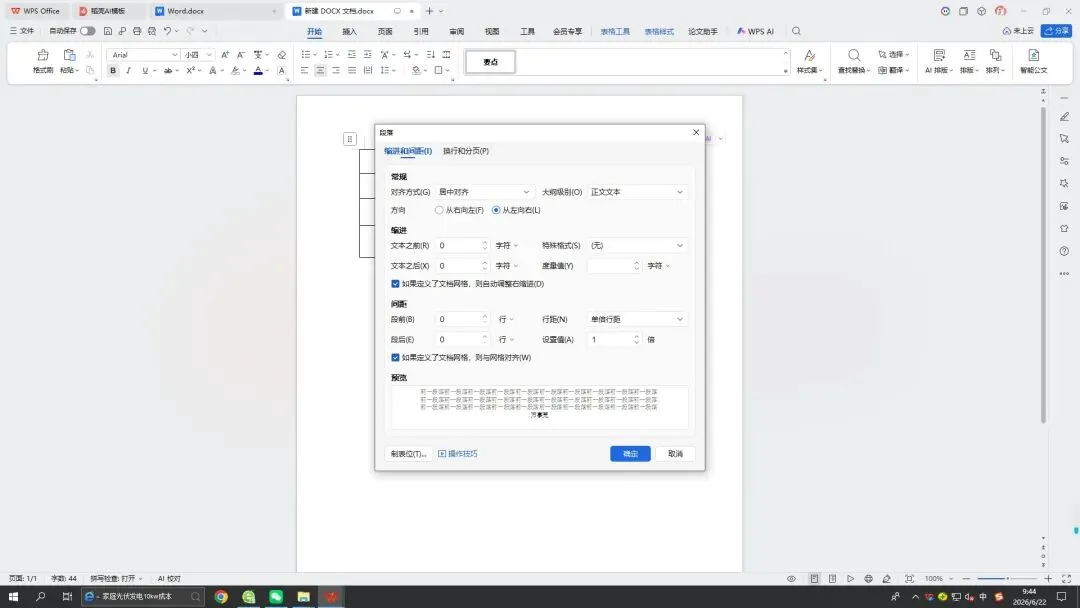
选中文字 → 按 Alt + O + P(或文字→ 【开始】→ 段落右下角小箭头 →「缩进和间距」):
• 段前 = 0、段后 = 0
• 行距 = 单倍行距
• 特殊格式 = (无),首行缩进清掉
• 如果有这个选项:取消勾选 “如果定义了文档网格,则对齐到网格”(有时它反而把字顶上去)
② 单元格内部边距太大
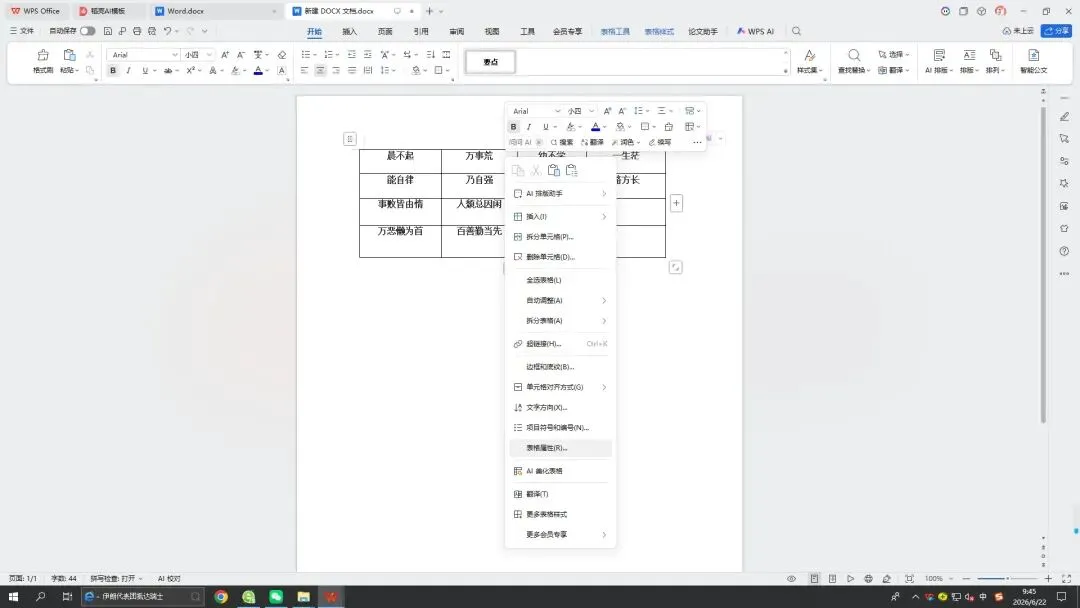
右键表格→ 表格属性 → 单元格 → 选项:
• 取消勾选”与整张表格相同”(如果有)
• 把上下左右边距都改成 0 或调到很小(如 0.05~0.1 cm)
③ 单元格里藏了多余回车
点【开始】→ 打开(显示/隐藏编辑标记),看看单元格里是不是多了空行/回车,删掉多余的。
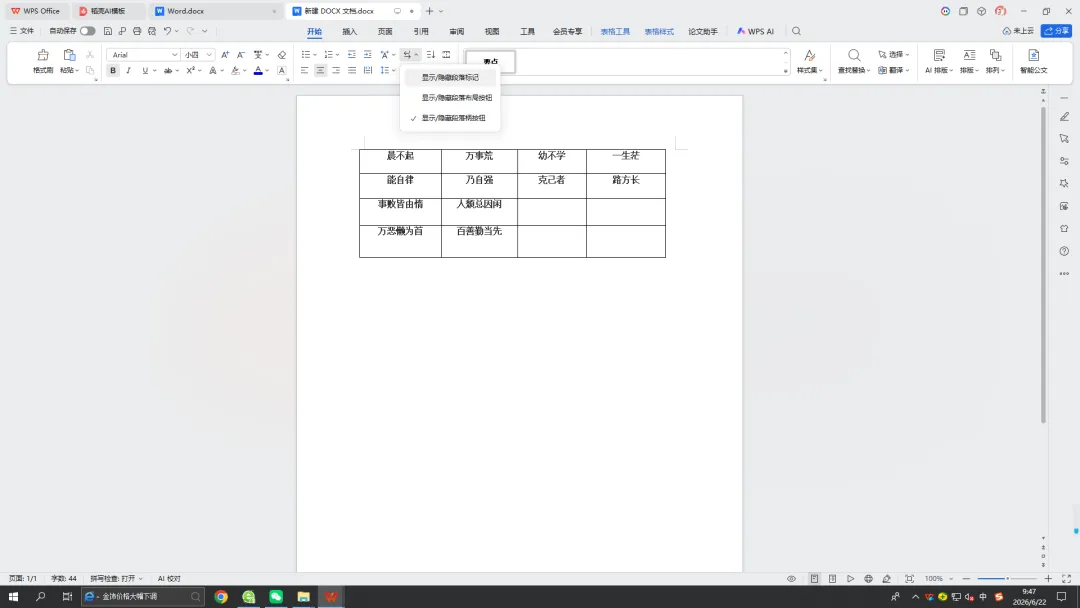
④ 合并单元格后对齐乱了
如果是合并过的单元格,先取消合并→ 重新设对齐 → 再合并(或直接右键那些合并格 → 单元格对齐方式 → 重新选居中)。
三、一句话总结
真正让表格文字“正正居中”的不是段落居中按钮,而是右键 → 单元格对齐方式 → 九宫格正中间。 如果还偏,清段落间距 + 缩单元格边距,基本就齐了。