 夜雨聆风
夜雨聆风


告别加班 | WorkBuddy+WPS,零基础全自动批量办公指南
💼 点击蓝字 · 关注川姐
用AI轻松赋能,提升职场办公效率
— ✦ — ✦ —
最近有同事问我,啥时候再写点跟提升工作效率有关的内容,我就一直在琢磨写有关WorkBuddy+WPS的文章。
这个念头已经很久了,虽然好用,但是操作也简单,所以我一直觉得没啥好写的。
但是有同事又说:你别整太难的东西,我们看不懂。
我顿时醒悟了,我写公众号原本就是想要用简单直白的方式来给大家讲AI,我有啥好琢磨的呢?
WorkBuddy+WPS就是职场人日常办公最好的工具之一。
现在先来总结一下我自己工作中遇到过的麻烦事情,相信大家都遇到过:
📌 每周、每月的工作总结、计划,复制粘贴这些重复性的工作太耗费时间,我甚至产生过让我干这些,简直太屈才的想法。
📌 Excel表格那些公式函数之类的,总记不住,每次都要去百度一下。
📌 我曾经纠结是按月建文件夹还是按类别建文件夹,折腾来折腾去发现各有利弊,就选择了按月建文件夹,但是要整理同类工作就挺麻烦的。
📌 前段时间整理一个案例集,一百二十多万字,整理起来头都是晕的,后来还是AI帮我解决的,但是当时用的AI工具不能给我自动排版,我自己手动排版也搞了好几天。最近又要将几百个先进人物的照片和事迹材料整理成PPT,所以我开始期待用WorkBuddy+WPS来搞定。
接下来我们一起实操一下吧!
— ✦ — ✦ —
WorkBuddy+WPS到底能干什么?
哈哈,这一段我是让WorkBuddy自己总结的:
📊 数据分析和可视化:自动处理WPS表格的数据,生成分析报告和图表
📄 文档批量处理:批量创建、编辑word/excel/PPT等文档,可以一句话排版
🗂️ 文档自动化管理:自动收集咨询、整理文件、归档到指定的wps云盘文件夹或本地文件夹
📈 多维表格操作:自动创建客户表、产品表、订单表等等复杂表格,可以做成网页版数据大屏看板
其实我自己总结成一句话就是:WorkBuddy+WPS=让AI真正动手操作你的办公文档,而且是全自动完成,你只需要下指令。
— ✦ — ✦ —
怎样配置金山文档
第一步:安装WorkBuddy
我前面写过几篇文章讲过,安装其实非常简单,这里就不说了,有兴趣的看看下面链接:职场人必看|腾讯龙虾WorkBuddy3 分钟超级简单上手,帮你省掉一半加班时间(附安装&使用实操步骤)
第二步:两种金山文档配置方法
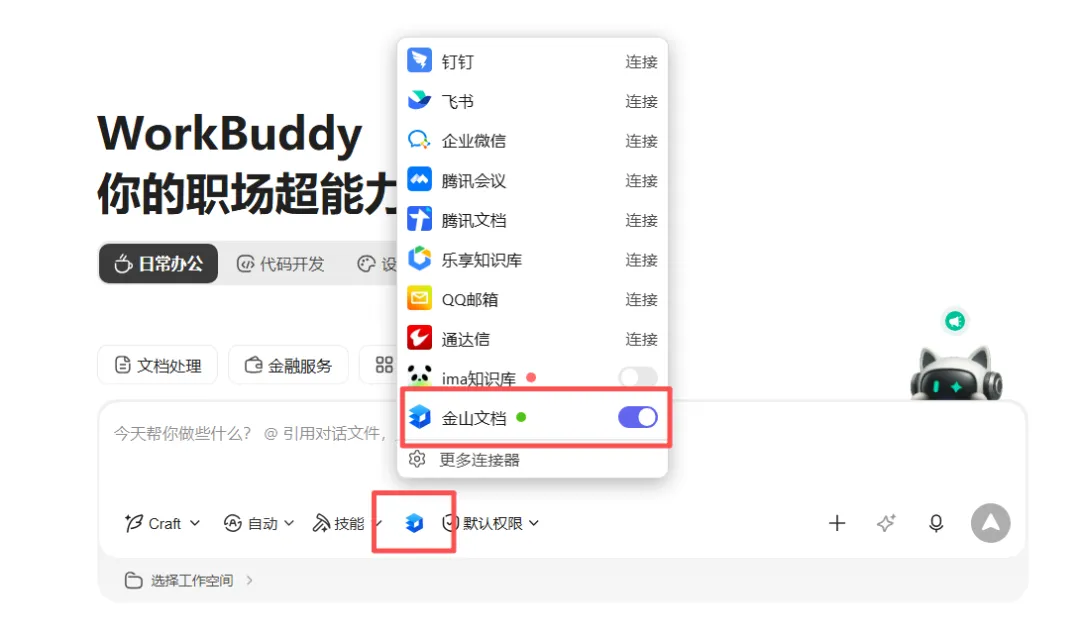
1.第一种方式是通过mcp来接入金山文档,这样可以来操作金山文档里面的云文档,按照下面截图来一步一步操作就行,图多但简单:
从页面左边导航栏找到专家,找到连接器,就能看到“金山文档”然后点击“+”,就能进行下一步。
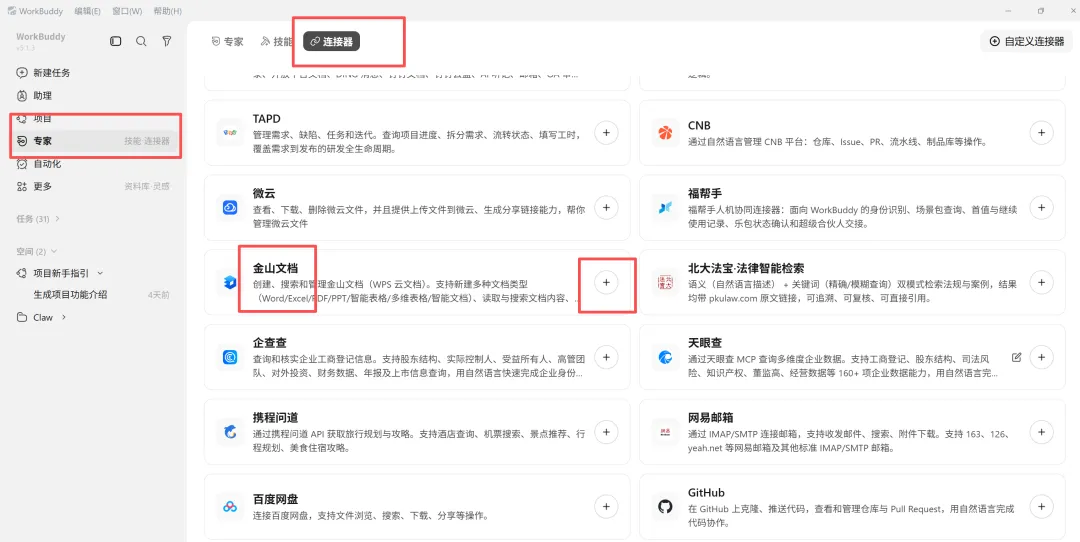
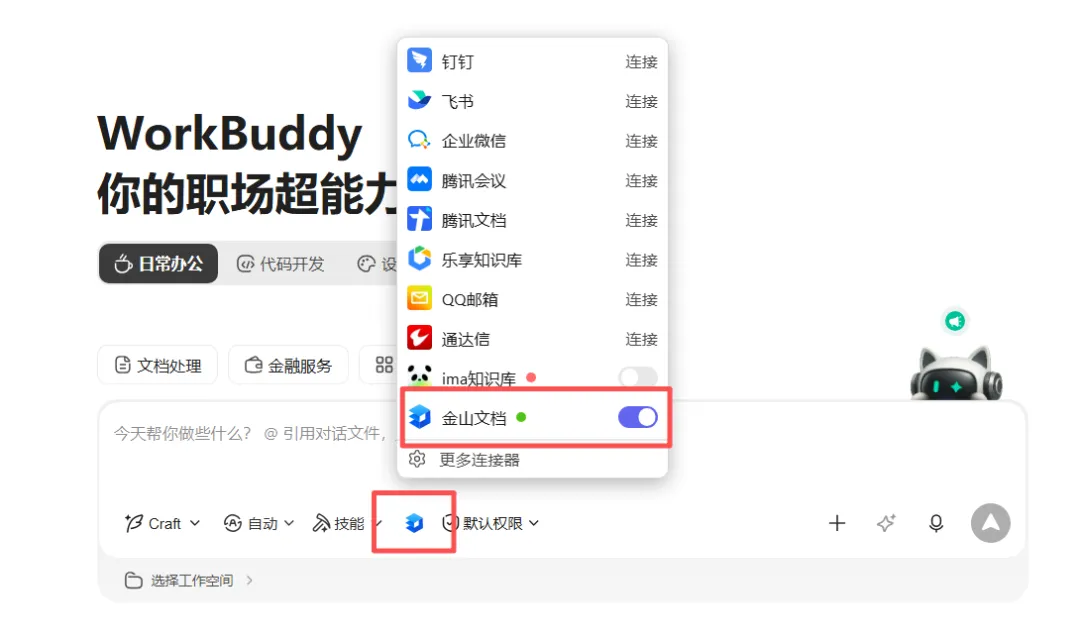
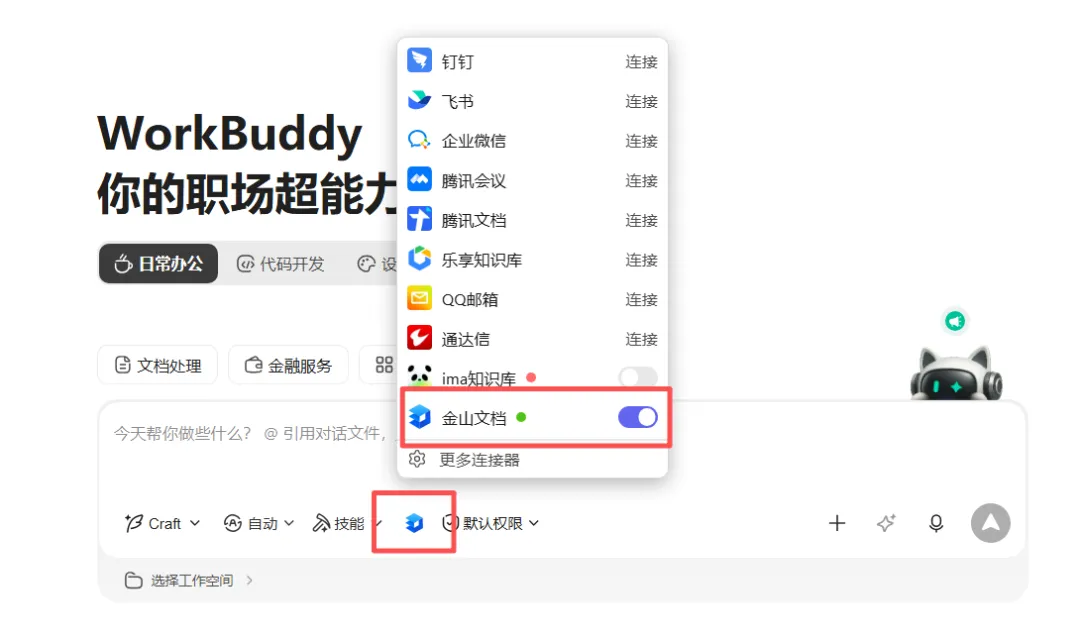
或者在新建任务里点击“连接”,搜索“金山文档”,点击进行下一步。
出现金山办公的登录页面,用你的金山账号登录。
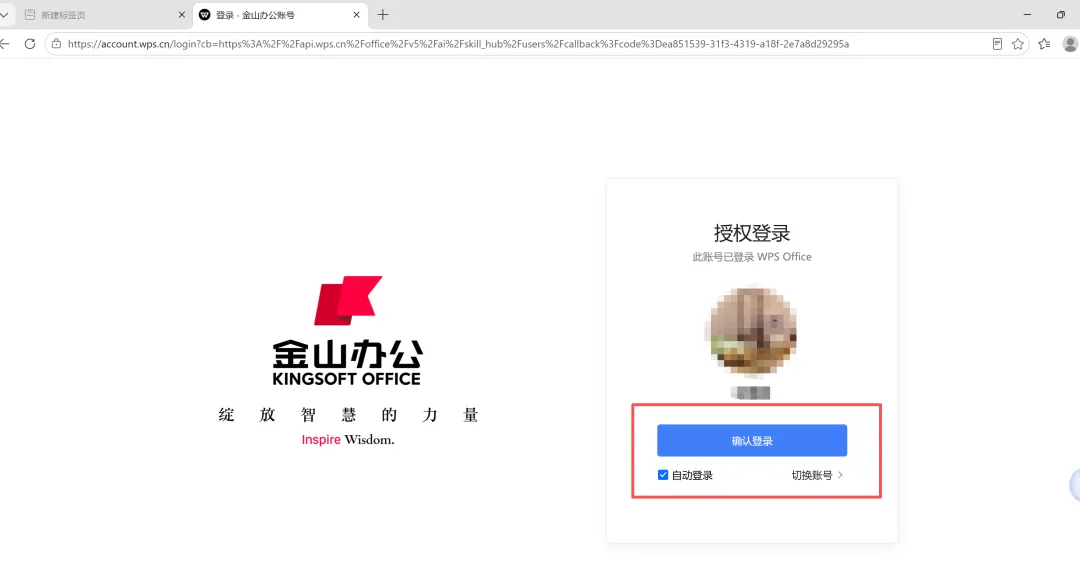
授权登录。
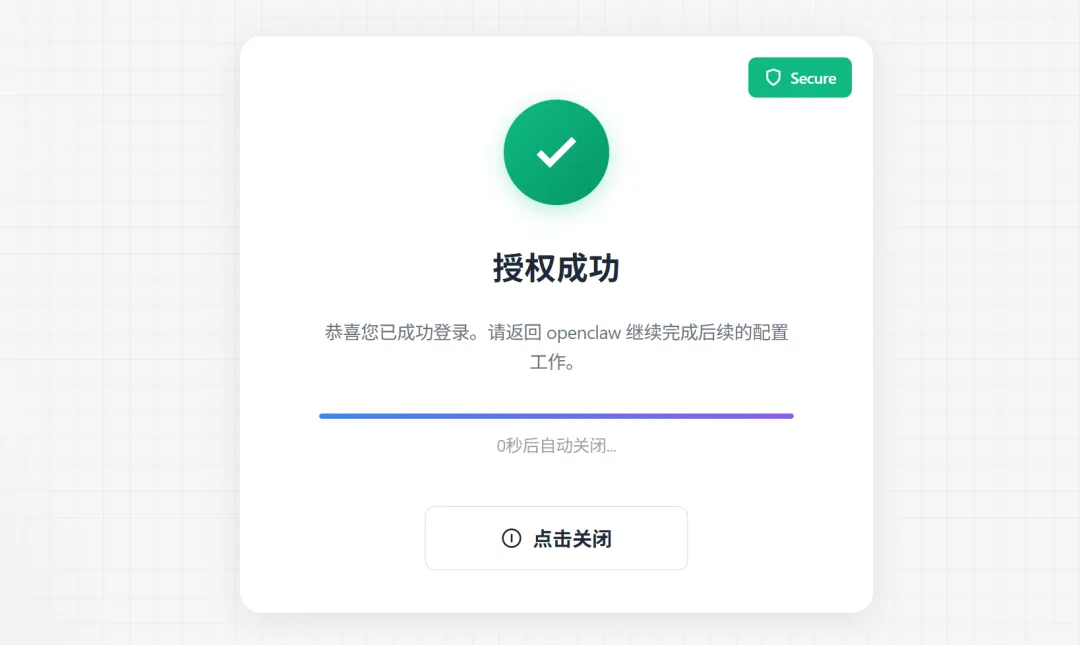
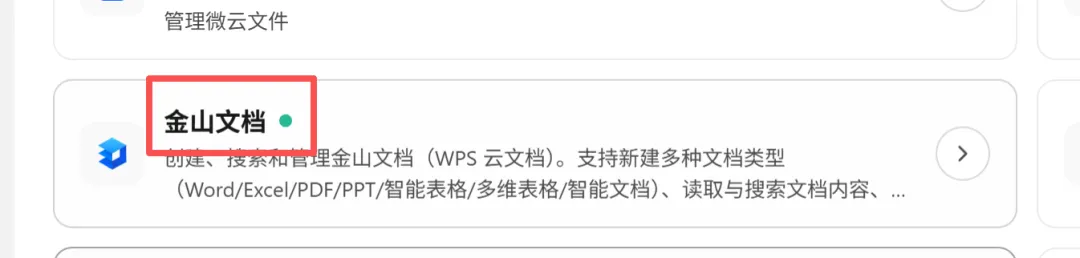
这个时候你再回到workbuddy会看到原来连接器上的金山文档已经标注了绿色。
新建任务里就可以调用金山文档。
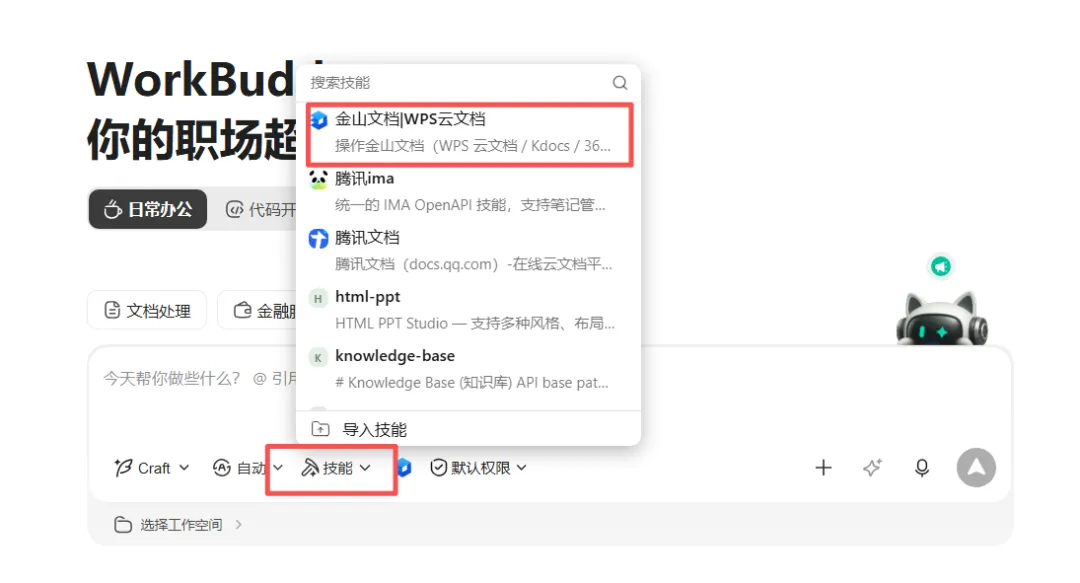
2.第二种方式是安装金山文档skill,也就是技能,这样可以来操作本地的wps文档。还是按照下面截图来一步一步操作就行:
技能市场找到WPS的skill,点击“+”开始安装。
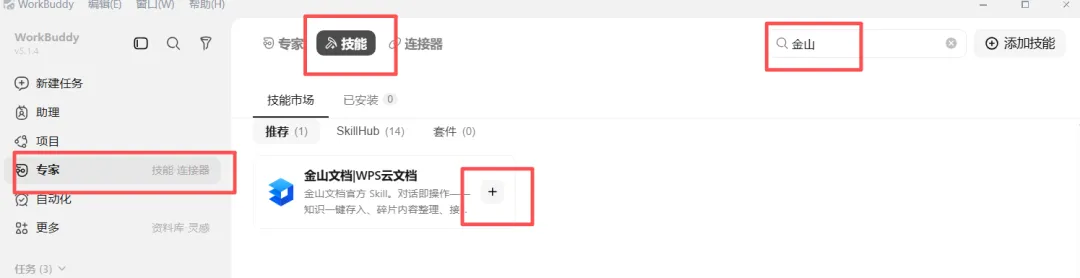
安装完以后可以在新建任务里调用这个skill。
— ✦ — ✦ —
WorkBuddy+WPS到底怎么操作?
1.批量编辑文档
这个最常用的,比如批量生产N份格式统一的word文档,接下来上实操吧:
第一步:连接金山文档
第二步:输入指令
“请将我的WPS云文档的【文件夹名】里面的所有文档进行重命名,根据现有排序,命名格式为:001-XX文档、002-XX文档……,并且对所有word文档进行下面的编辑:一级标题字体为方正小标宋二号,二级标题为黑体三号,三级标题为楷体三号,正文为仿宋三号,固定行距30。”
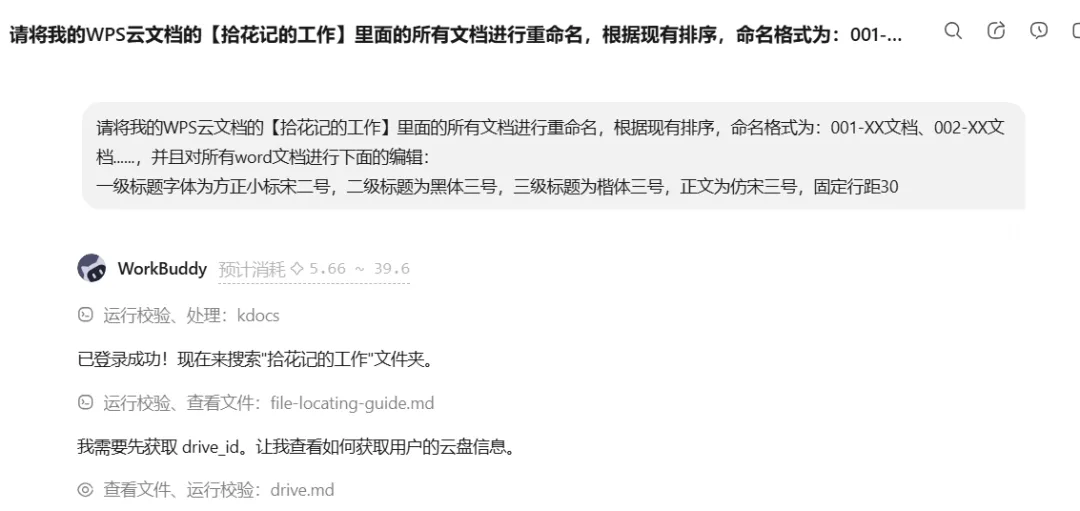
两个注意事项:
一是我的指令只是参考,你可以根据自己要求设置,总之一个原则就是把你所有想要它做的事情讲清楚就行,不需要文采,它能听懂。
第二个是我的指令是WPS云文档的文件夹,你也可以指定本地文件夹,根据你自己需要修改。
第三步:点击发送,WorkBuddy会自动工作。
看看结果:
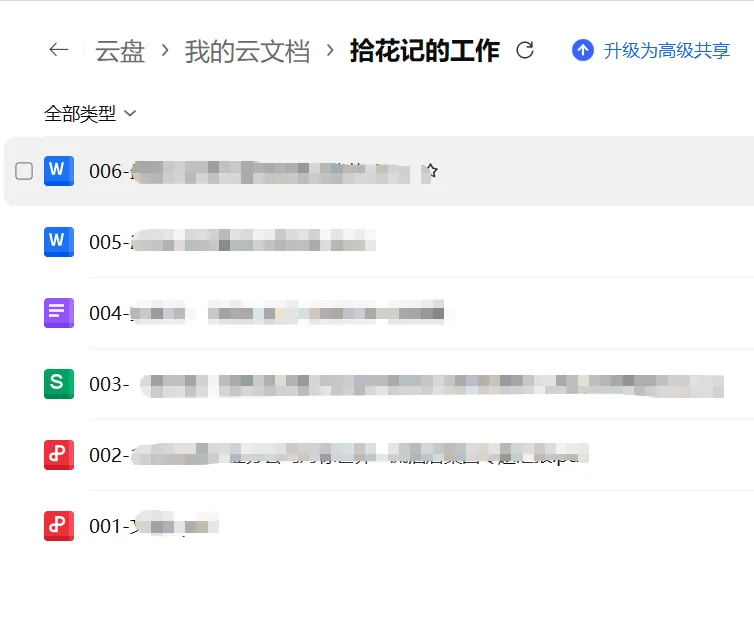
这个操作是不是很简单,接下来我让它干一个更复杂的活。
2.批量汇总文档
先说明一下,我这人做PPT还算能拿得出手,所以部门重要PPT都是出自我的手。这样一些原本不是我的工作也就顺理成章地变成了我的(哈哈,吐槽一下而已),不过最让我烦心的就是一年一度的优秀事迹材料,全省几百人的照片、事迹材料要整合成PPT。
今年为了给自己减负,我事先做成PPT模板,让各单位自己把先进人物的照片和事迹添加到PPT里,这样我只要复制粘贴就好。
然而现实总是残酷的,收集上来的材料让人欲哭无泪!
只有一小部分给我了PPT,大部分就是给我照片和word文档,他们对要求熟视无睹啊!!!甚至有些……唉,吐槽到此为止吧!
最终还是WorkBuddy+WPS解救了我。
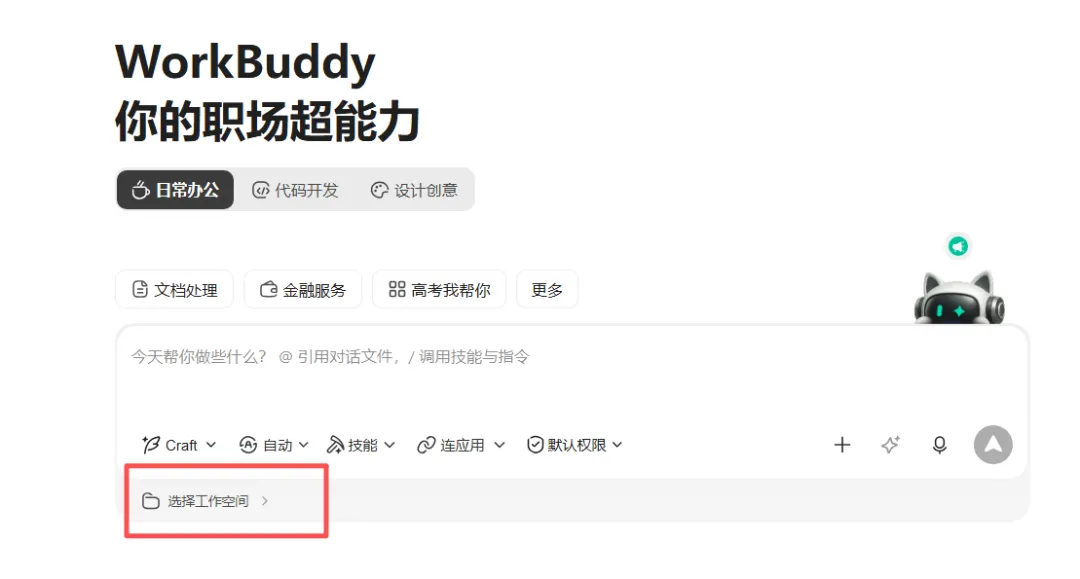
第一步:建【工作空间】。
也就是你想要存放文档的文件夹,可以新建本地文件夹,也可以选择已经有的文件夹。
因为涉及照片,本着敏感资料不上云的原则,所以这次我把所有文件、照片、事迹材料都放到一个本地文件夹。
第二步:输入指令。
因为这个工作比较复杂,我的指令也比较多,注意尽量把每一个要求都说清楚,把文件名、文件夹名称都告诉它。
我的指令如下:
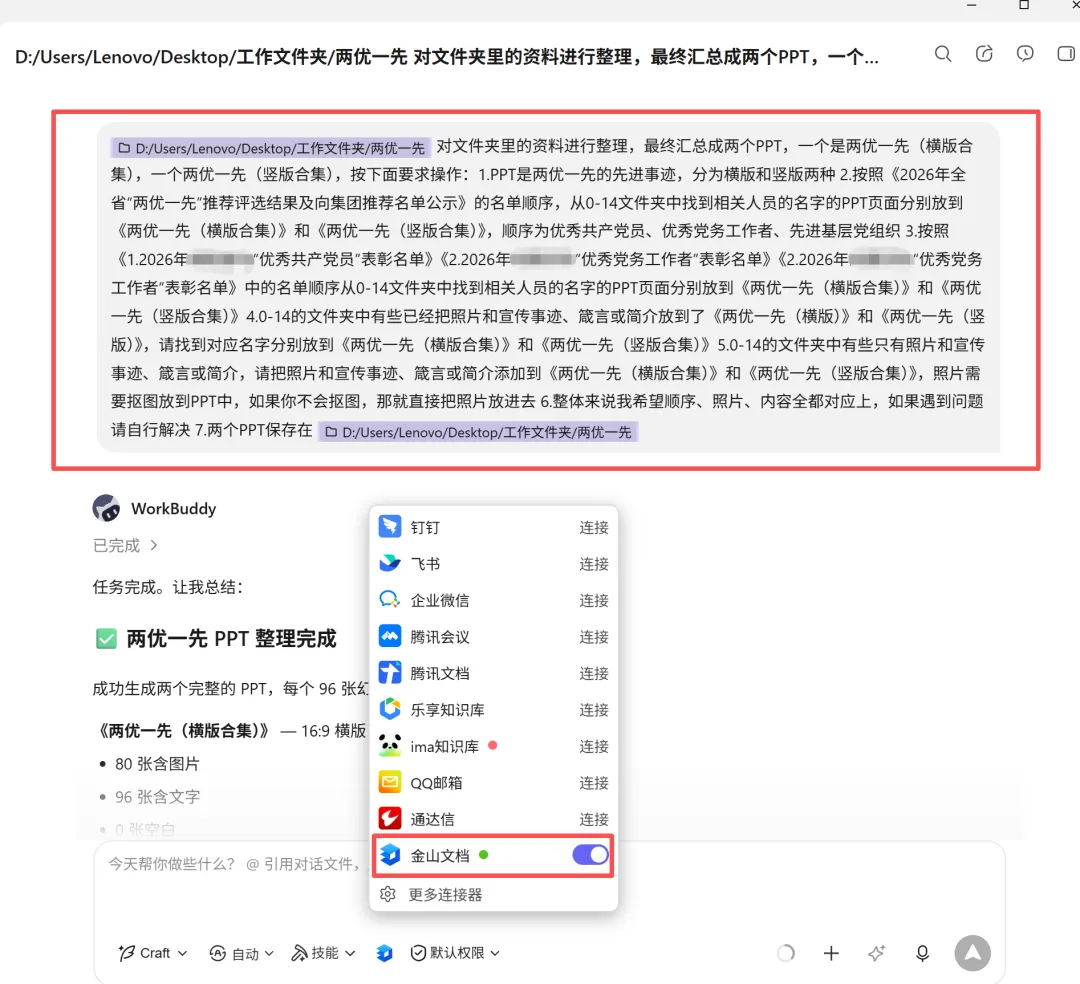
第三步:点击发送,等待结果。
在这个过程中,你最好注意观察,工作内容比较复杂,有时候它遇到问题会需要你做决定,当然你也可以直接告诉它,遇到问题请你自行解决。
我就是这样干的,我把指令发给它以后,就去上班了,下班回来它早就完成工作了。
第四步:检查工作结果。
我检查了一下它的工作,发现它没有去重,所以重新下了指令,它再次工作,只用了不到1分钟就搞定了。
虽然它汇总后的PPT已经没有我原稿PPT的背景,就只剩下白底,但这个非常容易解决,我修改PPT母版就行,所以最终我是非常满意的。
往年做一个这样的PPT我要加班加点干3-4天,有时候还会出错。现在,哈哈,这都不是事儿了!
3.创建多维表格
第一步:连接金山文档
第二步:输入指令
“请将我的WPS云文档的【拾花记的工作】里面的所有表格进行合并成一个表格,表格县区名称按照湖北省13 个地级行政区的顺序排序,表格字段包括:县区名称、作物类别、月份、产量、销售额、主要销售渠道。存入云盘【拾花记的工作】文件夹,合并后表格名称为《2026年湖北省农产品销售情况》。”
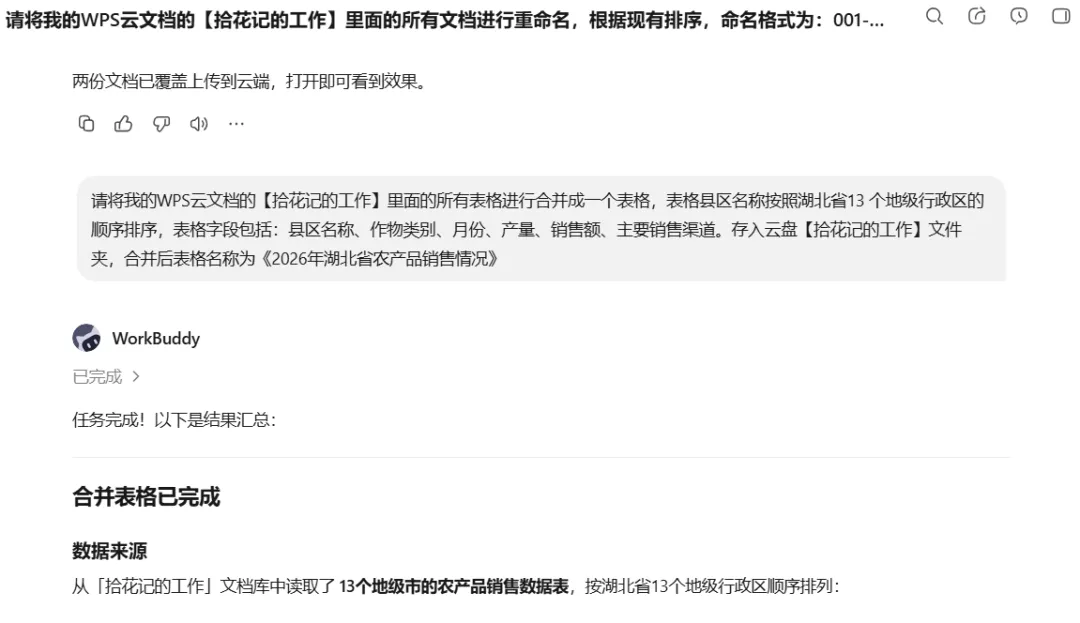
看看结果:
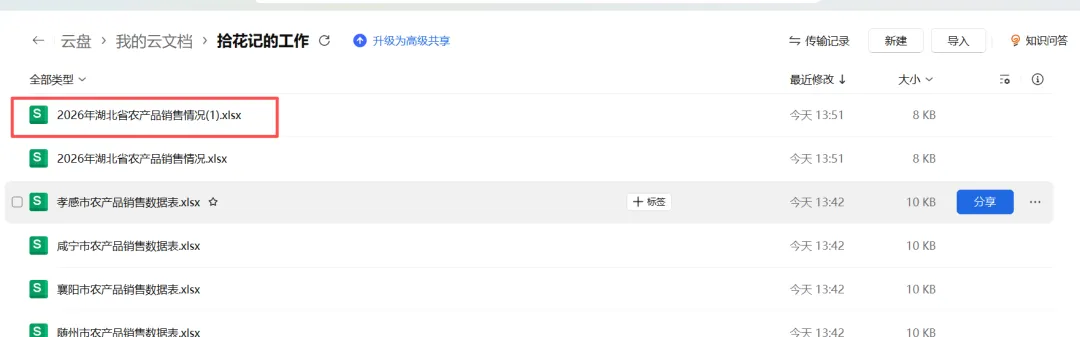
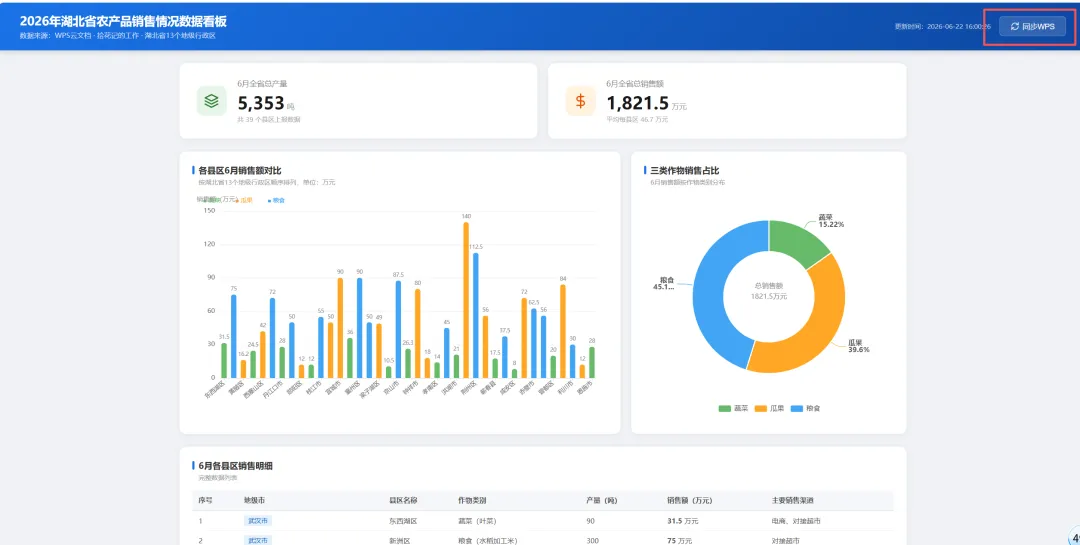
第三步:生成数据看板
继续输入指令:
“帮我基于这张农产品销售数据表,生成一个HTML格式的数据看板。展示内容:各县区6月销售额对比柱状图、三类作物的销售占比饼图、6月全省总产量和总销售额数据卡。看板里加一个“同步WPS”按鈕,点击可刷新最新数据。”
WorkBuddy生成看板网页后,点击“同步WPS”按钮就能拉取最新表给数据,不需要任何API配置或者webhook设置。
— ✦ — ✦ —
上手之前你需要知道的几件事
📌 WPS账号要登录。技能包需要读写你的WPS云盘,第一次使用时会提示授权,你按步骤正常操作就行。
📌 提示词越具体,结果越好。比如你想创建一个表格,尽量把表格字段、数据类型、存储路径都说清楚,这样才能有更准确的结果。
📌 生成的文字内容必须人工审核。尤其是公文材料/数据解读类的内容,AI的表述框架确实挺好用,但是数字和事实需要你对照原始数据核实。
📌 WorkBuddy可以有多种组合。除了WorkBuddy + WPS 这个组合,还可以+ima,+腾讯文档等等各种组织,操作原理是一样的,大家可以多尝试。
— ✦ —
大家还有什么好的方法也可以在评论区留言,一起交流学习。或者有什么想要了解的具体场景,也欢迎留言。
如果觉得有用,欢迎点赞、在看、转发。