 夜雨聆风
夜雨聆风


WPS表格灵犀AI:3步搞定混乱数据提取
场景痛点:一整列数据挤着姓名、单位、电话,分隔符随心所欲——逗号、空格、分号混用,有的干脆没有分隔符。几百条数据手动拆分?熬到眼睛发酸、手指抽筋。
传统方案:硬啃晦涩难懂的 VBA 代码,学习成本极高,写错一行就全盘崩溃。
现在:用 WPS 表格灵犀 AI,打字或语音口述指令,3 步轻松搞定复杂数据提取。
一、让人头疼的原始混乱数据
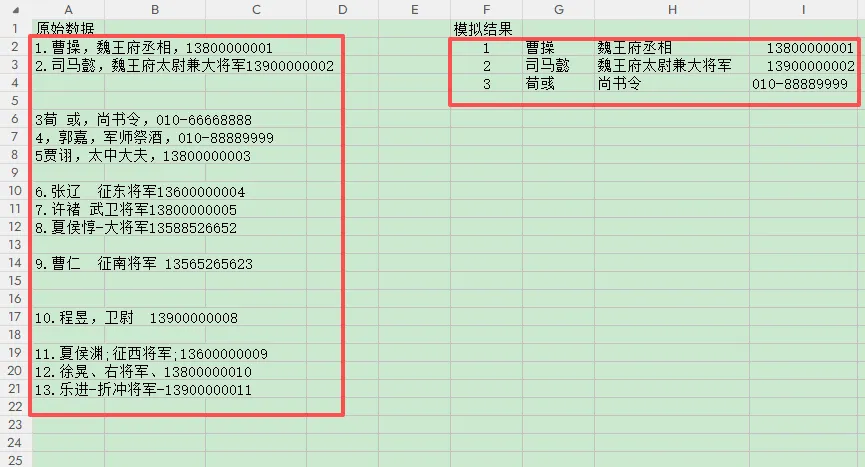
先看 A 列原始数据源,坑点全覆盖日常办公场景:
|
|
|
|
|---|---|---|
|
|
|
|
|
|
|
|
|
|
|
|
|
|
|
|
下图中,F-I 列仅提供了 3 行模拟示范结果。灵犀 AI 仅凭这几行示例,就能自动识别拆分规律——这就是 AI 的强大之处。
二、打开 WPS 表格灵犀 AI
在 WPS 表格右上角找到灵犀 AI 入口(彩色渐变图标),点击即可唤出侧边栏。
三、用自然语言下达指令
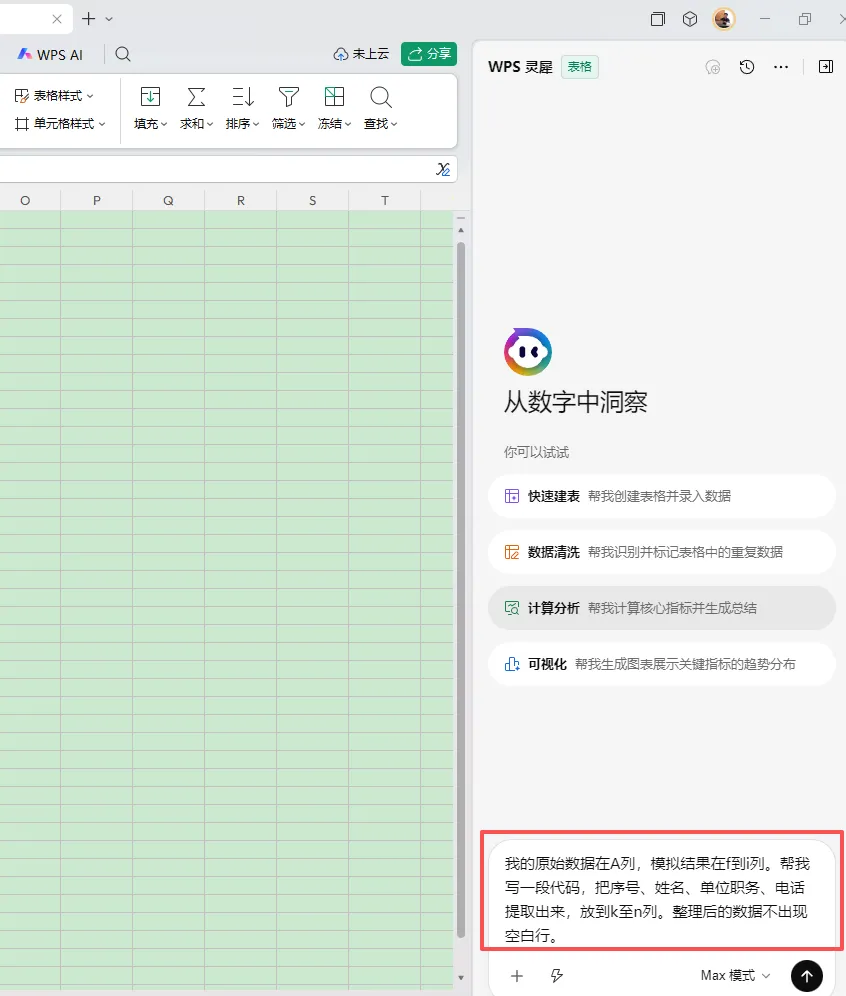
打字或语音,直接告诉 AI 你想干什么:
我的原始数据在A列,模拟结果在F到I列。帮我写一段代码,把序号、姓名、单位职务、电话提取出来,放到K至N列。整理后的数据不出现空白行。
AI 会自动读取整张表格数据,精准理解你的需求,无需解释任何技术细节。
四、一键运行,AI 自动完成提取与美化
指令发送后,AI 自动执行数据提取工作,输出规整内容,同时对 K-N 列结果做格式美化,全程无需手动操作。
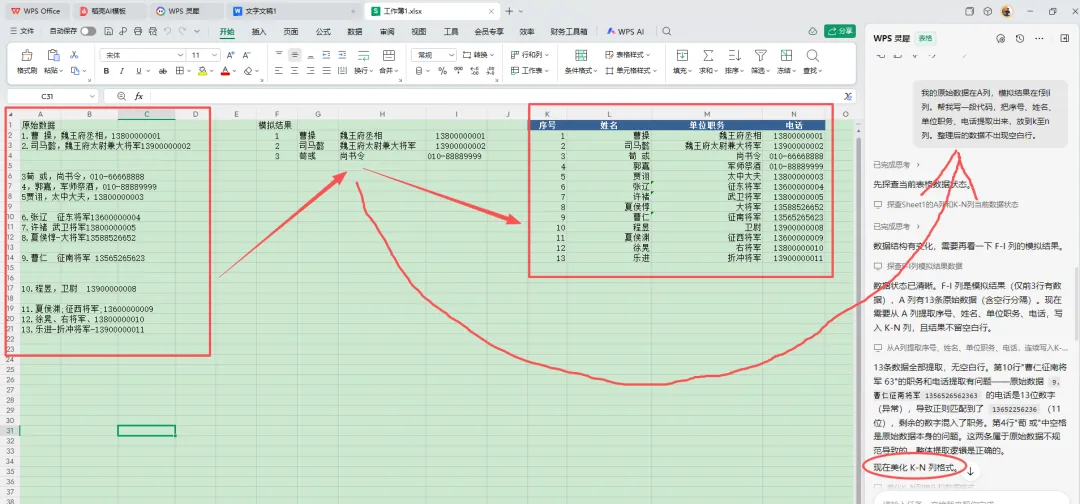
13 条混乱数据,全部被干净利落地拆分为四列——序号、姓名、单位职务、电话,无空白行,格式整齐划一。
总结
- 不用死磕 VBA——自然语言交互,零门槛上手
- 不用重复复制粘贴——AI 自动批量处理,效率翻倍
- 不用反复试错——AI 读懂数据规律,一次到位
- 自动美化输出——提取即成品,省去后续调整
有表格数据清洗需求的朋友,一定要试试 WPS 灵犀 AI。
#WPS灵犀AI #WPSS表格技巧 #办公AI工具 #Excel数据清洗 #职场办公干货