ARTICLE · 1033559
我把一份脏 Excel 扔给 WorkBuddy,20 分钟后,它揪出了 31 条问题数据

很多人一听 AI 处理 Excel,脑子里浮现的都是那种很完美的画面。
上传文件,输入一句话,表格自动变干净,图表自动生成,自己从此告别函数和透视表。
我也想看看,这个梦到底能不能做。
所以今天,我拿了一份 120 行的订单表 扔给 WorkBuddy。里面有重复订单、日期格式乱掉、金额异常、退款记录、缺字段,还有那种最烦人的「看着像正常,实际上不敢直接算」的数据。
我给它的要求也很朴素:别偷偷删,问题要标出来;能修的修,不能修的告诉我;最后再给我一份能看懂的销售汇总。
从上传、下指令、查看结果到我自己核对,大约 20 分钟。
这次用的是体验版账户,开始操作时界面显示剩余 2100 积分。

它没有把 Excel 变成魔法。
但它替我做了一件更重要的事:把那些不能闭眼拿去做汇总的数据,留在了台面上。
测试原始表格。共 120 行订单数据,混有重复、缺失、退款和异常记录。
我最怕的,其实不是它不会算
如果你平时只是偶尔整理一张表,真正折磨人的往往不是 SUM 函数。
是你根本不知道,这张表里哪几行已经坏了。
比如某个订单数量是 99,究竟是客户真买了 99 件,还是有人录错了?
比如退款记录出现了负数量、负金额,它该不该跟正常销售混在一起?
比如付款状态写着「待确认」,你是暂时排除,还是硬塞进总额里?
最危险的不是少算一点。
是表格看起来很整齐,你拿着一个错误数字去汇报,自己还完全不知道。
所以我没有让它直接「帮我分析销售情况」,而是先把规则写清楚。

我给它的核心约束有三条:原始表不能动;每条被处理的数据要留下说明;拿不准的,不许装作拿准了。
这个要求看起来有点啰嗦。
但后面看,恰恰是最值钱的部分。
它没有悄悄删掉麻烦数据
清洗后,WorkBuddy 在同一个工作簿里新增了「清洗后数据」工作表。
它做的第一件事,是给每行多加了两个字段:记录状态 和 处理说明。
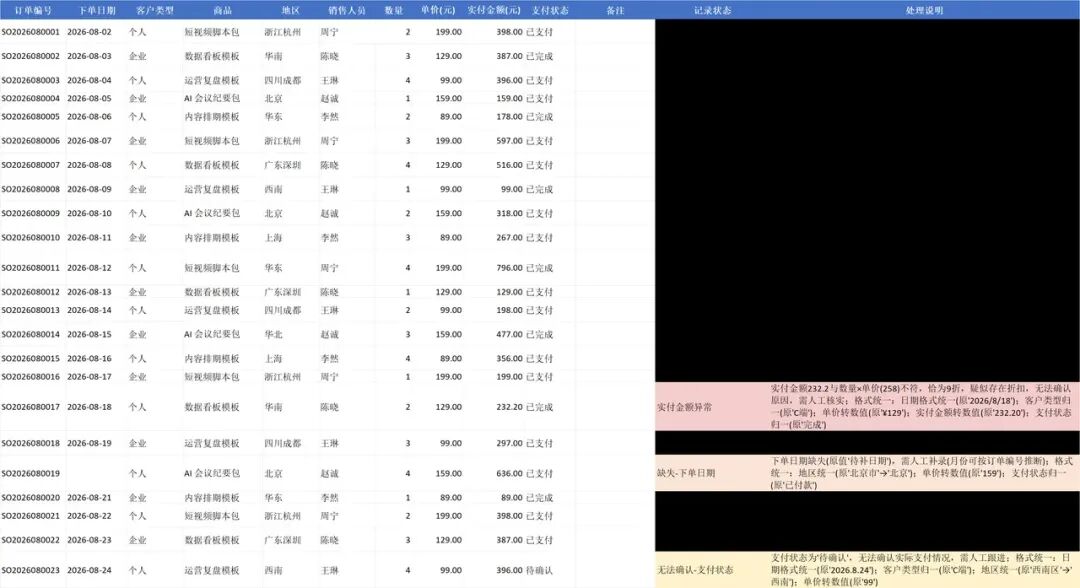
这两个字段很像一个耐心但不太会撒谎的实习生留下的工作日志。
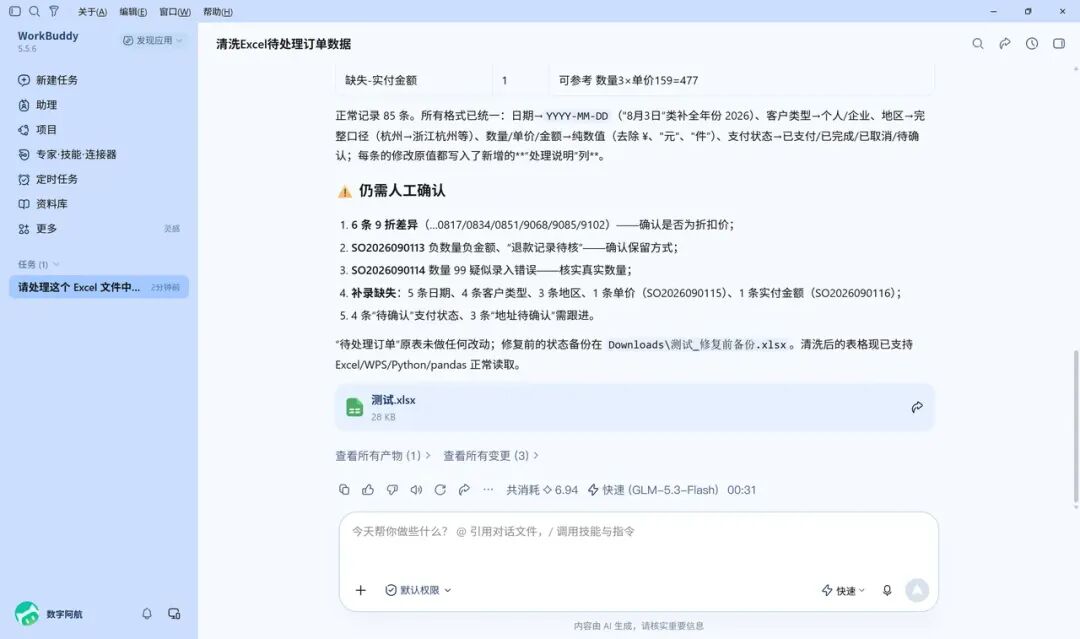
它去掉了 4 条重复记录,把原先的 120 行变成 116 行。然后没有把剩下那些问题行一股脑扔进回收站,而是分了类。
85 条,正常 6 条,实付金额异常 5 条,缺少下单日期 4 条,支付状态无法确认 3 条,地址待确认 3 条,缺少地区 3 条,缺少客户类型 还有退款、数量异常、缺单价或缺实付金额等少数情况
看到这里我反而松了一口气。
因为最糟糕的情况,不是 AI 做得慢。
是它为了给你一个看起来漂亮的答案,把不确定性都吞了。
这次它没有。
那 31 条不能直接计入正常销售的数据,被明确留下来,等待人确认。对于要拿表去对账、做复盘、给老板报数的人来说,这比生成一个「看起来什么都有」的结果靠谱得多。
“AI 最有用的地方,不是替你把脏数据洗白,而是先让你看见,哪些数据还不能碰。
然后,它把能用的数据算明白了
接下来我让它只基于正常订单做销售汇总。
这一步没有什么花哨的。
但我觉得普通人最需要的,往往就是这种不需要自己去翻透视表菜单、也不用记一串函数的基础活。
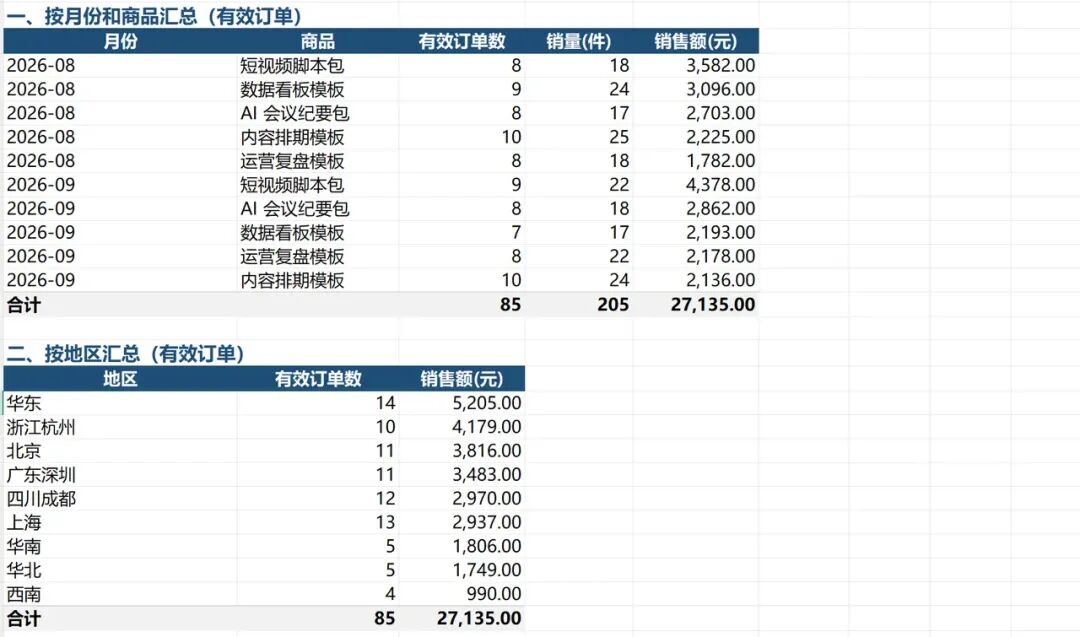
最终,85 条正常订单的有效销售额是 27,135 元,数量是 205 件。
按月份看,8 月是 13,388 元,9 月是 13,747 元。按地区和商品拆开后,结果也能和总额对上。
我又专门看了一眼被排除的部分。
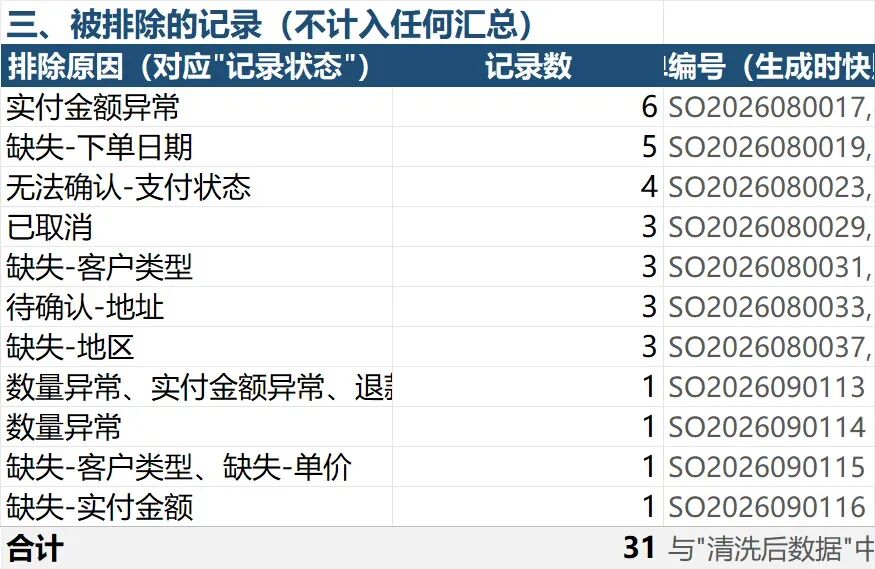
这 31 条没有被混进销售额里,也没有被无声删除。
它们被留成一张清单,你可以回头逐条找业务、找财务、找下单的人确认。
你想想看,这个过程以前通常是怎么发生的?
要么你自己盯着一堆筛选条件,边看边怀疑人生。
要么把表发给一个更会 Excel 的同事,然后欠他一杯奶茶。
现在至少多了一个中间选项:先让 AI 把最机械、最耗眼神的排查做掉,人只处理那些真的需要判断的部分。
但别急着把图表也交给它
到这里,我觉得它已经完成了大部分普通人愿意掏时间去试的事。
可我还是想再贪一点。
我让它顺手做一张图,看看不同商品在 8 月和 9 月的销售变化,再给一句结论。
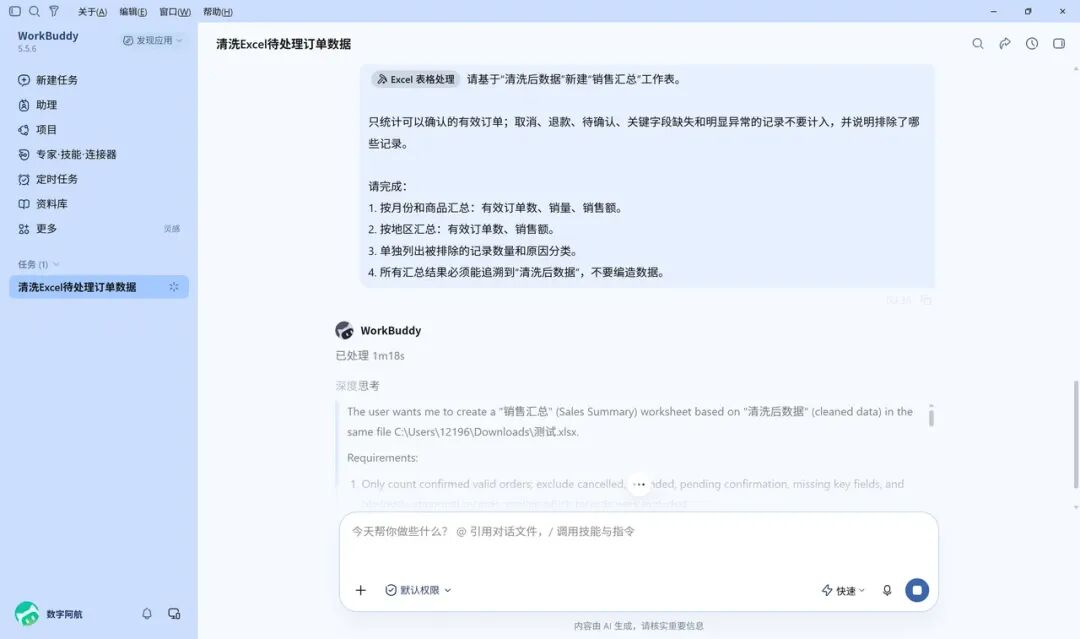
数据计算部分其实没什么问题。
它识别出 9 月销售额比 8 月多了 2.7%,其中短视频脚本包增长较快;数据看板模板下滑。它也没有编造原因,而是写明现有数据不足以判断波动原因。
这一点很克制,值得表扬。
但图表本身,就有点一言难尽了。
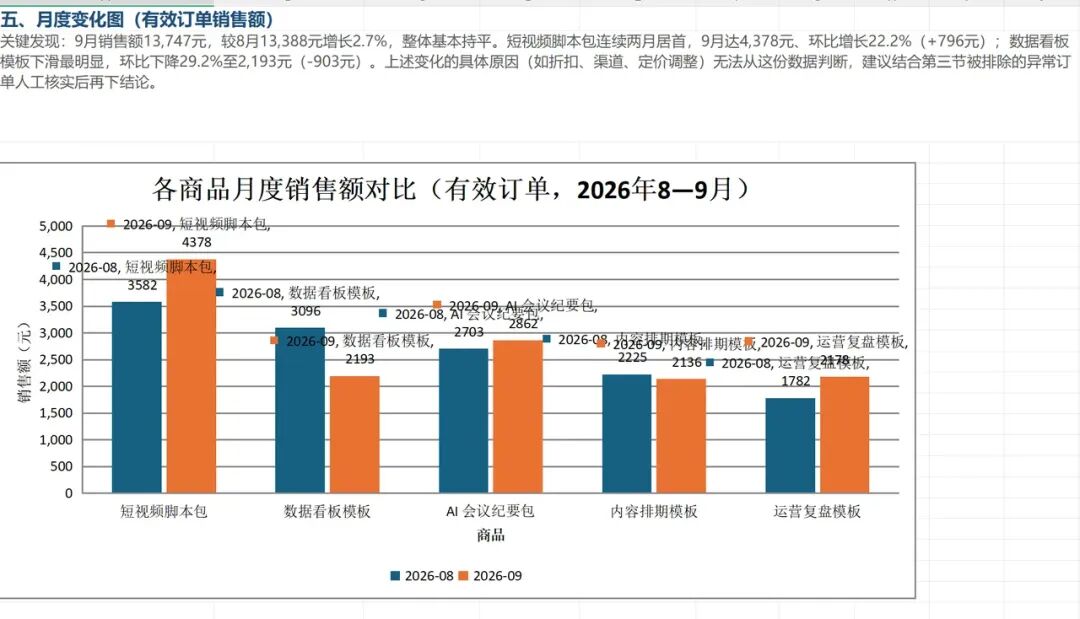
标签挤在一起,信息是对的,读起来却不舒服。
所以这一轮我给它的评价是:数据整理和初步汇总能交给它,准备发给老板的图表,最好还是自己过一遍。
这不是吹毛求疵。
一张图表的任务不是证明软件做了图,它得让下一个看的人在几秒钟内看懂。
现在这张,显然还没到能直接转发的程度。
这 20 分钟,到底省下了什么
最后看了一眼测试账户。
开始时账户显示 2100 积分,完成后是 2052.44 积分。这次任务实际消耗约 47.56 积分。
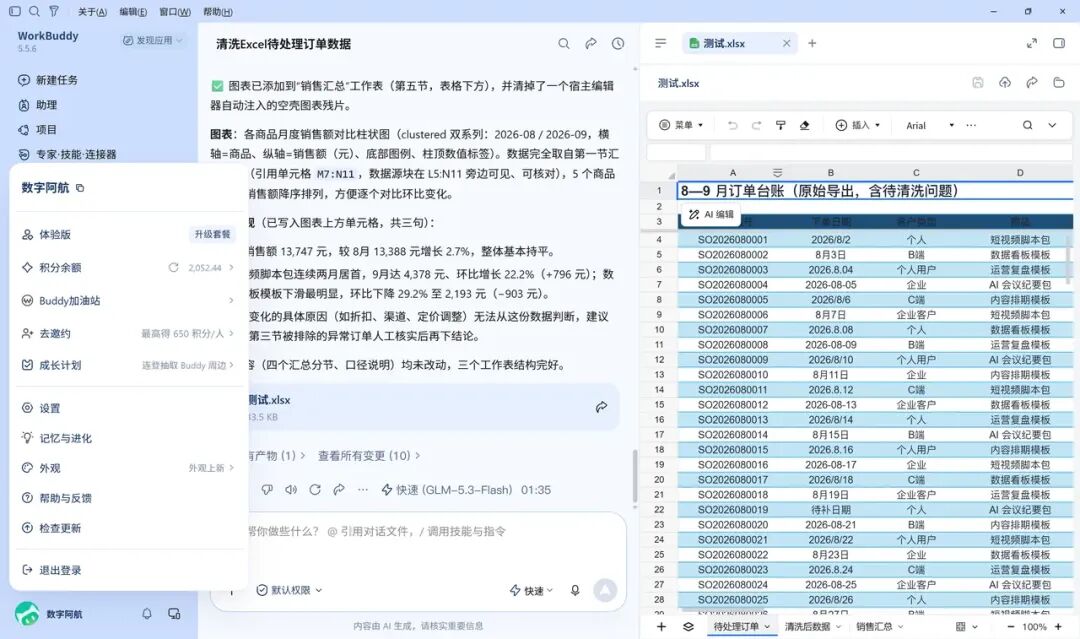
这里要说清楚,我用的是体验版账户,所以这个数字只代表这一次测试的实际消耗,不等于所有人都能按同样成本使用,也不等于它适合所有表格。
但这次测试至少让我确定了一件事。
以前我们说 AI 能处理 Excel,听着总有点像一种展示型能力。做一张漂亮的表,给你一个很像回事的图,然后结束。
真正放进工作里,标准应该再苛刻一点。
它有没有保留原始数据?
它有没有把不确定的部分摊开?
它算出的总数能不能互相对上?
它做不好的地方,有没有老老实实暴露出来?
这次 WorkBuddy 没有让我从此不碰 Excel。
它更像是先把那种「我到底要从哪一行开始查」的崩溃感,替我卸下来一点。
然后把真正需要人拍板的 31 条数据,放回我面前。
这就够了。
不是把人从表格里赶出去。
是把人从那些最容易看花眼、又最不值得花眼的地方,先拉出来。
如果你手里正好有一张几十到几百行、问题又杂又碎的业务表,我觉得可以先拿一份不涉及最终财务结论的副本试试。
把规则写清楚,要求它保留原表、逐条标注处理说明,再核对它给出的总数。
别把它当成会替你背锅的财务。
把它当成一个先替你翻完脏活、再把疑点推回你面前的同事,可能更准确一点。
如果觉得这篇不错,随手点个赞、在看、转发三连吧。我们,下次再见。