ARTICLE · 1034606
电力电子仿真系列│App Designer + Simulink打造你的专属电力电子仿真平台
告别满屏方块和乱糟糟的Scope,给你的仿真模型穿上一件“高定”外衣。
学电力电子的朋友,一定经历过这种痛苦:课本上画着密密麻麻的波形图,老师讲得飞快,自己在Simulink里搭个模型,改个参数要双击好几层,看个波形还要跟乱糟糟的Scope斗智斗勇。
更尴尬的是,当你想给导师、老板或客户演示时,他们看到满屏的方块和连线,直接劝退。
有没有一种方法,能让你的仿真模型看起来像工业级上位机一样专业?答案是:App Designer + Simulink联合仿真。
一、为什么要做这个平台?
传统的Simulink仿真,优点是建模快,缺点也很明显:交互体验差。
调参数要翻模块,效率极低
波形和参数不在同一个界面,来回切换繁琐
非专业人士看不懂模型,演示效果差
而使用App Designer,你可以把Simulink模型当作“后台计算引擎”,用几个输入框和按钮做“前台遥控器”。用户只需在界面上输入电压、负载、触发角,点击“运行”,右侧立刻画出漂亮波形。这就是典型的“数据流控制”架构。
二、两种实现路径
路径一:官方推荐的“无代码绑定”
从R2024a开始,App Designer内置了Simulink UI组件库,可以像搭积木一样拖拽,无需写代码。
核心步骤:
创建关联App:在Simulink中打开模型,点击“Apps”>“Design App”>“Create App for Model”。
添加仿真控制:从组件库的Simulink分类拖入“Simulation Controls”,自动关联模型。
绑定参数:拖入Slider或Edit Field,右键“Add Binding”,点击模型中要控制的变量即可。
绑定波形:拖入“Time Scope”,右键“Add Binding”,点击已开启信号日志的信号,波形自动显示。
路径二:编程回调方式
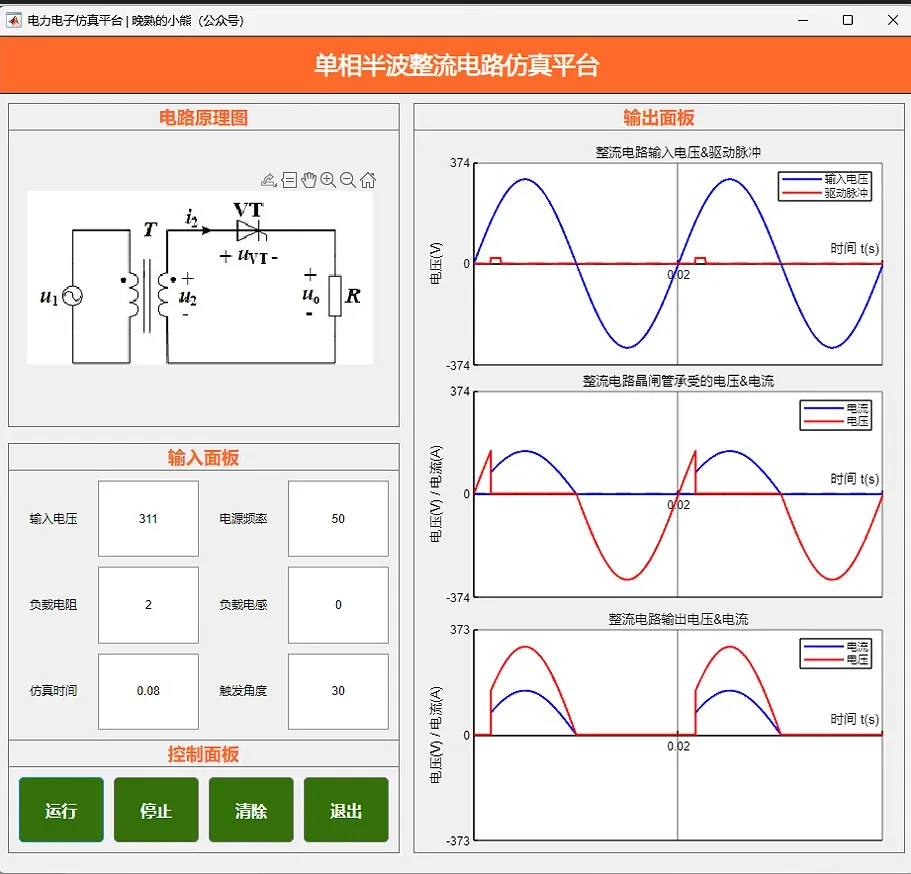
输入面板:输入电压、负载电阻、触发角度等,用Edit Field控件。
控制面板:运行、停止、清除、退出四个按钮。
输出面板:三个Axes,分别绘制“输入电压&驱动脉冲”、“晶闸管电压&电流”、“输出电压&电流”。
具体绑定操作:
将“触发角度”绑定到模型变量
Alpha将“Time Scope”绑定到信号
Vout和Iout(需提前在模型里开启日志)将“Simulation Controls”与模型关联,实现一键运行
四、从波形看理论
结合波形图,我们能清晰看到:
输入电压与驱动脉冲:正弦波峰值311V,红色脉冲在30°处准时出现
晶闸管电压与电流:导通时承受正向电压,关断后承受反向电压
输出电压与电流:纯电阻负载,电流完全跟随电压,触发角30°时输出为“缺角”正弦波,与理论完美吻合,
这种“所见即所得”的交互体验,绝对能让你增加学习电力电子的兴趣。
五、总结
从枯燥的模块到拥有清晰面板和精美波形的专属平台,这不仅是技术提升,更是工程思维与产品思维的结合。掌握了App Designer与Simulink联合仿真,你不仅能做电力电子变换电路,还能复用到电机控制、新能源发电等各种场景。
如果觉得本文对你有帮助,请点赞、在看、转发支持一下,非常感谢!
如需深入探讨电力电子Matlab仿真技巧,可添加小编微信:panda20219,备注“电力电子仿真交流”